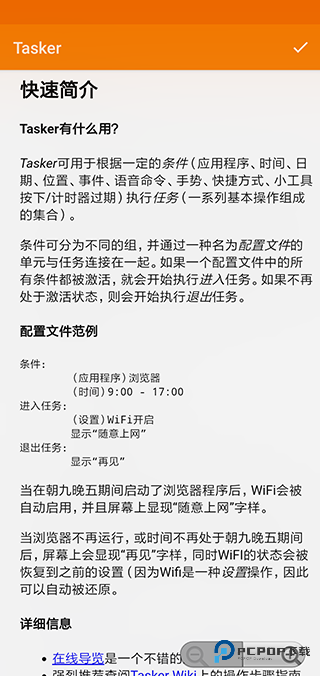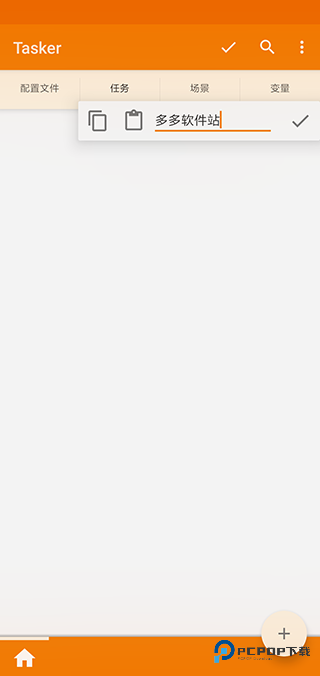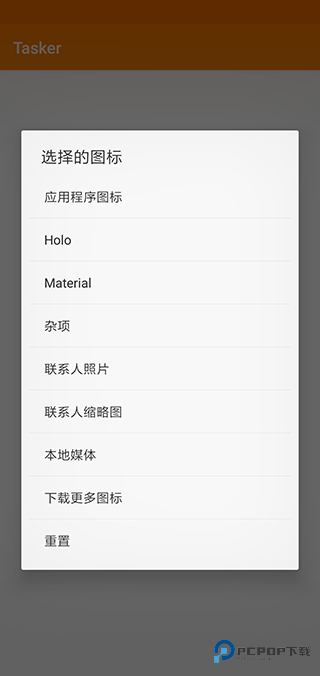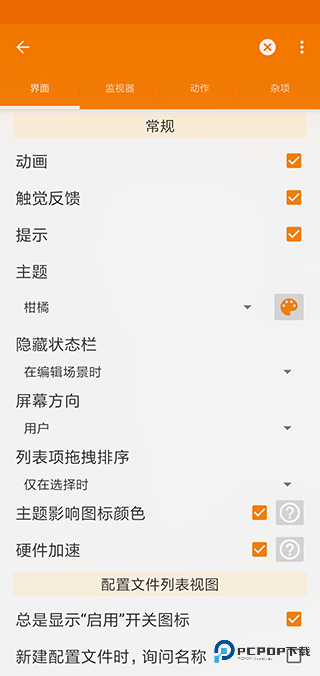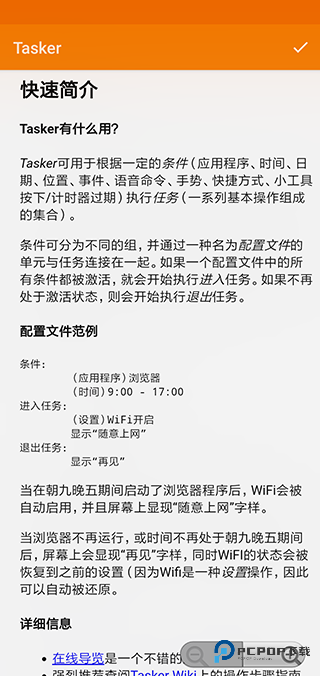
Tasker是一款功能强悍的安卓手机自动化工具,主打高实用性与轻量化设计,界面简洁干净、无多余冗余设计。软件内置200余种实用功能,涵盖屏幕延时控制、系统重启、CPU省电优化、智能导航辅助、近距离息屏感应、自动应答等多元能力。用户可根据自身使用习惯与实际需求,自由完成个性化配置与权限管理,轻松实现手机日常操作全自动执行,大幅提升设备智能化体验。软件适配场景极广,无论是日常琐碎操作还是专业进阶设置,几乎所有手机可执行的操作,都能通过Tasker实现自动化,兼顾实用性与可玩性。
Tasker核心功能介绍
【超高自由度自动化配置】
多样触发条件:支持时间定时、地理位置、系统事件(短信接收、电量波动)、设备传感器(加速度传感器、光线传感器)等多种触发方式,触发逻辑灵活多样。
自定义任务执行:可设定复杂联动任务,支持自动发送短信、修改系统参数、启动指定应用、调控媒体播放状态等各类操作。
多配置文件管理:用户可新建多个独立配置文件,分别绑定不同触发条件与对应执行任务,搭建个性化全自动运行逻辑。
【专业脚本运行支持】
内置Lua脚本运行引擎,进阶用户可自主编写专属脚本,实现数据解析、文件处理、复杂联动等高阶操作,满足深度自定义需求。
【第三方插件拓展】
兼容AutoVoice、AutoNotification等优质第三方插件,可拓展语音控制、智能通知管理等额外功能,不断拓宽软件使用边界。
【自定义交互界面】
支持手动创建专属场景界面(Scene),用户可自定义界面按钮,点击即可快速触发预设自动化任务,操作便捷高效。
tasker怎么用
一、配置,设定你的情境条件
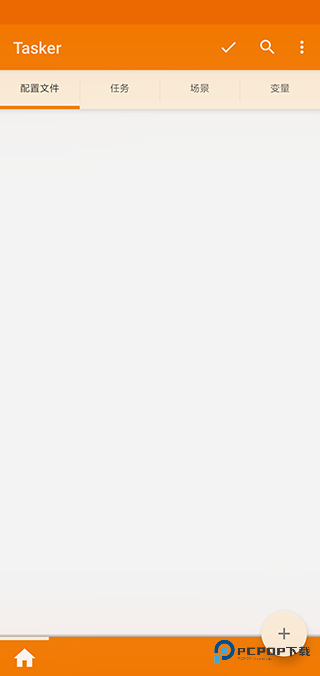
1、首先一进入Tasker,会看到有一个配置文件的页面,这里其实就是让你建立(要触发自动反应的)情境条件。可以设定手机感应器、特殊时间点、插上特殊装置、电池状态等等各种条件。
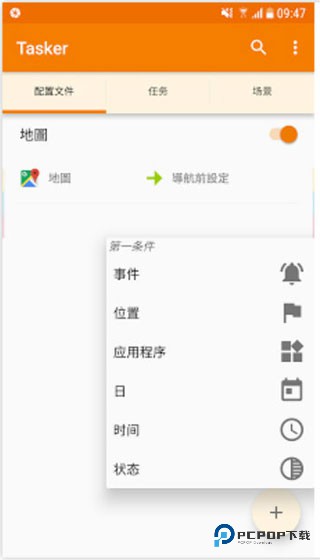
2、例如以我前面所举的例子为例,我的条件就是:当Google地图启动时要触发某些行为。这时候我就点右下角的「+」,选择应用程式,选择Google地图。
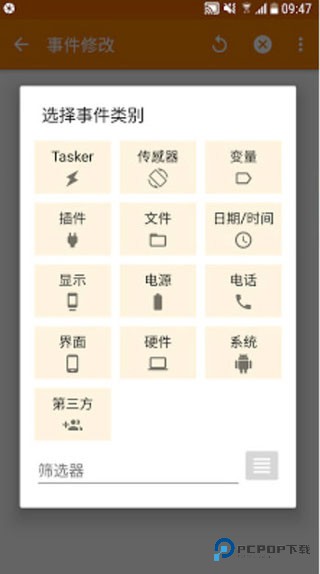
3、这样就在配置文件中加入了我要的情境条件,也就是启动Google地图时。
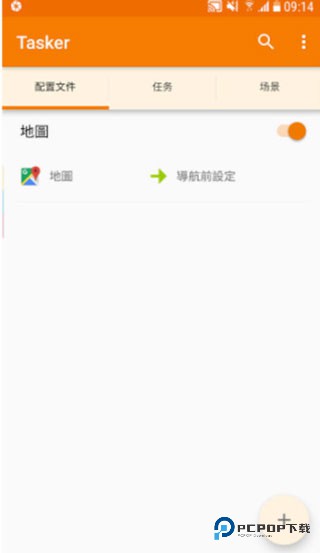
二、任务,设定要触发的动作
1、接着,我可以在第二个页面任务,加入我想触发的各种动作。Tasker之所以被认为很强大,就是因为它几乎可以触发手机上所有的装置功能,从音量、网络到各种设定。
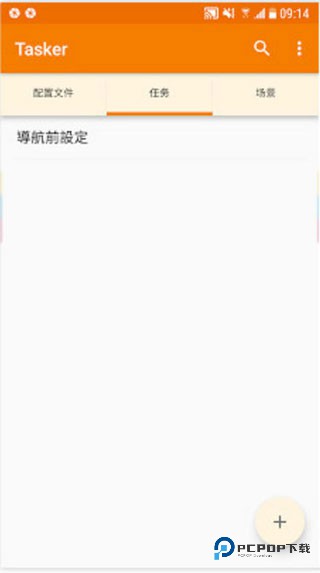
2、回到我前面的例子,我想要触发的动作是开启媒体音量,于是我就在任务页面右下角点击「+」,加入把媒体音量调整到11的动作。
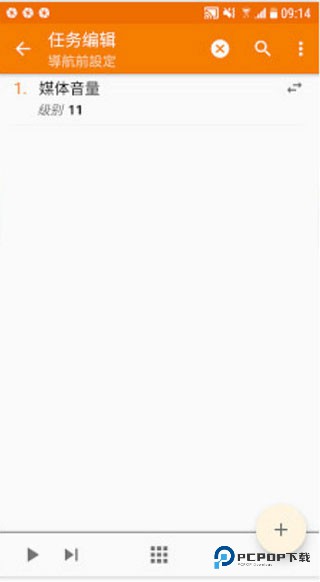
三、把配置与任务连结在一起
1、有了情境条件,也有了要触发的动作,接着就把两个连在一起即可。让启动地图这个配置,去连结刚刚建立的「开启媒体音量」任务。下图中则是我另外一个使用例子,当我开启 TED 影片 app 时,也自动触发开启媒体音量功能。
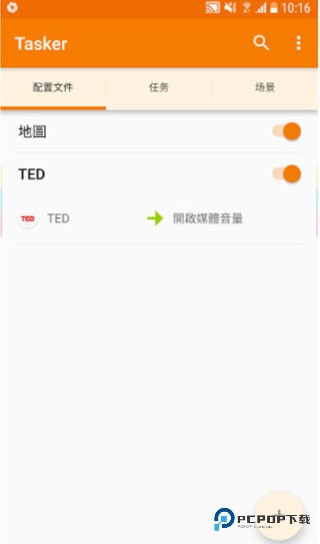
2、在Tasker中建立好上述条件与动作,实际执行的效果如下。
当我在手机上打开Google地图,媒体音量自动调整到11,让我可以听到导航语音。当我跳出Google地图,媒体音量自动回到原本的静音状态。这样就完成自动化流程,我就不用再自己动手调整了。
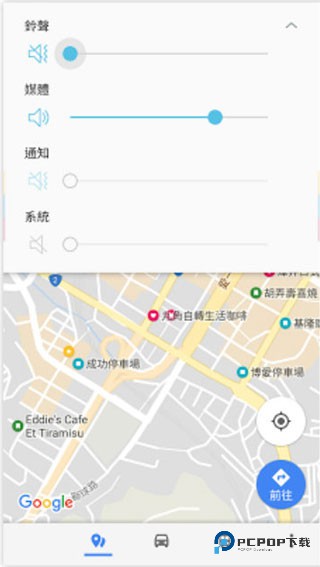
3、最后,为了让Tasker可以触发自动反应,你可能必须允许它在后台运行,这样每次的条件触发才会顺利启动。
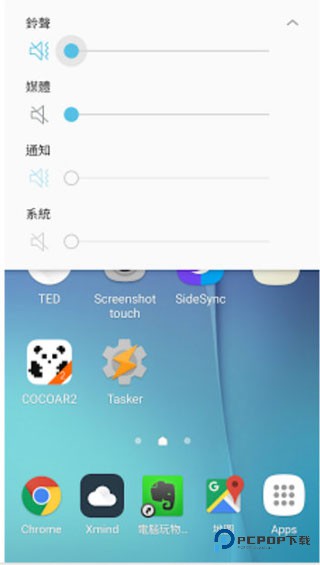
tasker应用场景
【日常自动化】
定时开启/关闭 Wi-Fi、蓝牙、飞行模式。根据位置自动切换手机模式(如到家自动静音)。电量低时自动开启省电模式。
【通知管理:】
自动回复短信或邮件。根据关键词过滤通知,执行特定操作。
【媒体控制】
连接耳机时自动播放音乐。根据时间自动调整音量。
【高级操作】
监控手机状态并记录日志。通过 HTTP 请求与服务器交互。
软件核心特色
免Root运行:基础自动化功能无需获取手机Root权限,上手门槛低;解锁Root权限后可解锁更多高阶系统操作,功能上限更高。
活跃社区生态:拥有海量公开现成配置文件与详细教程,用户可自由分享、备份、还原自定义任务,学习与使用成本极低。
持续迭代更新:官方长期维护更新,持续修复已知bug、新增实用功能,不断优化运行稳定性与用户体验。
版本更新日志(v6.5.11)
功能预览视频:https://bit.ly/tasker6_5_video
更多更新详情:https://bit.ly/tasker6_5_comment
【本次版本核心更新内容】
1、新增AI智能生成器,支持自然语言指令快速生成自动化任务;
2、开放共享接收功能,可接收手机任意应用的分享任务,适配更多使用场景;
3、新增7项日历操作功能与日历变动事件触发,实现全方位日历自动化管理;
4、优化键盘操作动作,支持自定义小组件字体样式;
5、修复多项细节问题,附带更多隐性功能优化。
详细信息
- 应用名称tasker
- 应用大小 41.55M
- 更新日期2026-05-27 16:03:21
- 当前版本 v6.5.11
- 应用语言:简体中文
- 隐私协议查看详情
- 应用权限查看详情
精选应用MORE +








最新资讯MORE +