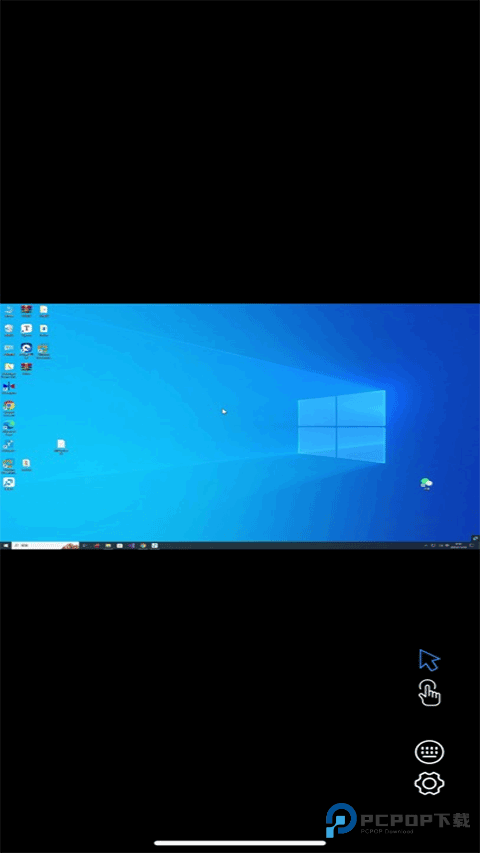
连连控是一款功能全面、性能强劲的远程控制工具,有效打破办公、娱乐场景的地域限制,为用户带来流畅稳定的远程操控体验。软件全面适配安卓、iOS、Windows、macOS等主流设备系统,支持多设备互相操控、跨端远程管理,用户可随时随地完成远程操作。依托先进的编码技术与精细化数据传输算法,即便在低网速环境下,连连控也能保障高清画面输出与毫秒级响应速度。特色屏幕墙功能可同时监控、操控多台设备,助力企业运维、批量设备管理,大幅提升日常办公与设备管控效率。
连连控核心功能
1、全平台跨端兼容:支持Windows、macOS、iOS、安卓多系统跨端远程控制,突破设备、系统壁垒,实现全平台无缝联动。目前电脑端Windows、macOS设备可稳定被控,移动端被控功能持续迭代更新,全方位适配办公、运维、家用等各类使用场景。
2、高性能流畅操控:搭载智能网络优化机制,自动适配不同网络环境,远程画面高清细腻、操控顺滑无卡顿,延迟极低。支持跨区域、跨国远程稳定连接,告别断线、卡顿问题,带来极致流畅的远程操作体验。
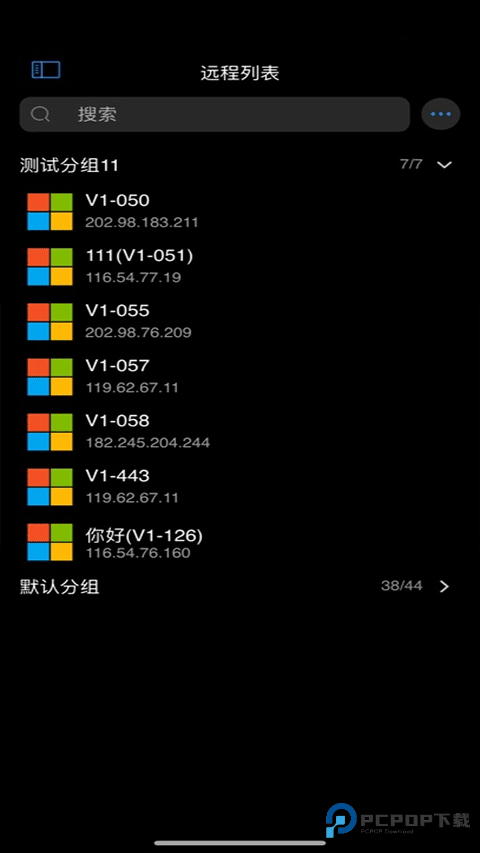
3、多设备屏幕墙管控:专属屏幕墙核心功能,支持单界面同时监控、批量操控多台设备,告别单设备逐一操作的繁琐。非常适用于企业运维、设备监控中心、工作室群控等场景,实现多设备集中化、高效化管理。
4、远程游戏专属优化:针对远程游戏场景深度优化,配备高清画质输出、低延迟传输模式,支持专业游戏鼠标模式、游戏手柄适配。通过网络传输优化大幅降低操作延迟,手感贴近本地设备操作,轻松实现远程畅玩游戏。
5、高速文件传输管理:支持手机、电脑跨端高速互传文件,操作简单、传输速度快。同时支持多设备同步管理、批量文件分发与数据同步,高效完成文件收纳、传输、整理工作,提升办公效率。
连连控怎么用电脑控制手机?
1、首先电脑和手机上需要同时安装对应的连连控远程控制软件,用户可以在本站免费下载对应的版本
2、然后分别将下载好的安装包在手机和电脑上进行安装,接着完成注册登录
3、然后在电脑上的连连控中查看设备id
4、电脑和手机都登录软件后即可先在电脑上发起远程控制,用户可以在电脑上的连连控软件上通过id密码进行发起远程控制,作为主控端的电脑只需要在连连控电脑版中输入被控端,即手机端连连控app的 ID 和密码,点击“快速协助”即可完成发起控制。
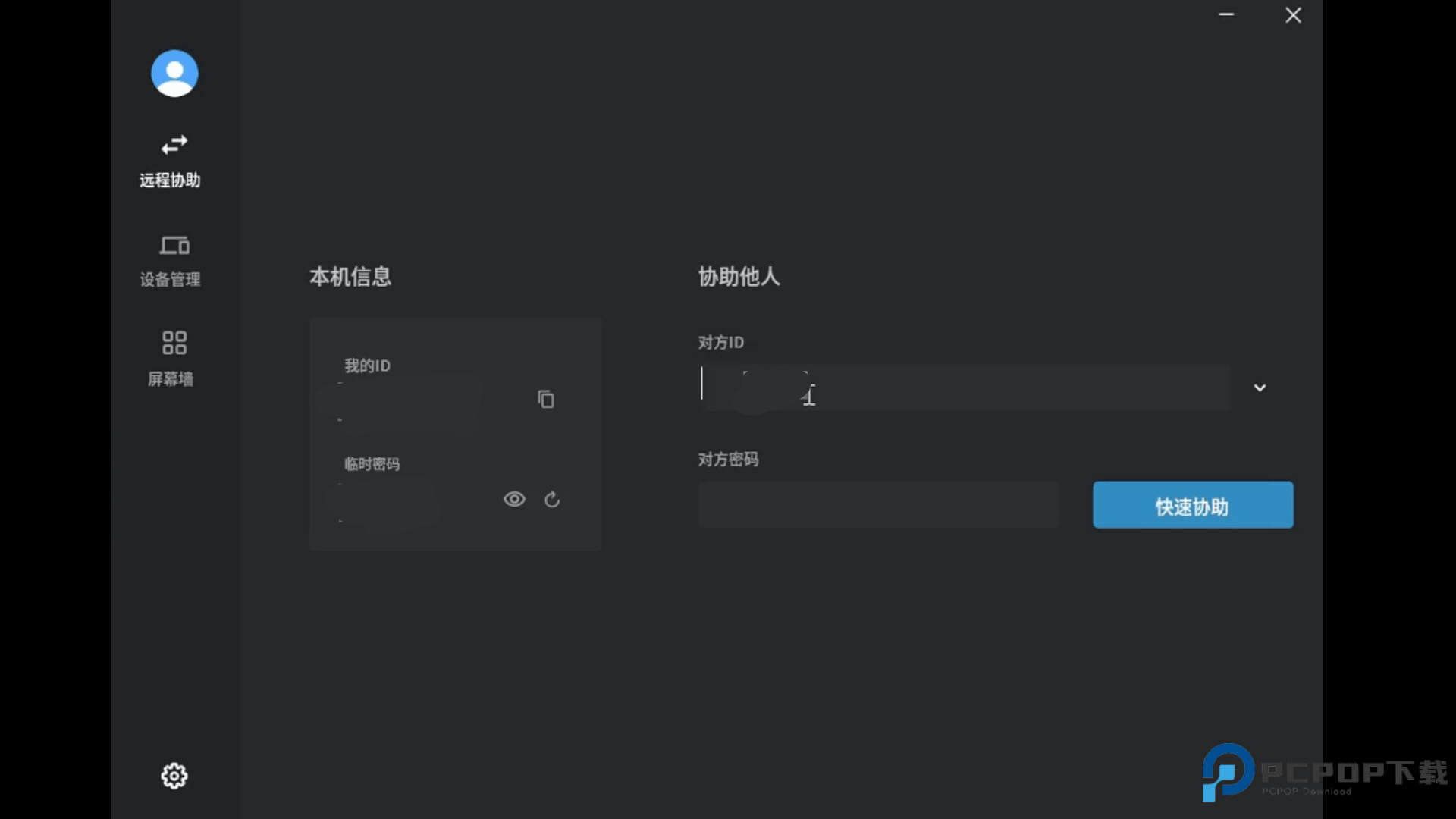
5、然后手机端点击“设备管理”,即可看到电脑端设备
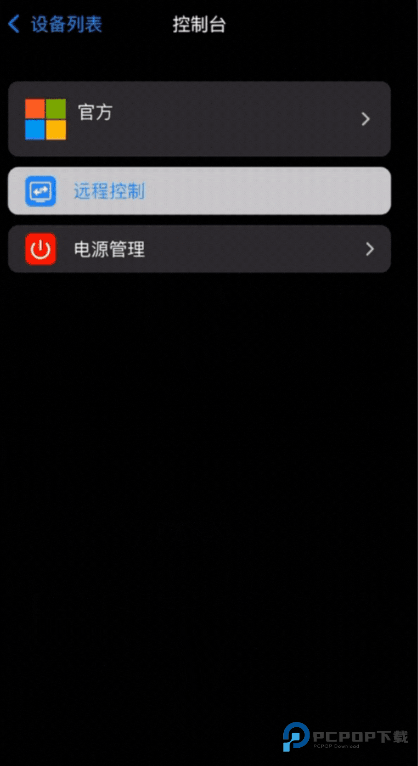
6、接着等待连接
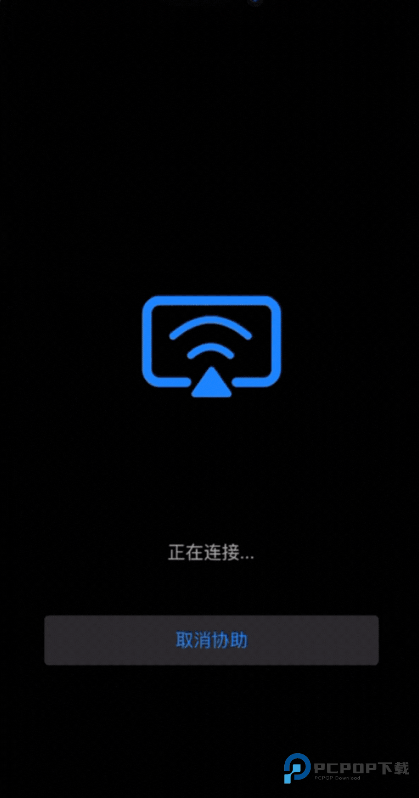
7、然后即可在电脑上控制手机了
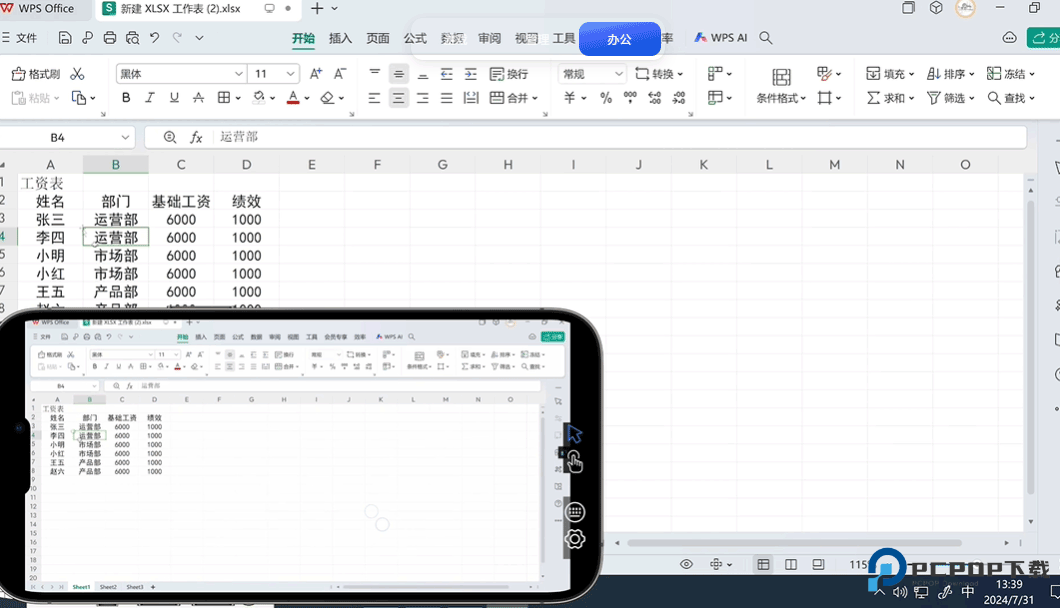
连连控怎么添加设备
手机和电脑上的连连控软件都可以通过设备添加操作来进行建立屏幕墙,操作方式如下:
1、登录连连控app或连连控电脑版后点击设备管理
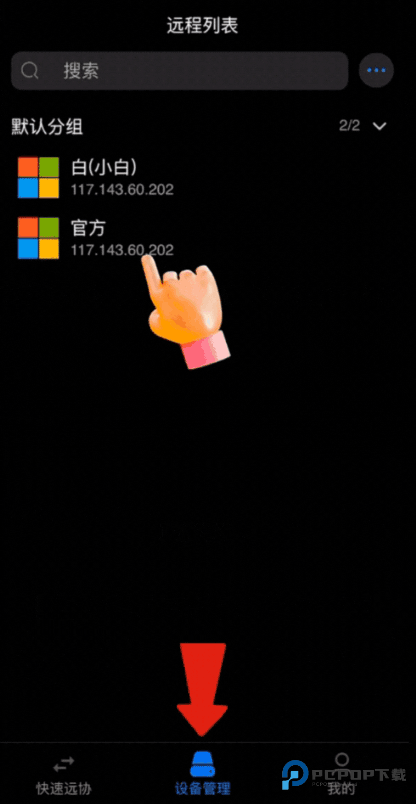
2、选中设备,右击,选择“添加到屏幕墙”,然后选择“我的屏幕墙;点击“屏幕墙”,即可看到所有已添加的设备。
3、点击“屏幕墙”,即可看到所有已添加的设备。
免费版权限权益详情
连连控免费版无需付费即可解锁多项实用功能,基础使用完全够用,具体权益如下:
1、使用普通共享中转线路,支持常规远程协助功能;
2、控制端支持绑定2部移动设备、3台桌面设备;
3、标配8Mbps基础画质,限时免费体验60帧4K超高清画质;
4、支持高速文件传输、跨设备剪切板同步;
5、最多可保存5个会话标签,被控设备上限100台;
6、全球高速连接功能限时免费开放;
备注:屏幕墙功能为免费通用功能,无需开通会员即可使用。
会员版本及专属权益介绍
1、会员权益全平台通用,适配Windows、macOS、iOS、安卓所有设备系统;
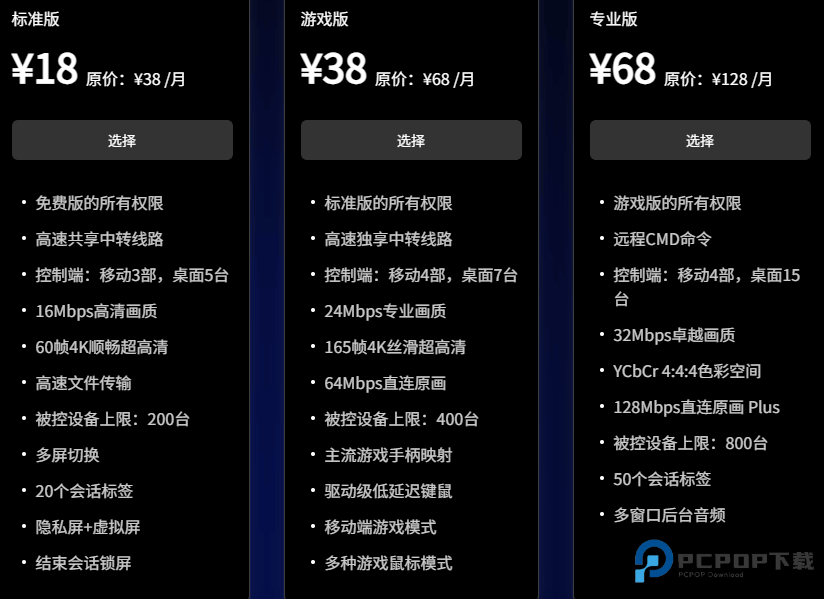
2、会员资费:标准版18元/月、游戏版38元/月、专业版68元/月,各版本权益差异化适配不同用户需求;
3、各版本详细会员权益如下:
(会员版本权益对照表)
软件核心技术亮点
1、直通映射技术:由GPU直接处理画面图像,精简数据传输流程,大幅提升画面处理速度,实现超低延迟高速响应。
2、精准鼠标操控技术:专为远程连续操控优化,鼠标定位精准无偏移,画面高清无损,实现近乎本地的零延迟操控体验。
3、动态异步抓拍技术:智能动态调节画面帧率,根据网络状态自动适配画质,兼顾流畅度与清晰度,数据传输高效低耗。
4、多元智能链路技术:实时检测网络状态,动态优化数据传输链路,自适应复杂网络环境,有效避免卡顿、掉线问题。
5、矢量差分编码技术:采用高效视频编码算法,仅对画面变动区域进行编码传输,减少冗余数据,大幅提升传输效率、降低带宽占用。
软件特色优势
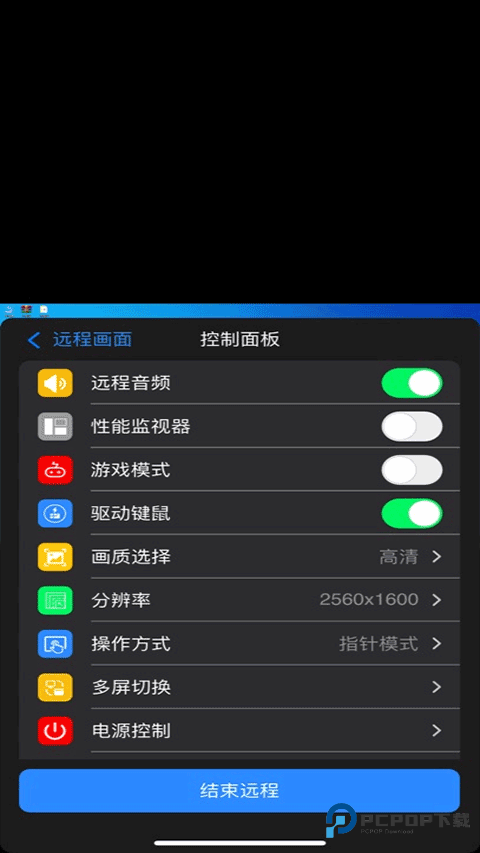
1、简约极简操作界面:界面设计简洁清爽,功能分区清晰,无冗余广告与繁杂操作,新手无需学习即可快速上手。同时提供画质、音频、操控等个性化设置,可根据使用习惯自定义参数。
2、一键极速连接:摒弃繁琐配置流程,支持ID、密码快速配对,一键建立远程连接,大幅提升操作效率。
3、多场景全能适配:广泛适用于远程办公、远程技术运维、线上远程教育、远程游戏娱乐等多种场景,同时支持多人协作操控,满足团队办公、线上教学、设备运维等多元化需求。
常见问题解答
1、账号注册与登录方法:打开软件点击登录按钮,选择下方立即注册,填写用户名、手机号、密码,勾选用户协议即可完成注册。已注册用户可通过账号密码登录或手机验证码快捷登录两种方式登录账号。
2、密码重置方式:在登录页面点击忘记密码,输入绑定手机号及新密码,验证通过后即可确认重置密码。
3、手机端发起远程控制:手机与电脑同时登录连连控,点击手机端快速远协功能,输入电脑端设备ID与密码,点击立即协助即可发起远程操控。
4、屏幕墙大小调节方法:进入设备管理界面,点击左上角图标可实现屏幕最大化,拖动页面右上角滚轮即可自由调节屏幕窗口尺寸。
5、批量设备分辨率调整:在群控界面选中需要调整的设备,点击任务栏中的分辨率同步功能,按需选择对应分辨率即可批量生效。
更新日志
v4.0.12.4 版本更新
修复软件已知闪退、崩溃等问题,优化整体运行稳定性,提升远程连接流畅度。
详细信息
- 应用名称连连控
- 应用大小 25.89M
- 更新日期2026-05-27 12:12:35
- 当前版本 v4.0.12.4
- 应用语言:简体中文
- 隐私协议查看详情
- 应用权限查看详情
精选应用MORE +








最新资讯MORE +