℃
HP惠普打印机app最新版本下载 v20.2.0.6106安卓版
应用类别:常用工具
更新时间:2026-05-08 20:14:17
应用评分
7.8
简体中文
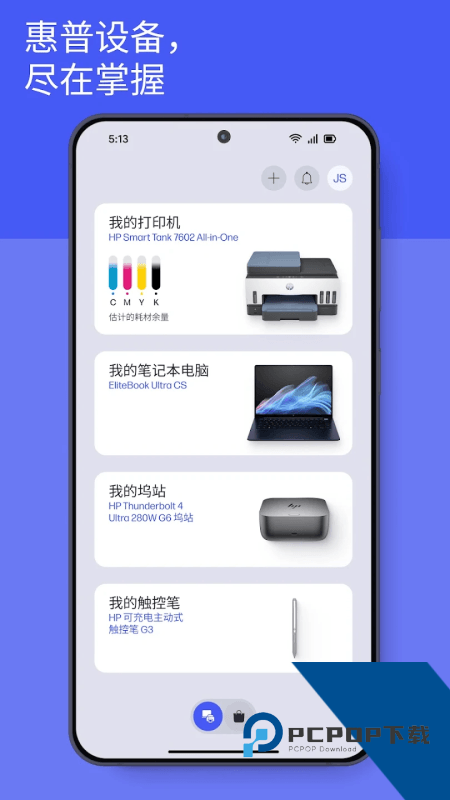
HP App是由惠普官方推出的一站式设备管理应用,直接将分散在HP Smart App(打印机管理)和myHP App(电脑硬件管理)中的功能全部整合在一起,让用户只需一个应用即可管理惠普出品的多种设备,轻松实现绑定设备、远程推送等功能。
HP App还将售后功能也一并整合,当用户在使用惠普打印机或者惠普电脑的过程中遇到任何问题,都可以向官方客服发起快速呼叫、在线聊天等操作,快速解决自己的问题。用户打开应用,即可获取官方的最新动态,发现更多符合自己需求的惠普产品。
HP打印机设置教程
一、安装并打开打印应用程序
HP 应用程序和 HP Smart 应用程序都是可用来设置打印机的打印应用程序。HP 应用程序替换了 HP Smart,因此,如果它适用于您的设备和打印机,请使用 HP 应用程序。
但是,HP 应用程序并没有同时在所有地方发布,因此某些地区可能无法使用。在 HP 应用程序可用于您的设备之前,HP Smart 将提供全功能打印机支持。
注: 如果您已经安装了 HP 应用程序,请跳过这一步。
1、在要用来连接打印机的设备上打开互联网浏览器,然后转到 123.hp.com。
2、在打开的页面上,搜索您的 HP 打印机。页面上将显示适用于您打印机的打印应用程序。
3、根据网页上提供的内容,执行以下任一操作。
•如果 HP 应用程序可用,请安装该程序。
•如果页面上显示的唯一打印应用程序是 HP Smart 应用程序,而且您的设备上已经安装了 HP Smart 应用程序,请跳至下一步,设置您的打印机。
•如果页面上显示的唯一打印应用程序是 HP Smart 应用程序,而您的设备上没有安装 HP Smart 应用程序,请安装该应用程序。
二、设置打印机
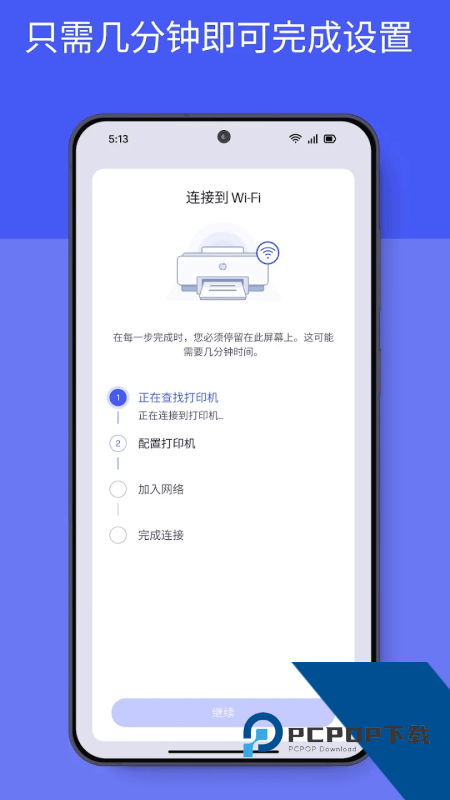
使用打印应用程序中的指导式打印机设置,将您的设备连接到打印机。
使用 HP 应用程序设置打印机
准备好您的打印机,然后使用 HP 应用程序进行设置。
1、如果您通过 Wi-Fi 网络设置打印机,请准备好打印机进行设置。
•确保您的计算机或移动设备操作系统是最新的。
•将打印机和计算机或移动设备放在 Wi-Fi 路由器附近。
•打开计算机或移动设备上的 Wi-Fi,连接至您的网络。如果计算机通过以太网电缆连接至网络,请在设置过程中暂时拔掉电缆并使用 Wi-Fi 连接方法。
•打开蓝牙,这样 HP 应用程序就可以在设置过程中检测打印机。
•对于移动设备,请确保在提示时启用移动设备定位服务,并允许该应用程序使用您的位置来检测打印机并在设置过程中提供解决方案。
2、打开 HP 应用程序。
3、单击加号 ,以添加设备。
4、在添加设备屏幕上进行以下选择之一:
•如果之前未在您的设备上设置该打印机,请单击设置新打印机。
•如果您以前在设备上使用过打印机,请单击选择可用的打印机。
5、从列表中选择您的打印机,然后按照提示完成设置。
注: 如果您使用的是 Wi-Fi 连接,但找不到您的打印机,则在您的打印机上恢复 Wi-Fi 设置模式并重复上述步骤,确保在恢复 Wi-Fi 设置模式后的 2 小时内将打印机添加到 HP 应用程序中。
使用 HP Smart 应用程序设置打印机
准备好您的打印机,然后使用 HP Smart 应用程序进行设置。
1、如果您通过 Wi-Fi 网络设置打印机,请准备好打印机进行设置。
•确保您的计算机或移动设备操作系统是最新的。
•将打印机和计算机或移动设备放在 Wi-Fi 路由器附近。
•打开计算机或移动设备上的 Wi-Fi,连接至您的网络。如果计算机通过以太网电缆连接至网络,请在设置过程中暂时拔掉电缆并使用 Wi-Fi 连接方法。
•打开蓝牙,这样 HP 应用程序就可以在设置过程中检测打印机。
•对于移动设备,请确保在提示时启用移动设备定位服务,并允许该应用程序使用您的位置来检测打印机并在设置过程中提供解决方案。
2、打开 HP Smart 应用程序。
3、如果显示“欢迎使用 HP Smart”屏幕,请单击全部接受。
4、根据 HP Smart 应用程序窗口显示的内容,单击设置新打印机 或添加打印机。
5、如果要将打印机添加到网络中,请选择设置新打印机或连接到网络中已有的打印机。
•如果您的打印机以前从未设置过,请单击开始使用。如果提示选择连接类型,请单击连接类型,然后单击继续。
•如果您的打印机先前已设置并已连接到网络,请单击添加打印机或立即完成。
6、在列表中找到您的打印机,单击打印机名称或设置,然后按照系统提示完成设置。可能需要几分钟时间才能显示打印机。
注: 如果您使用的是 Wi-Fi 连接,但找不到您的打印机,则在您的打印机上恢复 Wi-Fi 设置模式并重复上述步骤,确保在恢复 Wi-Fi 设置模式后的 2 小时内将打印机添加到 HP 应用程序中。
让您的 HP 打印机更加安全(仅限无线)
保护您的打印机,防止其他人随意访问。
•确保网络、打印机和设备已连接到安全的 连接。避免将打印机连接到开放的公共网络。
•为您的 Wi-Fi 网络(路由器)设置一个强密码,并定期更改。
•创建唯一的打印机显示名称,以便网络连接多台打印机时轻松识别您的打印机。
•限制其他人访问支持远程打印的打印机功能,例如 Print Anywhere 或 HP ePrint。
HP App常见问题
使用惠普应用程序是否会产生任何相关费用?
惠普应用程序可免费下载,但惠普保留在未来对特定功能收取费用的权利。
惠普应用程序与 HP Smart 和 myHP 应用一样吗?
不,惠普应用程序将 HP Smart 和 myHP 的功能整合到一个应用程序中,因此您可以充分利用设备。借助技术支持和个性化推荐等便捷的新功能,让高效工作变得更加简单轻松。
我是否可以使用惠普应用程序进行打印或扫描?我是否可以将惠普应用程序用作打印机应用程序或扫描仪应用程序?
可以!惠普应用程序就是您的一体式应用程序 - 无论您需要惠普打印机应用程序还是扫描仪应用程序。打印和扫描功能现已在 iOS、macOS 和 Android 上可用。对于 Windows 用户,这些功能即将推出。同时,您可以继续使用 HP Smart 应用在 Windows 上进行打印和扫描。
什么是惠普应用程序,我能用它做什么?
惠普应用程序是您管理惠普设备(笔记本电脑、打印机和配件)的首选应用程序。您可以设置新设备、个性化设置、打印和扫描文档并获得支持,多种功能集于一身。
HP 应用程序可以替换 HP Smart 吗?
可以,HP 应用程序可替换较早版本的 HP 应用程序,如 HP Smart。借助 HP 应用程序,您可以在一个位置设置、管理和获取所有 HP 设备的支持。
为什么我需要登录或创建帐户才能使用 HP 应用程序?
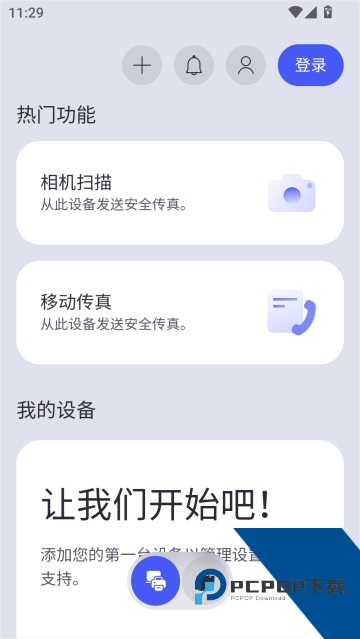
需要帐户并登录才能访问多个要求云连接的高级功能,如移动传真、高级扫描、远程打印等。
•您的帐户支持您通过兼容的 HP 打印机随时随地进行远程管理、共享访问和打印。
•您只需创建 HP 帐户并使用此帐户登录,即可使用 HP 应用程序中的功能。
•您的帐户可用于多个 HP 打印机。
•HP 仅需您的姓名、电子邮件或电话、密码,即可轻松创建帐户。
•创建帐户时,HP 不要求提供任何付款明细。
•HP 不会向第三方出售您的帐户信息。此外,HP 不会从您扫描或打印的文件中扫描或收集信息。
我通过 HP Smart 保存的文件在什么位置?
您之前在 HP Smart 应用程序中使用的文件现在可以通过单击 HP 应用程序中的打印文档磁贴找到。
1、打开 HP 应用程序。
2、如果需要,请选择您的打印机。
3、向下滚动,然后点击打印文档磁贴。
随即打开查看和打印、HP 应用程序文件或文件和照片文件夹。在此处,您可以导航到已扫描和已保存的文件。
HP 应用程序支持哪些语言?
惠普应用程序目前提供 37 种语言。某些语言可能并非在所有平台上都可用。
支持的语言列表:英语(美国)、英语(英国)、阿拉伯语、保加利亚语、简体中文、繁体中文(香港)、繁体中文(台湾)、捷克语、丹麦语、德语、希腊语、西班牙语、爱沙尼亚语、芬兰语、加拿大法语、欧洲法语、希伯来语、克罗地亚语、匈牙利语、意大利语、日语、韩语、立陶宛语、拉脱维亚语、挪威语、荷兰语、波兰语、葡萄牙语(巴西)、葡萄牙语(葡萄牙)、罗马尼亚语、俄语、斯洛伐克语、斯洛文尼亚语、瑞典语、泰语、土耳其语和乌克兰语。
哪些打印机与 HP 应用程序兼容?
HP 应用程序支持大多数 2014 年及以后生产的无线打印机。
HP 应用程序(Android 版)无法打开或打开时显示白屏?
如果 HP 应用程序无法打开,请清理缓存和存储空间并启用权限。如果应用程序打开时显示空白屏幕或白屏,请禁用 加速器。
我需要提交对应用的反馈。我该在哪里进行?
您可以直接在应用程序中共享反馈和报告错误。通过单击顶部导航栏上的帐户图标访问您的帐户信息 >配置文件 单击导航面板中的发送反馈。这将打开一个简短的调查(由 Qualtrics 提供支持),您可以在其中告诉我们哪些有效,哪些无效。
软件特色
随时随地轻松设置
新设备?别担心。引导式设置可帮您完成所有繁琐设置,让您快速启用设备。准备就绪后,您便可以管理 HP 打印机和电脑,轻松掌握关键信息,比如检查墨水余量。
充分发挥设备潜能
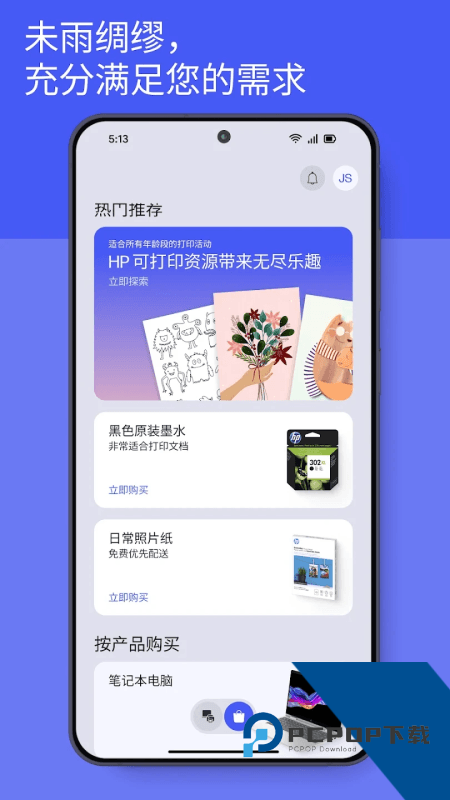
获取热门推荐,随时了解最新动态。您还可以调整设备设置,并发现符合需求的 HP 产品,让科技产品完全契合您的使用习惯。
随心打印与扫描
在厨房打印学校表格,或是临时准备一张生日贺卡,甚至能快速扫描收据并直接发送至电子邮箱。无论您是在家还是在办公室,一键搞定打印任务。
即时帮助,触手可及
遇到问题时,无需等待:您可以进行快速呼叫、发起在线聊天或在应用中查找答案。让您迅速回归正轨,事半功倍。
软件功能
• HP Printables:使用 HP Printables,开启创意世界。探索海量卡片、涂色页、教育练习单和趣味手工项目。
• 打印照片:直接从设备打印高品质照片。
• 扫描与打印:打印前轻松调整和编辑文档。
• 扫描文档:快速扫描文档并将其数字化,便于分享和存储。
• 传真:通过应用直接收发传真。
• 打印快捷方式:为常用打印任务设置自定义快捷方式。
• 打印耗材管理:当打印机墨水或纸张不足时接收通知,并轻松订购补充耗材,保证打印不中断。
• HP 质保查询:随时跟踪 HP 设备的质保状态。
更新日志
v20.2.0.6106版本
HP Smart 现已升级为 HP 应用!我们对应用进行了重新设计,旨在为您提供更简洁、更便捷的使用体验。现在,您不仅可以获取打印机支持,还能获取更多 HP 产品支持。这包括 HP 笔记本电脑、台式机、触控笔、扩展坞等。
详细信息
- 应用名称HP惠普打印机app最新版本下载 v20.2.0.6106安卓版
- 应用大小 327.49MB
- 更新日期2026-05-08 18:14:17
- 当前版本 v20.2.0.6106
- 应用语言:简体中文
- 隐私协议查看详情
- 应用权限查看详情
精选应用MORE +








最新资讯MORE +