℃
趣打印官方正版最新版本下载 v12.20.0安卓版
应用类别:常用工具
更新时间:2026-05-03 16:14:53
应用评分
7.8
简体中文
趣打印手机免费版是一款旨在让您的手机或平板电脑能够随时随地、通过各种方式打印文档和照片的移动打印应用。它的核心价值在于打破了打印的距离和品牌限制,让你不再需要依赖打印机厂商自己开发的、功能有限的专属App。
趣打印手机免费版就像一个“万能遥控器”或“万能驱动库”,内置了支持数千种不同品牌和型号打印机(如惠普 HP、佳能 Canon、爱普生 Epson、兄弟 Brother 等)的驱动程序。这意味着即使打印机厂商没有为你的手机提供官方App,趣打印也可能让它正常工作。
软件特色
使用该应用程序的免费版本,您可以:
* 对附近无线(WiFi、蓝牙)和直接 USB OTG 连接的打印机进行打印有一定限制;
* 在 Windows 共享 (SMB/CIFS) 或 Mac 共享打印机上打印;
高级功能包括:
* 无需电脑,通过 Wi-Fi 或蓝牙进行无限制的附近直接打印(PDF、文档、照片等);
* 同一账户免费远程打印100页
趣打印使用指南
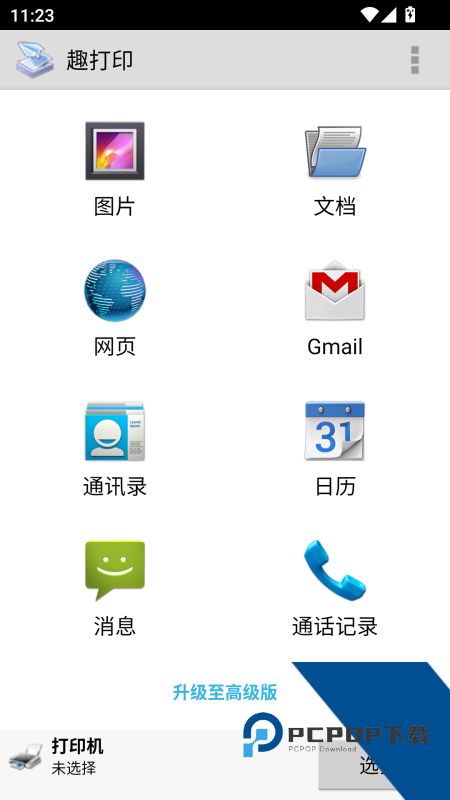
软件非常干净,没有任何广告弹窗。软件可以打印图片、文档、网页、Gmail等等。
我选择了一张图片进行打印,打印前可以调节图片大小,也可以缩放图片,设置页边距、页面方向、尺寸等等。
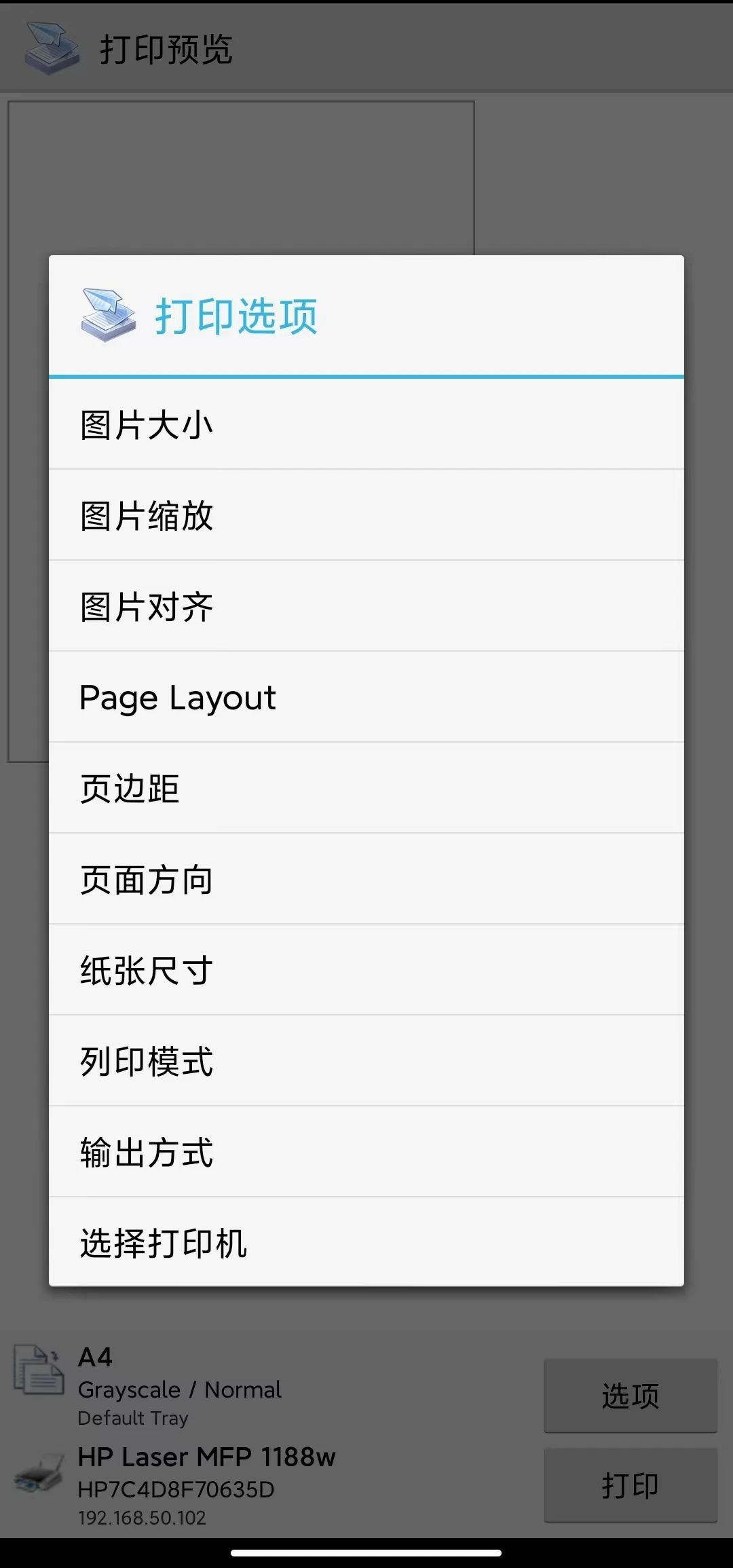
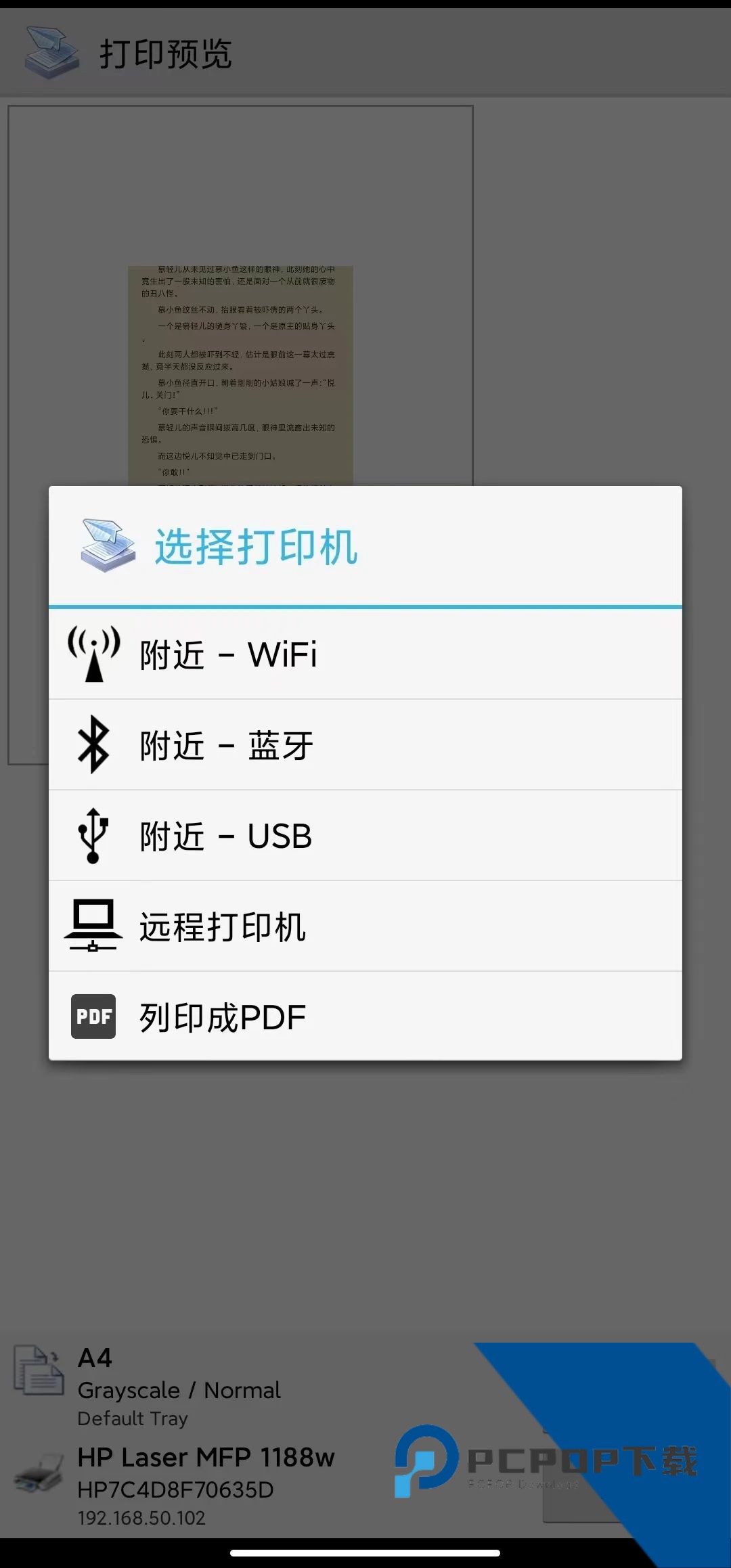
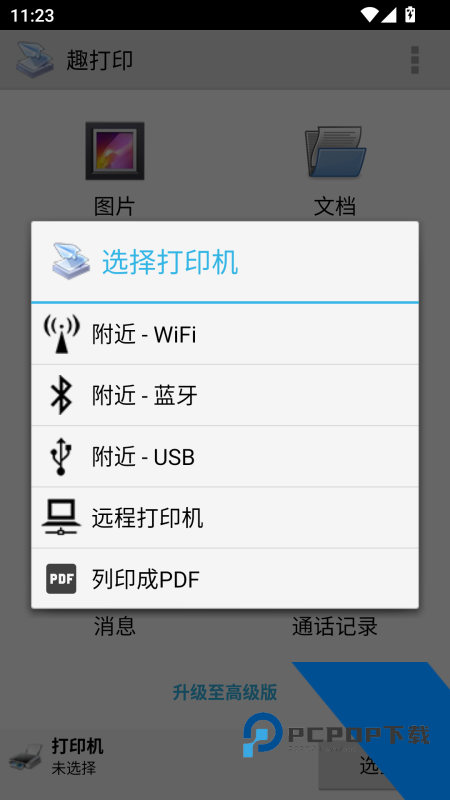
不过第一次打印时,要选择打印机。软件的打印机可以选择同一Wifi下的打印机,也可以选择蓝牙打印机、USB打印机和远程打印机。
点击下面,支持我:
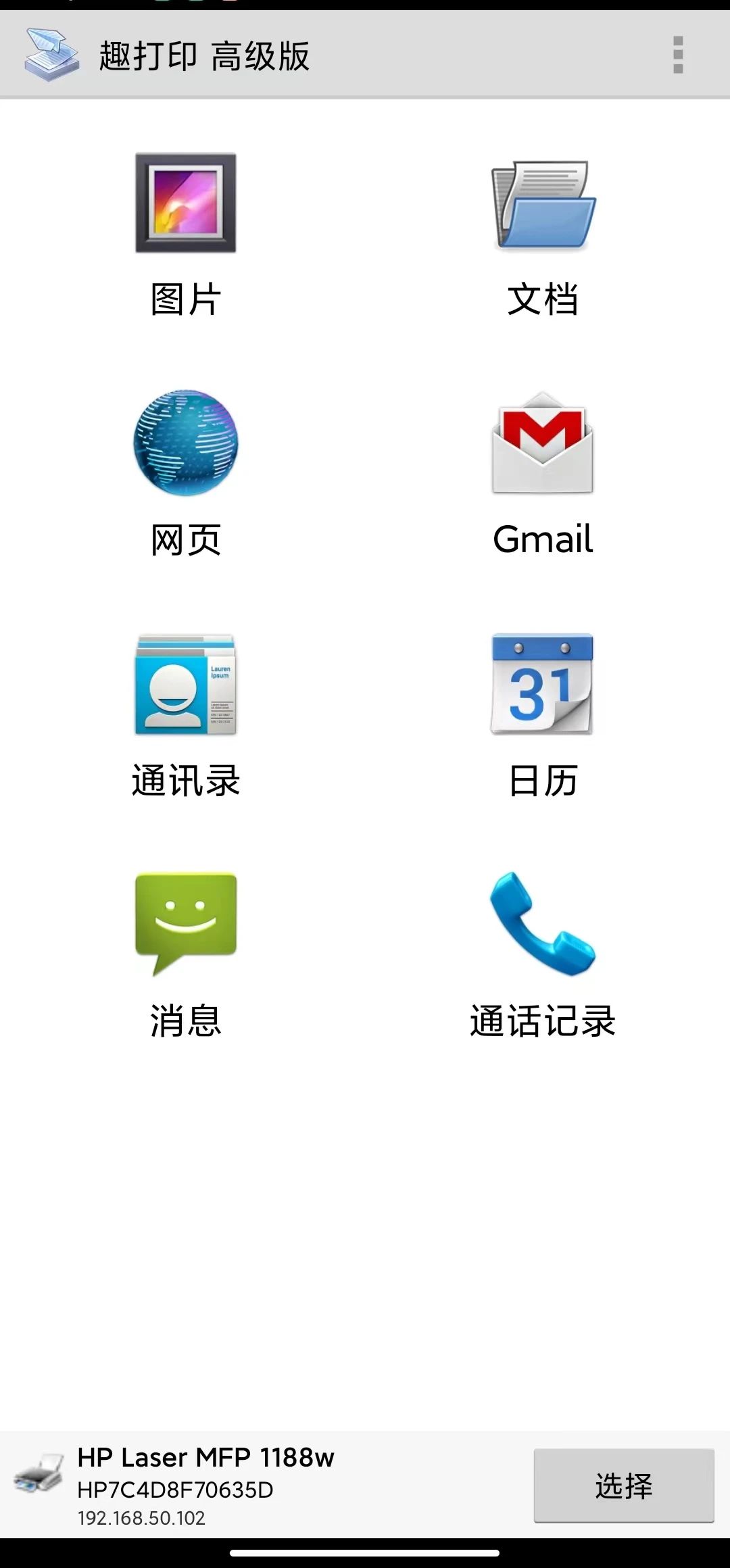
我这个打印机是同一Wifi下的打印机,且打印机已经共享了,所以选择Wifi下的打印机,然后软件就开始扫描,扫描后即可选择打印机了。
再然后就是打印即可,看看我手机打印出来的效果:
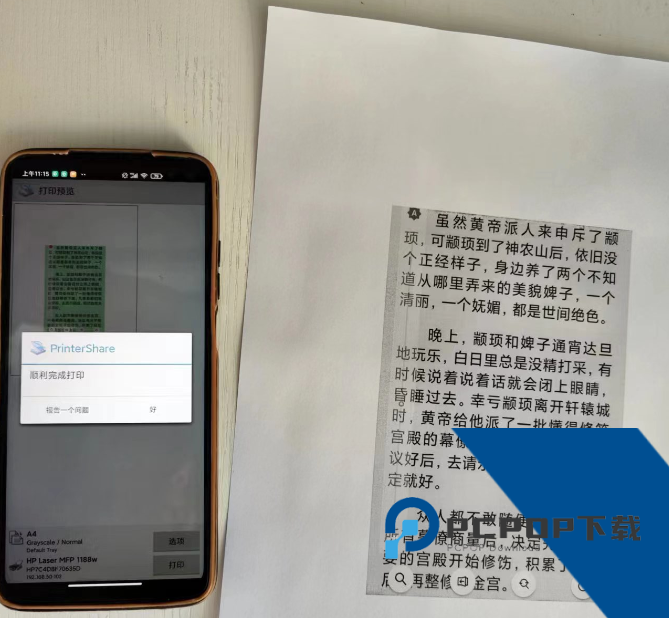
开始测试我没有对图片进行调整,大家打印前可以自己调整图片、文件的大小。
这款软件并不局限于同一局域网下的打印,还可以远程打印喔!具体的大家可以自己去设置,我没有远程打印的条件,所以没有进行测试!
趣打印Android 帮助
PrinterShare for Android 提供多种从移动设备打印的方式:
PrinterShare 免费版
PrinterShare 免费版允许您测试所有打印功能。您可以打印有限数量的页面来评估应用,然后再购买高级版。所有打印方法(WiFi、Bluetooth、USB 和远程)在免费版中均可用于测试。
PrinterShare Premium
PrinterShare Premium 取消所有打印限制。购买后,您可以使用任何打印方法打印无限页数。高级版是一次性购买,无需订阅。可在 Google Play 上购买,或作为直接 APK 下载,为组织提供批量许可选项。
打印到 WiFi 打印机
要求:您的 Android 设备和 WiFi 打印机必须在同一网络上。
步骤:
打开 PrinterShare 应用
选择您要打印的文档或照片
点击"选择打印机"
选择"WiFi 打印机"
PrinterShare 将扫描可用的打印机
从列表中选择您的打印机
配置打印设置并点击打印
注意:大多数现代 WiFi 打印机支持直接打印。如果未检测到您的打印机,请确保它已开机并连接到同一 WiFi 网络。
打印到 Bluetooth 打印机
要求:支持 Bluetooth 的打印机和带有 Bluetooth 的 Android 设备。
步骤:
在您的 Android 设备上启用 Bluetooth
将您的设备与 Bluetooth 打印机配对(设置 → Bluetooth)
打开 PrinterShare 应用
选择您的文档
点击"选择打印机"→"Bluetooth"
选择您配对的打印机
打印您的文档
支持:支持大多数 Bluetooth 热敏打印机、标签打印机和移动打印机。
通过 USB 打印(OTG)
要求:支持 USB OTG 的 Android 设备和 USB OTG 线。
步骤:
使用 USB OTG 线将您的 Android 设备连接到打印机
打开 PrinterShare 应用
选择您的文档
点击"选择打印机"→"USB"
应用将检测已连接的打印机
选择打印机并打印
注意:支持大多数 USB 打印机。某些打印机可能需要特定驱动程序。
通过中间 PC 打印(LAN)
打印到本地网络上连接到 Windows 或 Mac 电脑的任何打印机。
要求:
在带有打印机的电脑上安装 PrinterShare
Android 设备和电脑在同一本地网络上
步骤:
在您的 Windows/Mac 电脑上安装并运行 PrinterShare
通过 PrinterShare 软件共享您的打印机
在您的 Android 设备上,打开 PrinterShare 应用
选择"附近的打印机"
您共享的打印机将出现在列表中
选择它并打印
通过互联网打印(远程)
从世界任何地方打印到家中、办公室或任何安装了 PrinterShare 的位置的打印机。
要求:
PrinterShare 帐户(在应用中免费创建)
带有 PrinterShare 和有效订阅的电脑
两个设备上的互联网连接
设置:
在带有打印机的电脑上安装 PrinterShare
使用您的 PrinterShare 帐户登录
共享您的打印机并启用互联网访问
在 Android 上,使用相同帐户登录
选择"远程打印机"
您的打印机将出现 - 选择并打印
注意:远程打印需要在接收电脑上订阅。详情请参阅企业计划。
Android 故障排除指南
找不到打印机:
确保打印机已开机并连接到网络
检查您的 Android 设备是否在同一 WiFi 网络上
重启打印机并重试扫描
检查电脑上的防火墙设置(用于 LAN 打印)
打印作业未完成:
检查打印机是否有纸张和墨水/墨粉
验证文档格式是否受支持
尝试从打印机本身打印测试页
重启应用和打印机
连接问题:
对于 WiFi:靠近路由器
对于 Bluetooth:重新配对设备
对于 USB:尝试不同的 OTG 线
对于远程:检查两端的互联网连接
Android 常见问题
问:我需要 root 我的 Android 设备吗?
答:不需要,PrinterShare 在所有 Android 设备上无需 root 访问即可工作。
问:我可以打印图库中的照片吗?
答:可以!您可以打印照片、PDF、文档、网页、联系人、SMS 等。
问:免费版和高级版有什么区别?
答:免费版有测试页面限制。高级版通过一次性购买取消所有限制。
问:它适用于我的打印机型号吗?
答:PrinterShare 支持数千种打印机型号。大多数 WiFi、Bluetooth 和 USB 打印机都兼容。
支持的打印机
PrinterShare for Android 支持各种打印机:
WiFi 打印机:来自 HP、Canon、Epson、Brother、Samsung 等的大多数网络打印机
Bluetooth 打印机:热敏打印机、移动打印机、标签打印机
USB 打印机:通过 OTG 线连接时的大多数 USB 打印机
远程打印机:通过 PrinterShare 软件共享的任何打印机
如果您的特定打印机型号无法工作,请通过 support@printershare.net 联系支持
SMS 和通话记录权限
重要通知:Google 已更改其有关 SMS 和通话记录权限的政策,这影响了 PrinterShare 从 Play Store 版本打印 SMS 消息和通话记录的能力。
解决方案:我们开发了一个符合 Google 要求同时保护您隐私的解决方法。您可以直接从我们的网站下载 PrinterShare,安装后立即访问 SMS 和通话记录打印功能。
如何获得 SMS 和通话记录打印功能:
直接从我们的安装页面 - 直接 APK 安装下载 PrinterShare APK
在您的 Android 设备上安装 APK
SMS 和通话记录打印功能将立即可用
您现有的高级模式订阅保持有效
为什么会有这个变化?PrinterShare 不发送消息或拨打电话 - 它只读取它们以用于打印目的。然而,Google 的新政策要求我们从 Play Store 版本中删除这些权限,从而消除了此打印功能。
隐私保证:此解决方法不违反 Google 的政策,也不会以任何方式影响您的隐私。PrinterShare 仅在您明确选择打印时才访问 SMS 和通话记录。
我们继续与 Google 合作,希望他们采用更灵活的政策,使我们能够在未来的 Play Store 版本中恢复这些功能。
更新日志
v12.20.0版本
错误修正
详细信息
- 应用名称趣打印官方正版最新版本下载 v12.20.0安卓版
- 应用大小 2.67MB
- 更新日期2026-05-03 14:14:53
- 当前版本 v12.20.0
- 应用语言:简体中文
- 隐私协议查看详情
- 应用权限查看详情
精选应用MORE +








最新资讯MORE +