℃
PDF扫描王手机版 vV7.3.26安卓版
应用类别:常用工具
更新时间:2026-05-02 07:21:42
应用评分
7.6
简体中文
PDF扫描王是一款实用的文档转换应用,它为用户提供多种功能,一站式的实现快捷的pdf转换以及图文互转功能,用户可以在应用中使用多种模板来帮助自己实现需要的转换格式以及pdf修改服务。PDF扫描王结合了多种文档功能,对于各种证件也提供扫描服务,对于文字同样集成了实时翻译功能,让用户体验多种功能集合的pdf扫描体验。
软件特色
【核心功能】
扫描、pdf转换、图片转pdf、文字识别、pdf合并拆分、表格识别、翻译等。
【高清扫描】
文件扫描:书本、合同、发票、资料等任意文件;
A4纸1:1复印件:身份证、户口本、银行卡、营业执照、驾驶证、护照、房产证、学生证,作业笔记、教材讲义、课程表、奖状证书等;
【pdf转换】
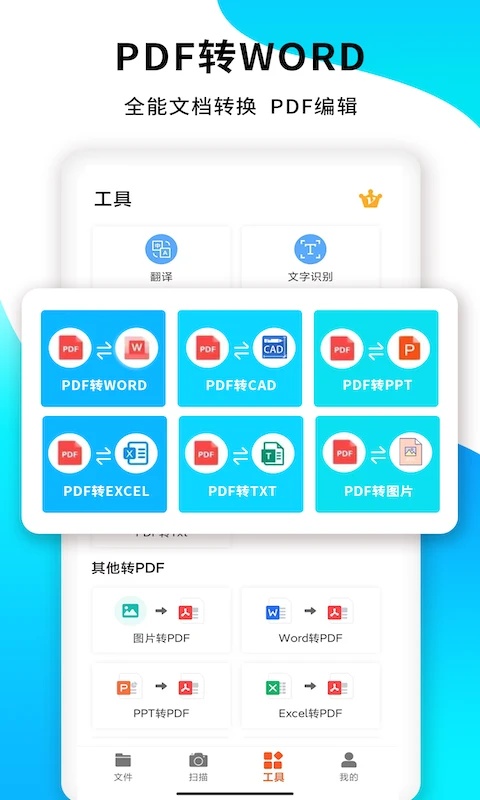
pdf转word、pdf转图片、pdf转excel、pdf转ppt、pdf转txt;
word转pdf、图片转pdf、excel转pdf、ppt转pdf、txt转pdf、CAD转PDF。
【文字识别】
识别图片文字,支持全局截屏识别(框选任意位置识别)。
【拍照翻译】
快速识别图片上的文本并翻译(快速记单词好帮手),支持100多种语言。
【PDF工具箱】
pdf签名、pdf合并、pdf拆分、pdf压缩、PDF添加水印、pdf页面调整、pdf加密、pdf转为图片、pdf转为长图等。
【图片工具箱】
图片转PDF、图片加水印、拼图、长图拼接、图片拆分、提取手写签名等。
【表格识别】
拍照带表格的图片,自动转为Excel文件。
【文档矫正】
倾斜物体转为正面图像,自动矫正角度。
PDF扫描王app使用教程
证件扫描步骤
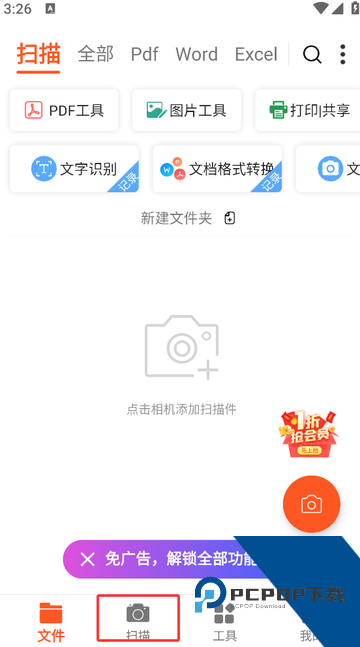
1.进入主界面选中“文件”,点击相机按钮
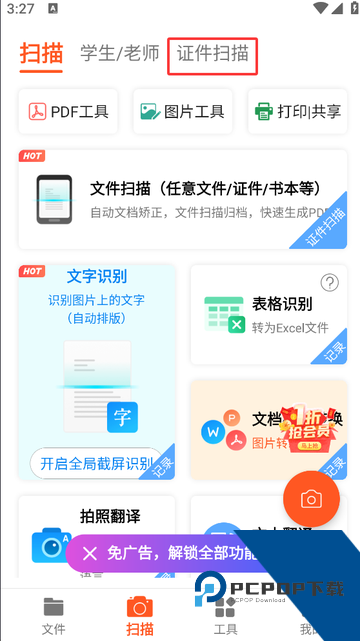
2.进入相机页面,选中“证件扫描”
3.选中拍摄类型(身份证、户口本、银行卡等)
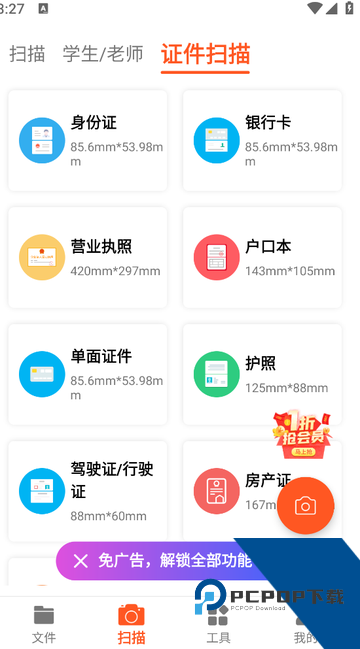
4.点击底部的拍照按钮拍照,完成后进入证件预览页面
文件扫描步骤
1.进入主界面选中“文件”,点击相机按钮
2.进入相机页面,选中“文件扫描”
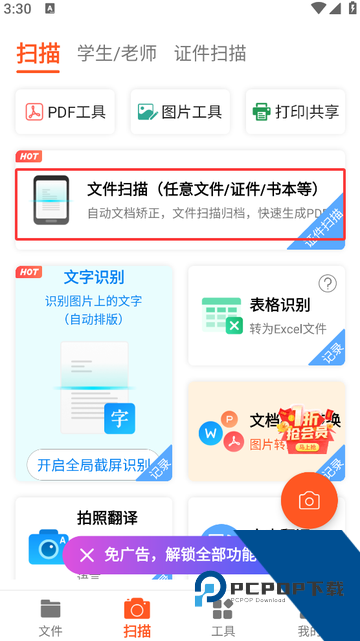
3.点击底部的拍照按钮拍照,或者从相册选择图片

4.完成之后进入图片编辑界面,可修改裁剪区域、修改
5.图片编辑完成生成归档文件,也可以生成PDF文件
图片转PDF
1.进入主界面选中“工具”
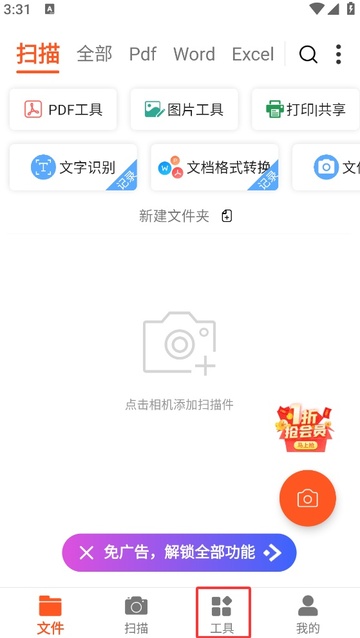
2.点击“图片转PDF”按钮进入相册选择图片
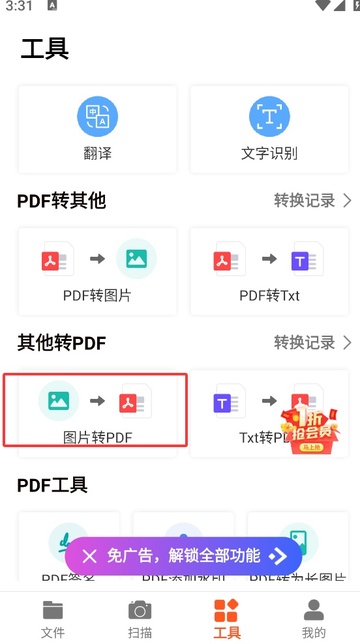
3.转换完成自动打开PDF文件
更新日志
vV7.3.26版本
1. 选择图片页面支持倒序
2. 修复图片转pdf页面自适应模式部分图片显示不全问题;
3. 修复pdf文件页面之间有空白的问题;
4. 修复部分图片转为pdf之后,图片方向不对的问题;
详细信息
- 应用名称PDF扫描王手机版 vV7.3.26安卓版
- 应用大小 29.91MB
- 更新日期2026-05-02 05:21:42
- 当前版本 v7.3.26
- 应用语言:简体中文
- 隐私协议查看详情
- 应用权限查看详情
精选应用MORE +








最新资讯MORE +