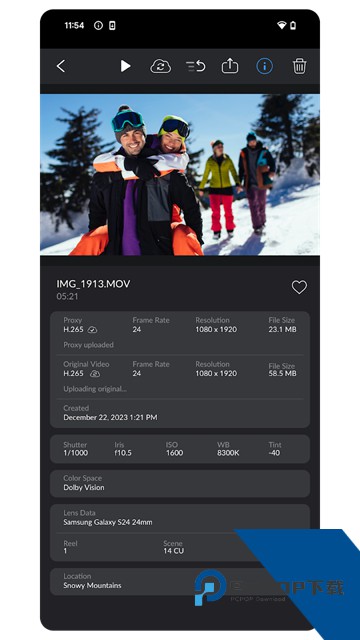
℃
BlackmagicCamera
应用类别:拍照摄影
更新时间:2026-04-24 01:51:30
应用评分
8.8
简体中文
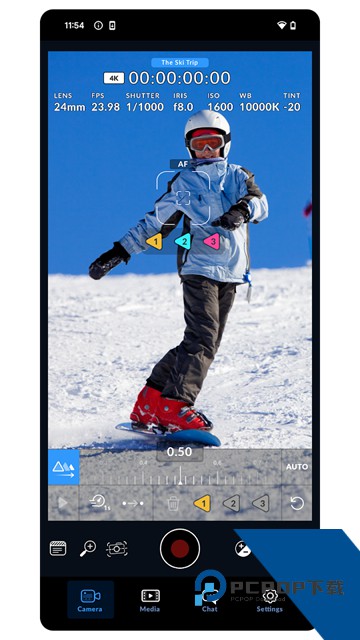
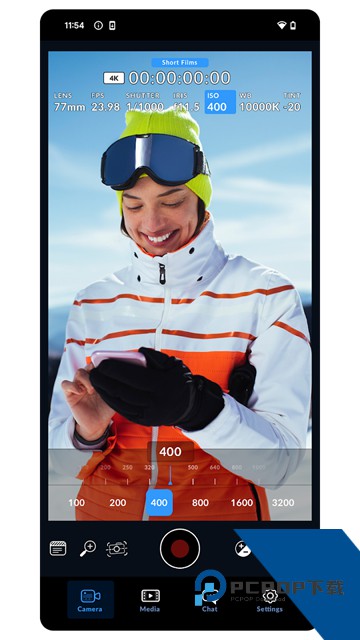
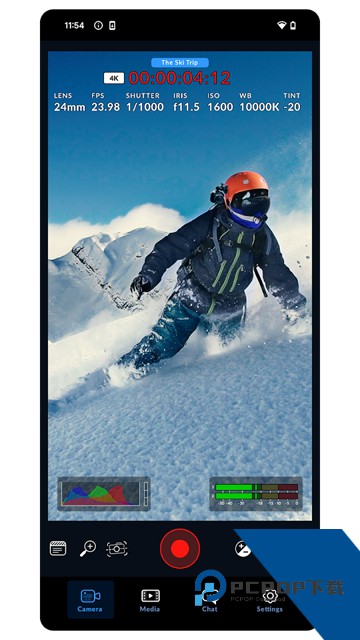
Blackmagic Camera是由Blackmagic Design打造的专业级手机摄像软件,免费使用,并非普通美颜滤镜工具,而是将电影级数字摄影机的控制逻辑与影像处理能力完整移植到移动设备上。支持安卓、iOS多平台,适配小米、华为、三星等主流机型,可手动精准调节快门、ISO、白平衡、曝光等核心参数,内置防抖功能,手持拍摄也能获得稳定画面,还支持外接及蓝牙麦克风,提升音频录制效果。软件内置平视显示器(HUD),配备专业监控工具,支持最高8K分辨率、H.264/H.265格式录制,可与DaVinci Resolve实时协作,兼具滤镜、后期编辑等功能,让用户用手机就能拍出电影质感作品,适配专业创作与日常拍摄等多元场景。
Blackmagic Camera使用教程
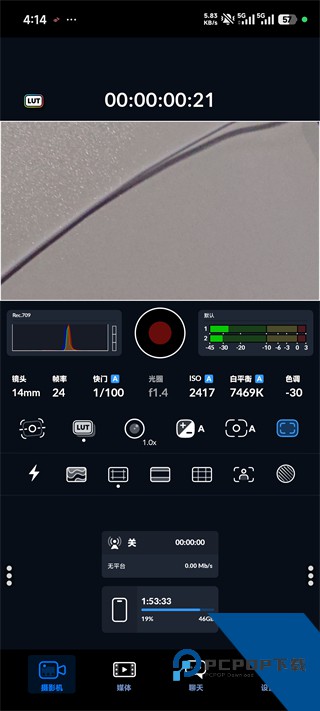
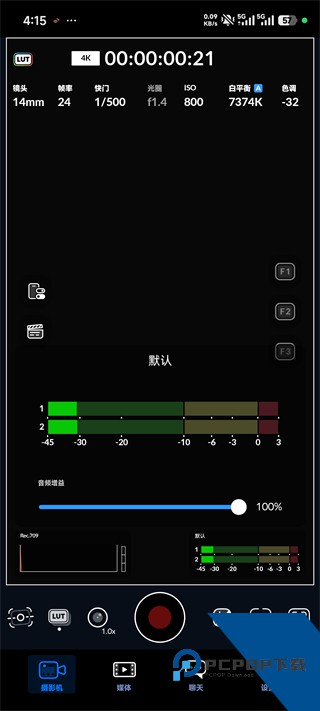
1、打开Blackmagic Camera官方版后,你会发现默认界面为横屏显示,此时需要先进入设置菜单进行调整。
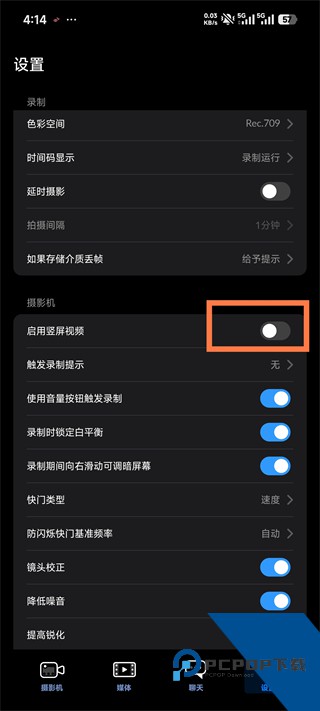
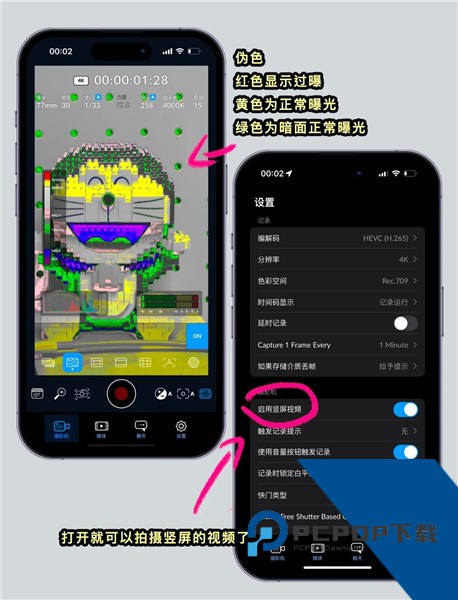
2、在设置界面中,根据个人需求进行参数调节,若你希望以竖屏方式拍摄,请开启「启用竖屏视频」选项。
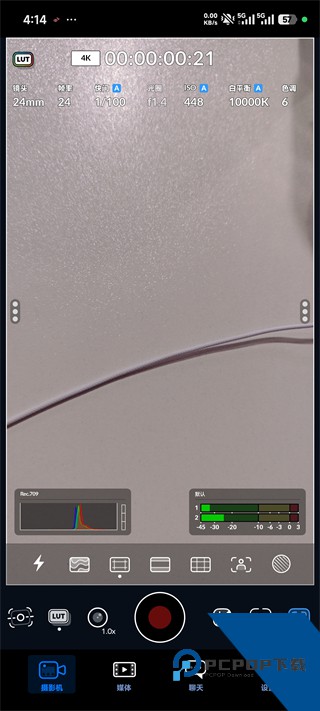
3、返回主界面后,可以看到拍摄取景区域明显扩大,便于更灵活地构图与拍摄。
4、根据拍摄环境和个人风格,对亮度、曝光、色温等参数进行微调,调整满意后,点击中间的录制按钮开始拍摄。
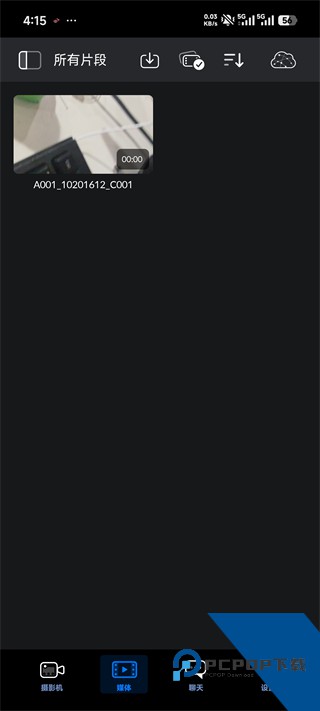
5、录制完成后,前往「媒体」板块即可查看并管理刚刚拍摄的视频素材。
Blackmagic Camera三套工作流程方案
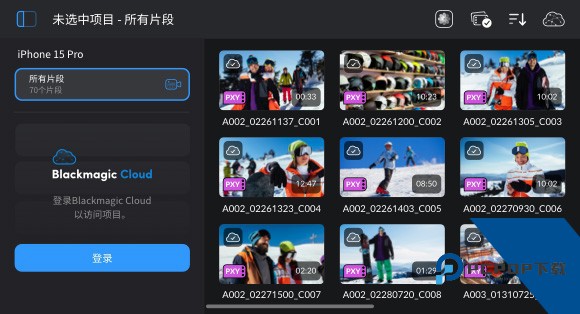
1. 录制到设备存储
使用您的设备进行录制,然后将片段导出到外部存储盘。这样有助于释放设备上宝贵的存储空间,并且稍后与全球其他用户共享文件。
2. 录制到DaVinci Resolve
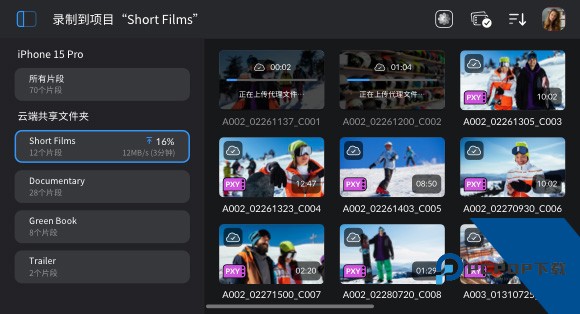
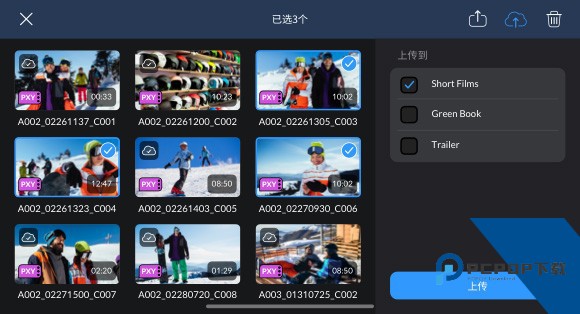
登录Blackmagic Cloud并选择一个DaVinci Resolve项目。每次录制完成后,或在录制的同时,媒体文件都会自动上传并同步给所有项目成员。
3. 上传所选片段
Blackmagic Camera还提供一个手动选项,让您可以将素材录制到设备上,然后选择在有网络连接时将哪些片段通过Blackmagic Cloud上传。
Blackmagic Camera怎么拍照片
1、镜头选择与搭配
首先,选择合适的镜头非常重要。13mm镜头适合拍摄大场景,而24mm镜头则是大部分场景的拍摄主力。如果你想要拍摄人物特写,77mm镜头是个不错的选择。记得根据拍摄需求调整镜头,这样才能拍出更好的效果。

2、快门速度与帧率
快门速度直接影响视频的流畅度。一般来说,快门速度应该等于或小于帧率的1/2倍。比如,如果你的帧率设置为50p,那么快门速度应该设置为1/100秒或更短。这样可以避免掉帧,让视频看起来更顺滑。

3、白平衡与色调
白平衡是摄影中非常重要的一环,它决定了画面的色调。
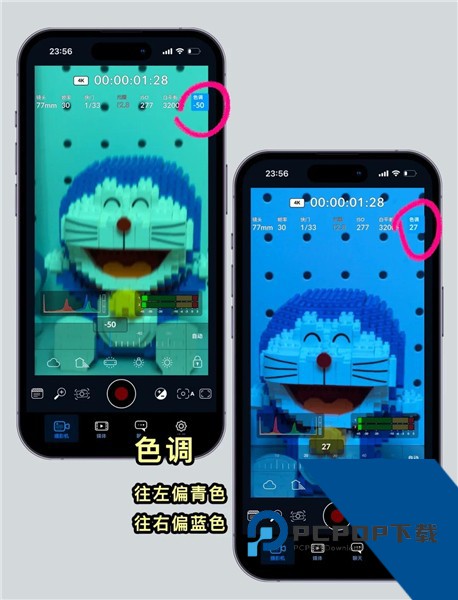
你可以根据不同的光线条件调整白平衡,比如多云、日光灯、白炽灯等。色调方面,你可以选择青色、蓝色等不同的色调,让画面更有层次感。

4、图像防抖与曝光补偿
为了拍出更专业的视频,开启图像防抖功能可以稳住画面。同时,如果画面亮度不够,可以通过曝光补偿来调整亮度。这些功能都能让你的视频看起来更加专业。

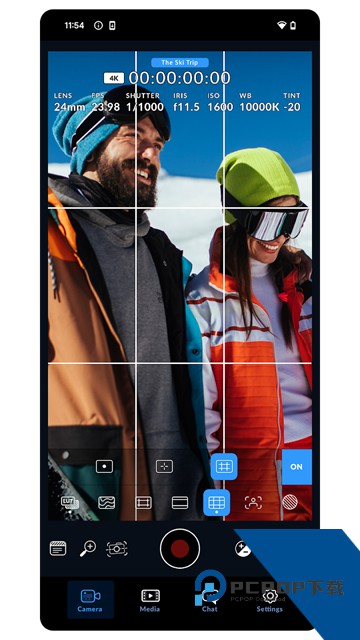
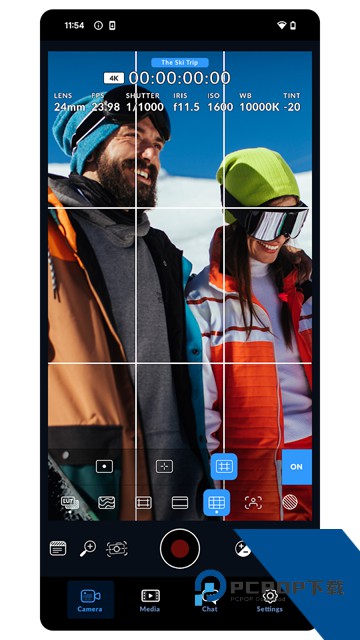
5、网格线与对焦辅助
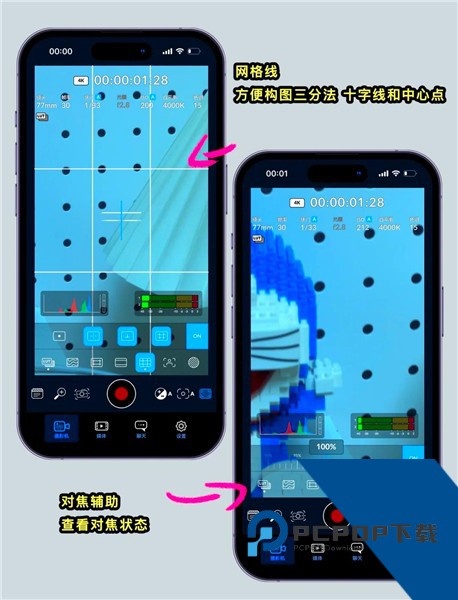
网格线可以帮助你更好地构图,而对焦辅助则能帮助你准确对焦。这些功能都能让你的拍摄更加精准。
6、伪色与编解码
最后,别忘了调整伪色和编解码设置。伪色可以帮助你更好地调整画面的曝光,而编解码设置则决定了视频的分辨率和色彩空间。这些设置都能让你的视频质量更高。
Blackmagic Camera功能介绍
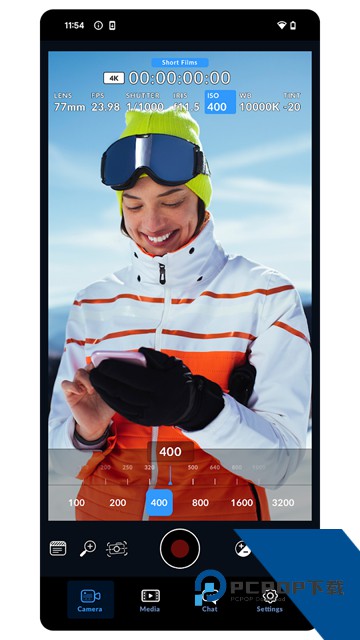
1、操作非常的简单,每种场景拍摄都有详细的指南。
2、延迟拍摄非常实用,给到用户足够的时间做准备。
3、镜头的对焦功能非常方便,拍出来的照片更清晰。
4、视频可以任意的保存和下载,不需要任何的费用。
Blackmagic Camera亮点
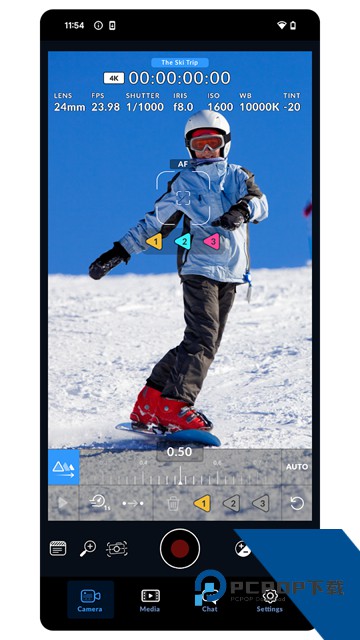
1、为大家提供多维度的过滤器,帮助您拍摄出更加具有特色和艺术感的照片。
2、可以使用定时拍摄功能在预设时间内,进行自动拍摄,非常方便实用。
3、除了拍照,这里还支持高质量的视频拍摄,达到更好的拍摄效果。
4、该应用支持自动对焦和曝光,帮助大家更好的提供更高质量的照片。
Blackmagic Camera特色
1、相机拍照
专业相机拍照软件,可选择滤镜拍摄,定格你的美。
2、视频拍摄
支持视频拍摄功能,轻松保存你每个精美的动态画面。
3、智能抠图
强大的抠图功能,可以在应用中完美无瑕抠出主体图片。
4、海报拼接
可自行选择喜欢的模板进行海报拼接,打造专属图片。
详细信息
- 应用名称BlackmagicCamera
- 应用大小 27.25M
- 更新日期2026-04-23 23:51:30
- 当前版本 v3.2.0.0060
- 应用语言:简体中文
- 隐私协议查看详情
- 应用权限查看详情
精选应用MORE +








最新资讯MORE +