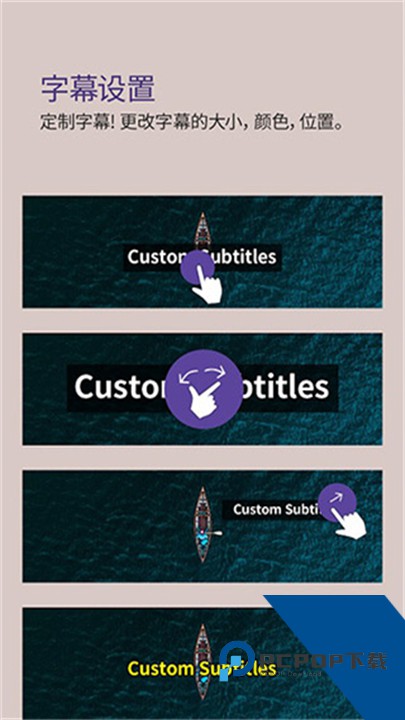
KMPlayer中文版是一款功能强大的多媒体播放器,支持几乎所有音视频格式,包括AVI、MKV、MP4、FLV、H264/H265、蓝光等,并可播放720p、1080p甚至4K视频,采用图像增强引擎和智能音效技术,带来清晰画面和震撼音效。KMPlayer中文版下载的用户可自定义字幕大小、颜色和位置,调整播放速度,甚至自由放大、移动视频,操作简单直观。
KMPlayer中文版使用教程
1、在本站下载KMPlayer中文版
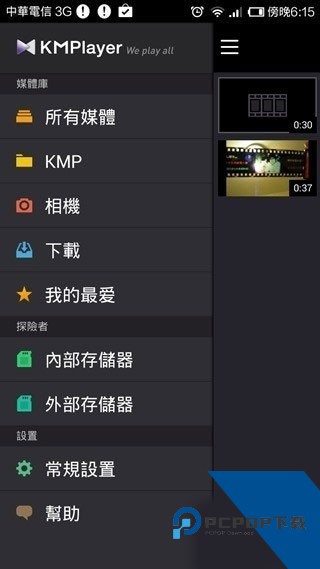
2、媒体库功能:文件在设备内,并在存储卡很容易被发现。
3、编辑功能:媒体文件扩展名和文件夹名现在可以编辑,以及具有删除,创建和移动功能。
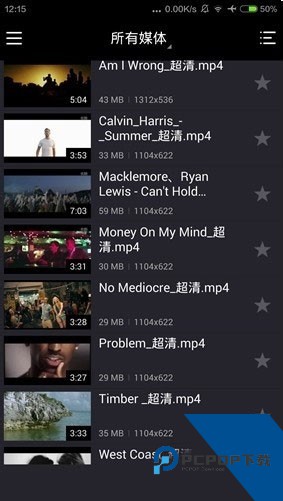
4、视频速度 - 视频现在可以减慢或加快( 0.5倍~ 4.0倍倍于正常速度)
5、相机胶卷播放(从您的手机手表录制视频)
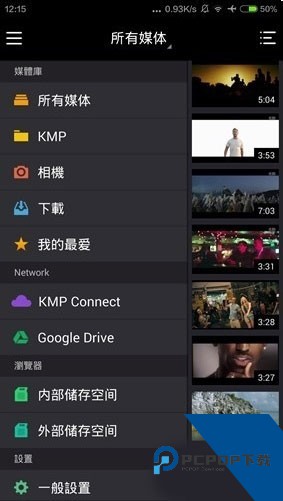
6、屏幕比例优化
7、屏幕锁定/解锁
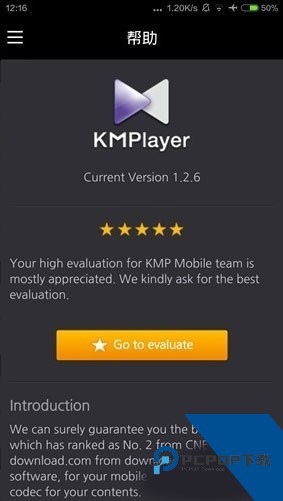
8、基于手势的播放,快进和音量控制。
9、影片可以从那里离开的播放。
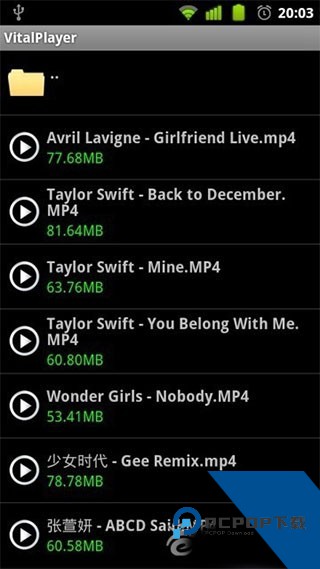
10、File安排功能(文件创建日期,姓名,最喜欢的,大小等)
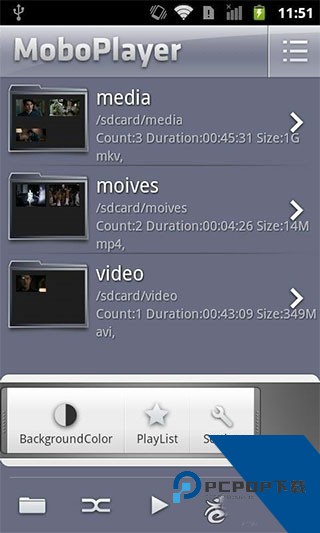
在播放画面支援手控速度调整功能,加减速 0.5 倍至 4.0 倍,或是利用滑动方式快转、倒转、调整音量。
KMPlayer中文版适合人群
喜爱看电影、追剧的影迷
音乐和视频爱好者,希望获得高质量视听体验
需要多格式支持的用户,如AVI、MKV、H264等
希望个性化定制字幕、画质、音效的用户
视频创作者或编辑,需流畅播放和预览多种视频格式
KMPlayer中文版软件优势
1、浮动屏幕:多tasking-继续观看视频,同时发送文本或浏览网页;
2、播放支持:减慢或加快任何视频。(减速0.1~4.0提高速度)
3、字幕支持:支持所有格式的字幕文件,总的同步控制;
4、一个手指控制:完全控制你的指印播放的提示,启动/停止,跳过,音量和亮度;
5、云存储:谷歌驱动器支持,发挥你所有的视频存储在硬盘轻松快速地;
6、最喜欢的:组织所有您最喜爱的影片在您的收藏夹。
KMPlayer中文版软件特点
媒体播放器功能
书签:在想要标注的播放点添加到书签。
高清视频播放:高清,4K,8K,超高清,全高清播放。
颜色调整:更改亮度、对比度、色调、饱和度、伽玛信息。
放大视频:放大并移动您正在观看的视频。
分段重复:分段指定之后重复。
翻转视频:左右翻转(镜像模式),上下翻转。
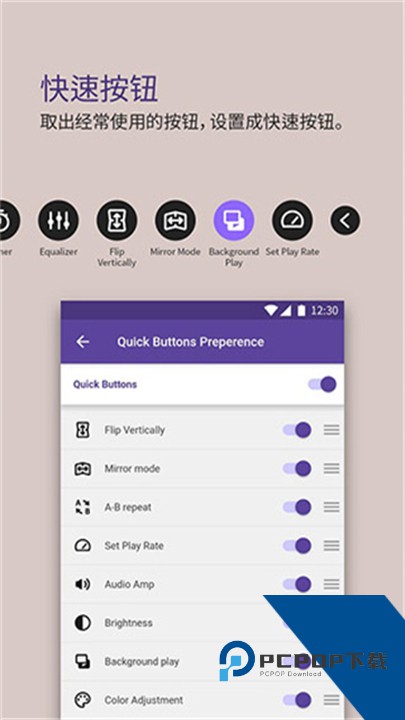
快速按钮:一键选择并指定播放器选项。
弹窗播放:可与其他应用程序一起使用的小窗口播放模式。
均衡器:对音乐和视频使用均衡器。
速度控制:0.25 ~ 4倍的播放速度控制功能。
精美的用户界面:优美的音乐和视频播放界面。
字幕设置:更改字幕的颜色、大小、位置。
计时器功能:视频和音乐计时器功能。
其他功能
支持Chromecast:尝试使用Chromecast将影视传送到电视上来观影。
搜索功能:搜索所需的音乐和视频。
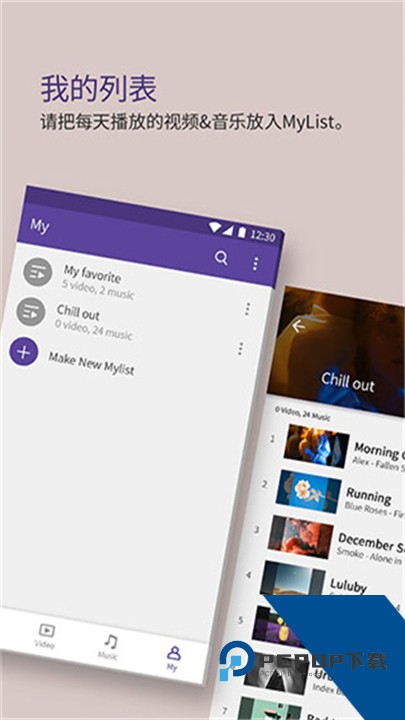
我的列表:创建视频和音乐播放列表。
播放网址:输入网址即可播放网络上的任何视频(数据流)。
外部存储设备支持:加载外部存储设备(SD卡/USB存储器)。
网络:通过FTP、UPNP、SMB、WebDav连接私人服务器。
云端:支持 Dropbox, OneDrive。
KMPlayer中文版软件亮点
高清视频播放:高清、4K、8K、超高清、全高清播放。
色彩调整:改变亮度,对比度,色调,饱和度,伽马信息
放大视频:放大并移动您正在观看的视频
段落重复:指定段后重复
翻转视频:左右翻转(镜像模式),上下翻转
快速按钮:一键选择和指定播放器选项
弹出式播放:可与其他应用程序一起使用的弹出窗口
KMPlayer中文版常见问题
1、播放电影时,如何实现中英文双字幕显示?
遇到这种情况可用外挂字幕支持。方法如下:
①、[参数选项]→[滤镜设置]→[滤镜管理器]→[添加扩展滤镜]→KMP目录有个VSFilter.dll(如果没有,下载最新的vobsub,里面有这个文件),选上。
②、[参数选项]→[滤镜设置]→ 扩展字幕控制 将禁用取消即可。
2、如何能够让字幕正确显示?
[参数选项]→[字幕处理]→[字体]→语系设置为中文(简体),“默认字幕代码”设置成CHS GB。
3、KMPlayer拖动播放MOV文件停顿比较明显,如何优化?
在[参数选项]→[滤镜设置]里面的Mplayer项内添加 .MOV,同时把QuickTime项内的 .MOV删除。
4、如何让字幕显示在画面下的黑色区域?
[参数选项]→[字幕处理]→绘制到图表层,或者右键菜单[平移与扫描]选择[4:3-纵向拉伸]就可以了。
5、如何实现多配置文件?
设好一种配置后[参数选项]→[配置备份]将当前配置保存起来,然后在右键菜单里就会多一项选择[参数配置切换]的菜单,就可以恢复到你设置好的一系列参数。
6、如何在不调整系统音量的情况下,增大播放的音量?
选项→音频处理→独立音频控制→声音综合控制→基本音量调节,范围在0%-400%之间。可以通过Ctrl+TAB查看启用的[Audio DSP]是否设置成功。(注意不能在极速模式下,要求启用音频特效)
7、插件目录下文件都有什么用途?
[plugins]目录下都是用于Winamp的插件,允许删除。不过在KMP同步截取功能上可能有些影响,因为要用到里面的音频转换插件,如果保留可以多一些选择性。
8、用KMP播放影片后,再用其他播放软件播放,影片的色彩就不对了,只有重启后才能正常,请问这种现象如何能够避免?
不要使用硬件色彩控制E和Q来调整亮度,如果怕误调整,可以取消硬件色彩控制的快捷键定义。
详细信息
- 应用名称KMPlayer中文版
- 应用大小 195.48M
- 更新日期2026-04-19 21:49:13
- 当前版本 46.02.250
- 应用语言:简体中文
- 隐私协议查看详情
- 应用权限查看详情
精选应用MORE +








最新资讯MORE +