℃
TeamViewer安卓版
应用类别:系统安全
更新时间:2026-04-06 10:44:37
应用评分
9.3
简体中文
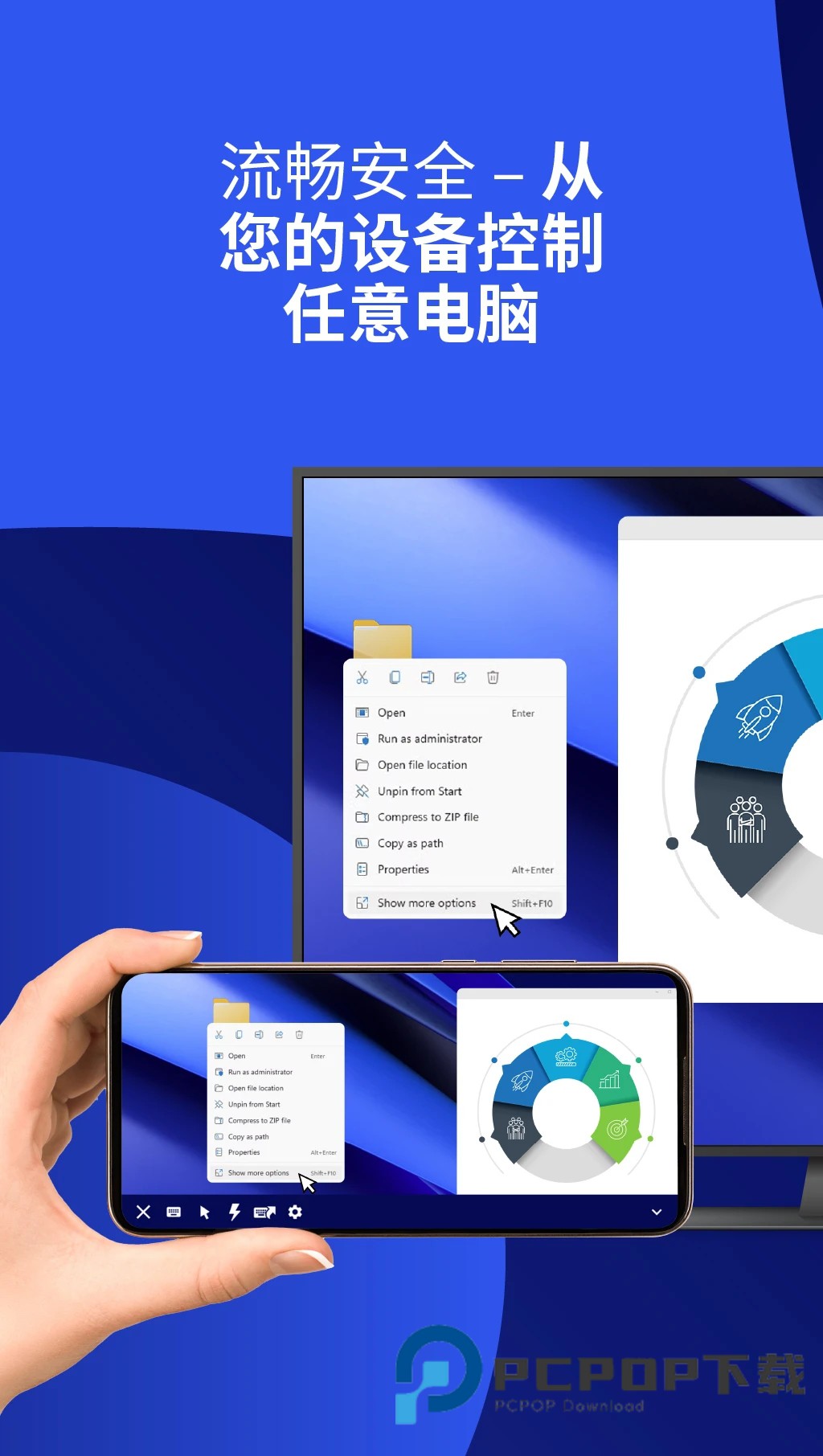
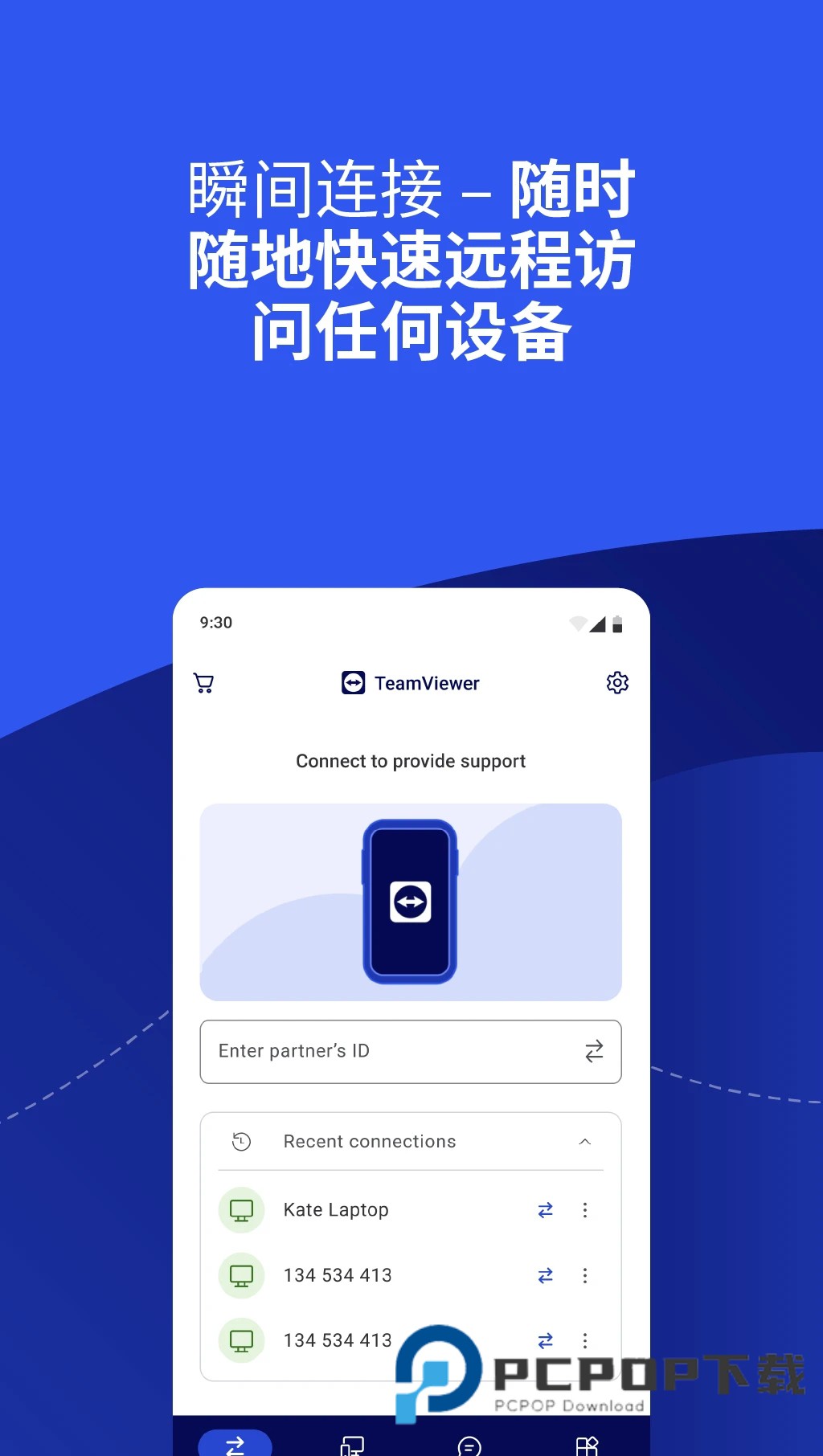
TeamViewer安卓版是一款功能强大、安全可靠的远程桌面控制应用,专为移动设备打造,让用户通过智能手机即可随时随地无缝访问和操控Windows、Mac或Linux电脑。只需输入ID与密码,即可建立高速、稳定的远程连接,操作响应灵敏,体验流畅。软件支持多显示器切换、双向文件传输、实时音视频通话,并针对触屏设备优化了手势控制——轻点、拖拽、缩放等操作直观自然,极大提升移动端操控效率。
App功能
1、【多平台互联】
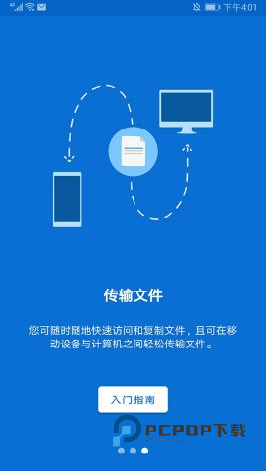
支持跨平台连接,可在多种操作系统和设备间实现远程控制、文件传输与实时通信。
2、【广泛兼容】
能在最新和最陈旧的操作系统上运行,无需配置即可自动工作于防火墙后台。
3、【高效传输】
支持高达/s的文件传输速度,并提供会话录制和白板等协作工具。
4、【集成管理】
提供计算机和联系人管理、自动搜索附近设备及集成服务台等功能。
软件特色
1、性能优化
通过低带宽优化与服务器架构改进,保障全球网络连接稳定,并适配最新操作系统技术。
2、安全可靠
采用端对端加密与双重验证,提供可信任设备管理,符合高级别安全制造标准。
3、生产力增强
具备增强现实支持、一键脚本执行及自定义设备分组功能,重新定义远程工作效率。
应用优势
1、提供30多种语言版本并支持个人用途免费试用,无需提交个人信息即可开始使用,降低使用门槛。
2、集成了聊天、高保真VoIP及远程音视频等沟通工具,适用于现场支持、服务器管理等多种场景。
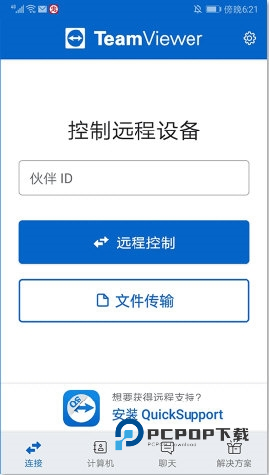
3、通过直观界面与智能连接设置,确保操作简单便捷,并为大批量部署提供策略管理支持。
Teamviewer手机版如何控制电脑?
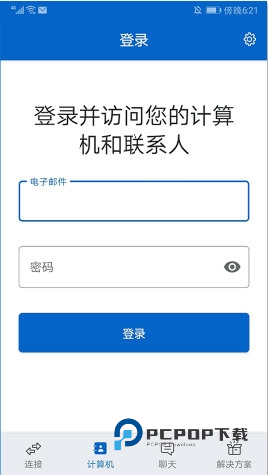
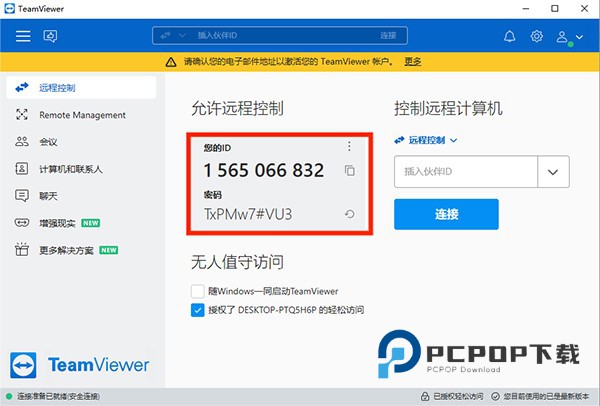
1、打开电脑端TeamViewer,查看并记住ID号和密码,
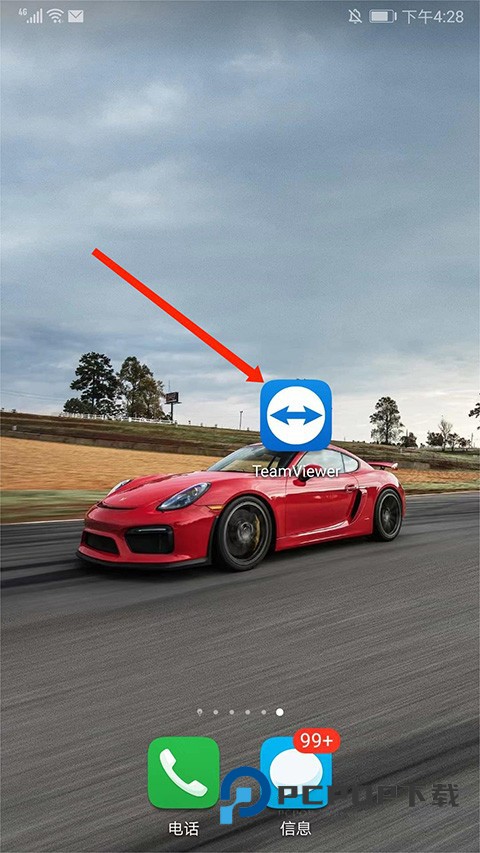
2、打开手机上的TeamViewer app,
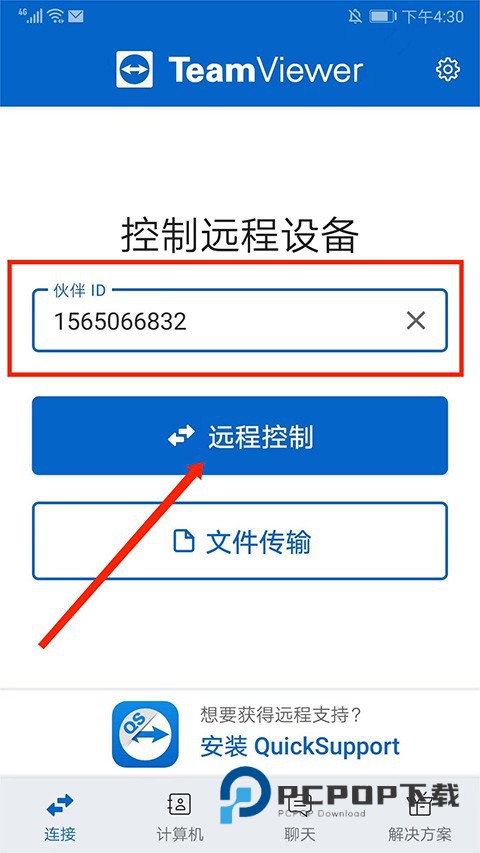
3、在伙伴ID栏目,输入电脑端的ID号,然后选择“远程控制”选项,
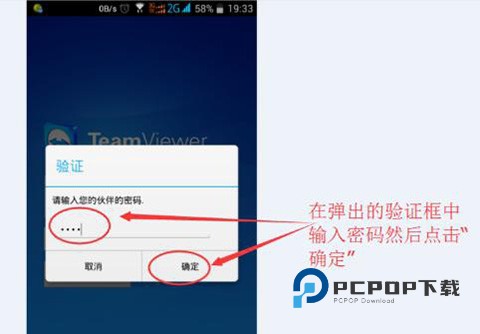
4、在“请输入您的伙伴密码”栏目中,输入电脑端的密码,选择右下角“确定”选项,
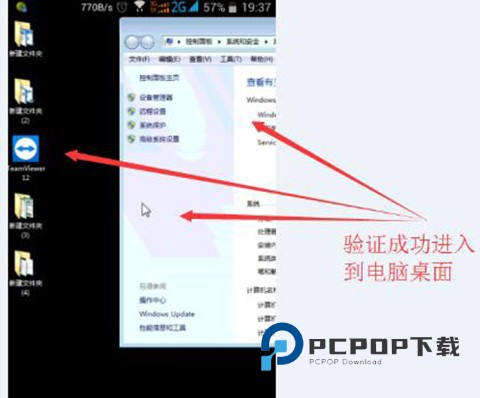
5、成功连接电脑并显示桌面界面,滑动手机屏幕即可开始控制电脑了。
小编测评
TeamViewer安卓版凭借其军工级加密技术、跨平台兼容性与持续优化的交互体验,已成为全球用户信赖的远程协作标杆。新版界面更简洁,连接更迅捷,稳定性显著提升,真正实现“掌上掌控全盘工作”。对于需要高效、安全远程访问的个人与专业用户而言,它无疑是移动时代不可或缺的生产力利器。
详细信息
- 应用名称TeamViewer安卓版
- 应用大小 74.00MB
- 更新日期2026-04-06 08:44:37
- 当前版本 v15.55.494
- 应用语言:简体中文
- 隐私协议查看详情
- 应用权限查看详情
精选应用MORE +








最新资讯MORE +