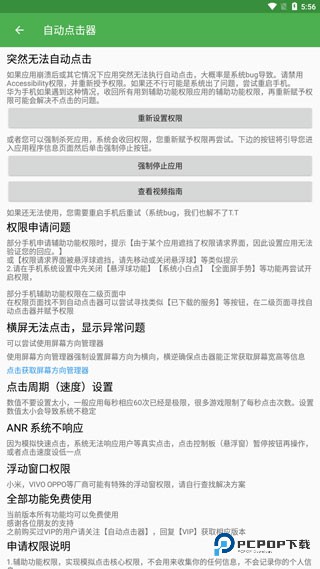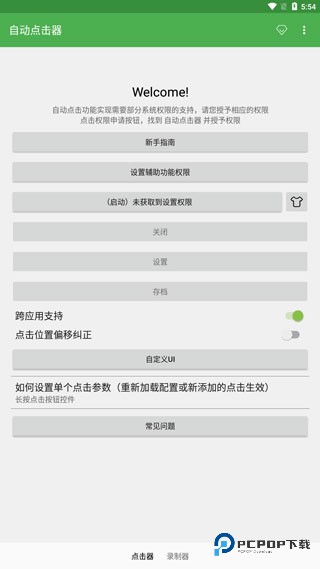
自动点击器就是帮你解放手指的实用小工具,模拟人工点击让屏幕自动操作。只需开启相关权限,就能轻松上手。你可以自由调单击周期、持续时间、次数和位置,适配各种场景。重点是它不需要 root 权限,用起来安全省心,想体验直接下载开玩!
自动点击器功能
1、连点速度拉满,手势想怎么玩都行
这工具点起来是真的夸张,每秒能触发 1000 次点击,听着就够猛吧?而且点多快、中间停多久、循环几轮,全都能自己调。手势方面也不含糊,单击、长按、直线滑、曲线滑、双指缩放、返回上一级、切换多任务,都能模拟出来。要是觉得还不够,多根手指一起操作也支持,复杂点的操作场景照样扛得住。
2、录下操作过程,脚本直接循环用
录手势这块儿挺聪明的,你把屏幕上干过啥,比如滑动看页面、连着点好几个地方,它都能精准记下来,然后自动生成一个能反复跑的脚本文件。这个脚本你可以存起来,也能随时调出来用,想分享给朋友?没问题,直接把文件发过去就行。存的时候自己起个名字,往后找起来也方便,不用翻半天。
3、定时自动执行,悬浮窗随时掌控
定时功能也没落下,你可以按倒计时来,也可以指定某个时间点,到点它就自己动手干活。抢秒杀商品、早上签到打卡这类事,交给它再合适不过。控制方式也挺顺手,屏幕上有个小悬浮窗,脚本跑没跑、跑到哪一步,一眼就看明白。想暂停就暂停,想接着跑就接着跑,还能把操作提示藏起来,不挡视线,界面干干净净的。
4、哪儿都能派上用场
打游戏:自动刷怪升级、挂机做任务、疯狂点屏幕捡资源,轻松省事。电商秒杀:热门商品开抢、演唱会门票争夺、节假日火车票秒杀,它都能帮你抢在前面。社交互动:自动点赞评论、给好友群发消息、每天定时打卡提醒,挺全乎。看小说看视频:自动翻页、定时切下一章或下一集,阅读体验顺畅不少。
自动点击器优势
1、不用 Root 也能跑起来
这工具是借 Android 自带的无障碍服务来干活的,用不着破解系统权限。市面上的主流手机型号基本都能兼容,装好就能用,省得折腾。
2、点得准,还懂得藏一藏
屏幕坐标能调得很精细,不同分辨率、不同屏幕大小都能对上。它还内置了隐蔽性增强设计,被游戏或平台误判成作弊工具的几率大大降低,用起来更放心。
3、一边挂后台,一边忙好几件事
支持后台静默运行,多个脚本任务可以同时跑,互不干扰。内存占用也做了专门优化,手机运行起来不卡顿,也不会莫名发热,舒服得很。
自动点击器特色
1、指尖轻点,连击瞬间起飞
手速跟不上?点几下设置,它就能帮你实现高速连点,哗哗哗地自动触发。操作一下子就顺溜了,省时又省力。
2、录制动作,像回放一样精准
你的每一次滑动、点按、缩放,它都能完完整整记下来。操作一遍,脚本就成型了,再跑起来就跟现场重播似的,手势一丝不差。
3、抓点抓色,开发调试的好帮手
对开发者来说这功能真香 —— 能精确抓取屏幕上的坐标和颜色值,识别色彩几乎零误差。调试界面、分析 UI 元素,效率直接提升好几个档位。
4、界面自己搭,风格随你定
脚本控制界面自带灵活的定制选项,背景、按钮布局、显示样式都能调。喜欢简洁风还是炫酷风,按自己的心意来,打造顺手又好看的专属面板。
自动点击器使用教程
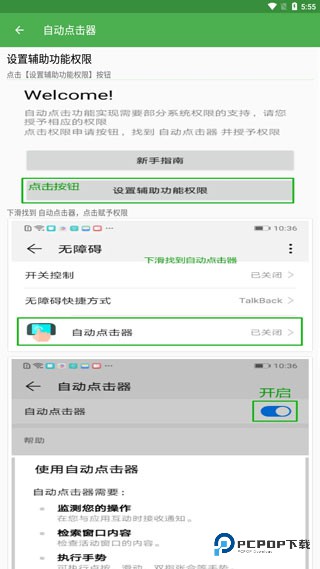
1、装好软件后,点开它,先得把辅助功能权限搞到手。这一步是基础,没它后面都转不动。
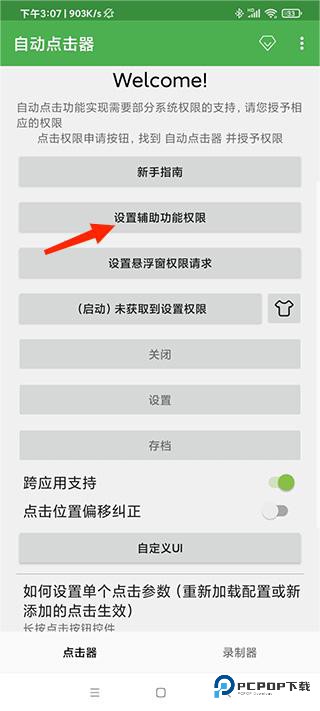
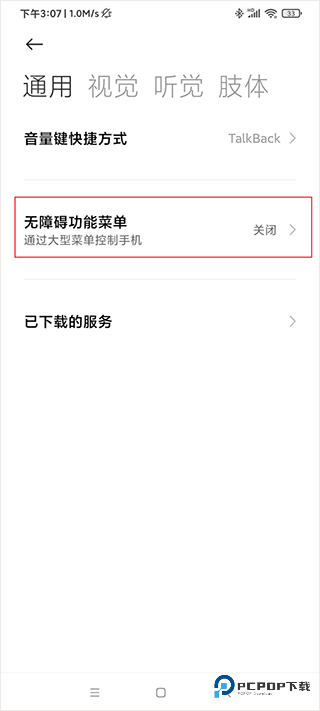
2、接着找到 “无障碍” 菜单,进去把对应的开关拨到开启状态。别急,也就一下的事。
3、开完这个,返回上一层,你会看到 “已下载的服务” 这一项,点进去。
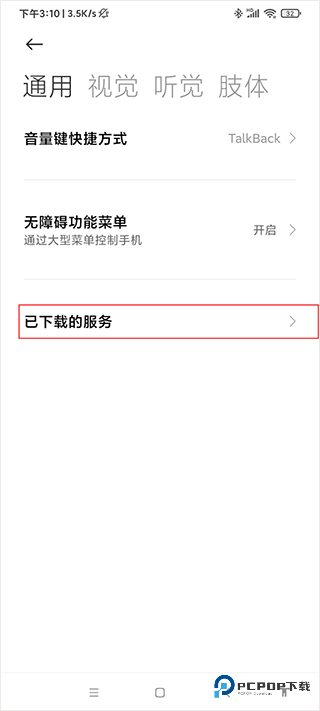
4、列表里找到 “自动点击器”,把它对应的开关点亮。亮了才算真正生效。
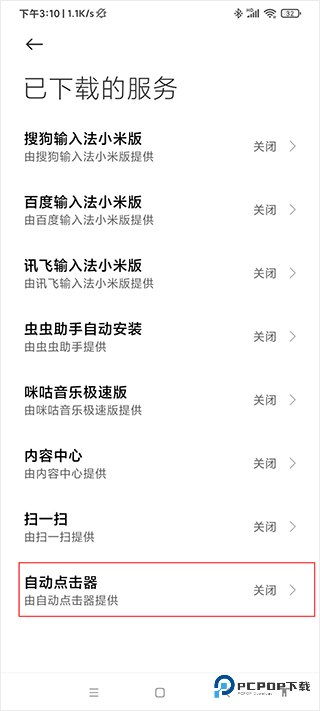
5、搞定后回到主界面,再去把悬浮窗权限给打开。这步管着后面那个小控制条能不能显示出来。
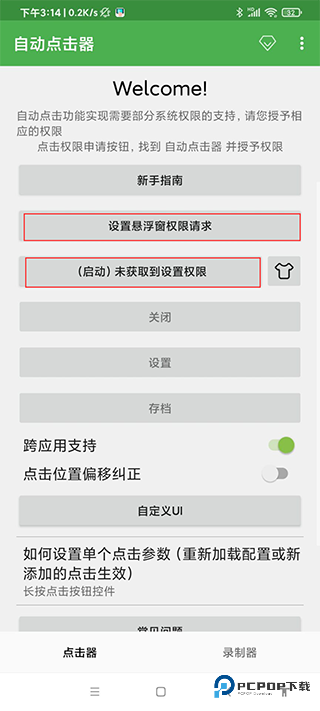
6、两个权限都就位了,就可以点 “启动” 按钮开干了。放心,这时候它已经能正常干活了。
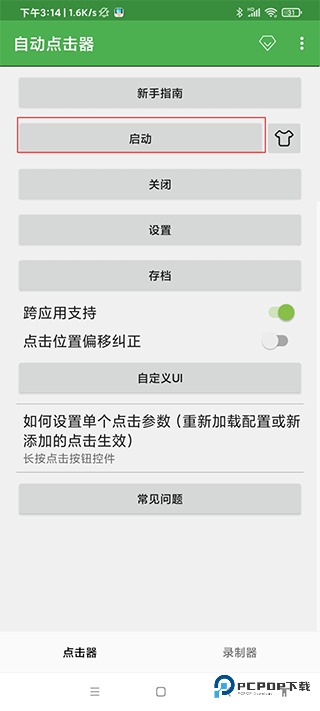
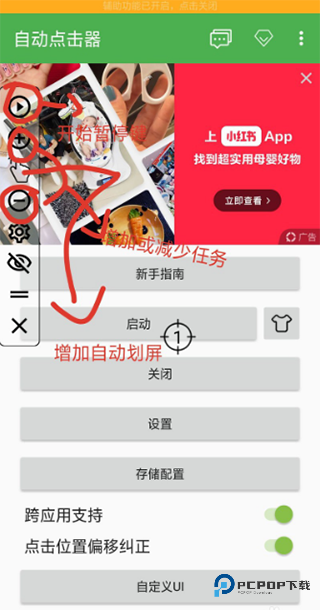
7、启动完,屏幕左边会冒出一排功能栏。点哪个用哪个,按你的需求来就行。
更新日志
v2.0.12.26版本
SDK升级
bug修复
隐私协议更新
详细信息
- 应用名称自动点击器
- 应用大小 24.92M
- 更新日期2026-11-13 08:47:44
- 当前版本 v2.0.12.26
- 应用语言:简体中文
- 隐私协议查看详情
- 应用权限查看详情
精选应用MORE +








最新资讯MORE +