℃
Microsoft PowerPoint
应用类别: 教育学习
更新时间:2026-10-29 10:09:08
应用评分
7.5
简体中文
Microsoft PowerPoint 手机版 2025 全新登场,把电脑端的编辑体验完整搬到手机上,查看、修改、演示文稿通通顺手搞定。支持多种常见格式,云端传输也无缝衔接,出差路上临时改稿轻松应对。界面熟悉,上手零负担,随时随地打开就能高效办公。现在就下载,把会议室装进口袋里。
使用方法
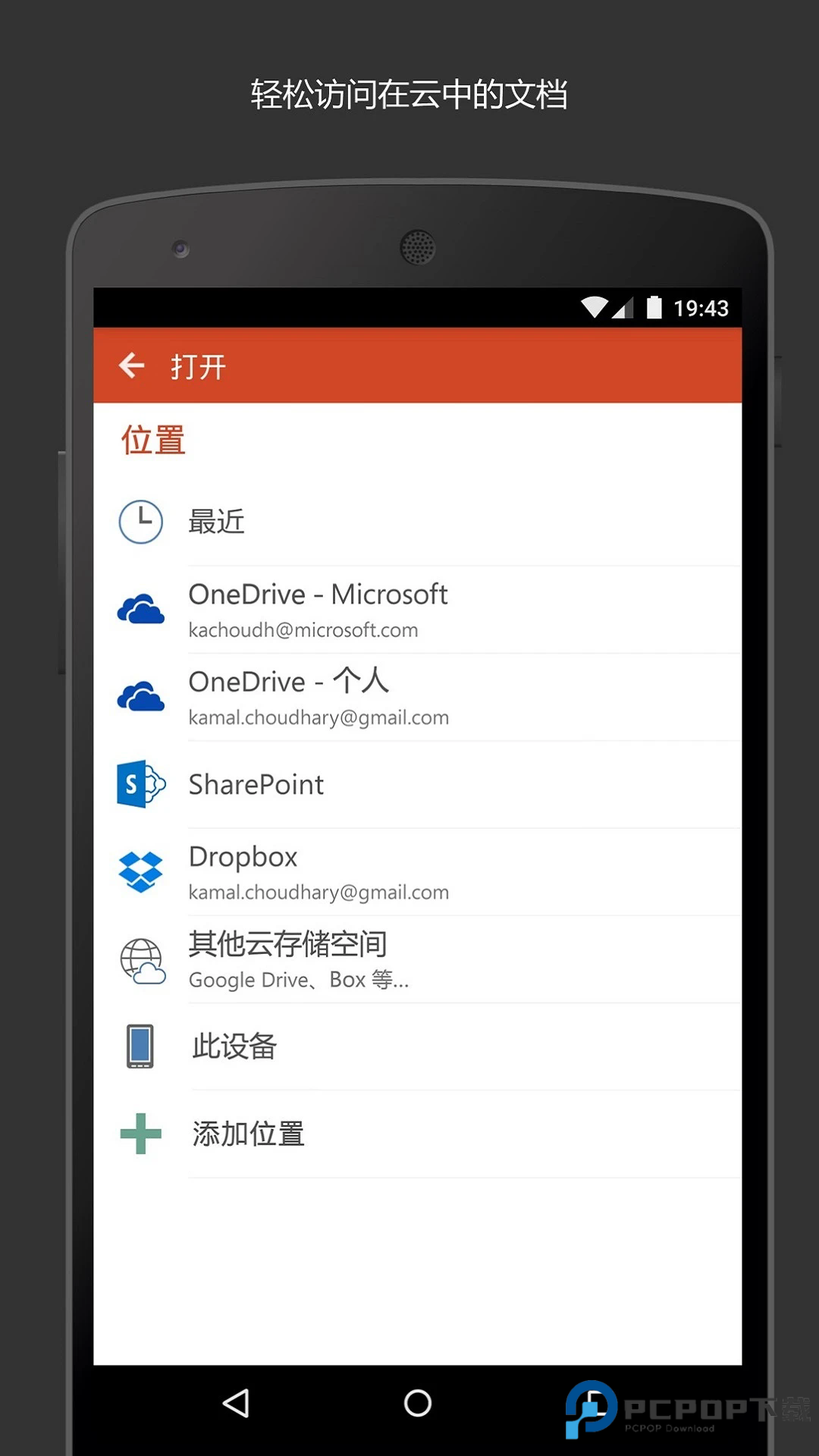
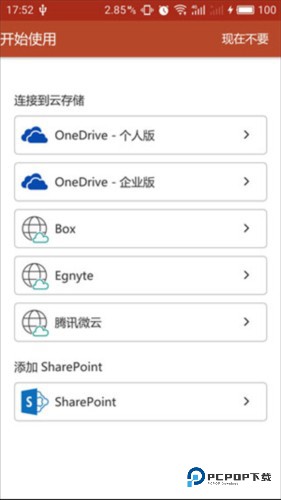
1、把 Microsoft PowerPoint 手机版装好并点开,先把云存储给连上,这样后面文件才好找。
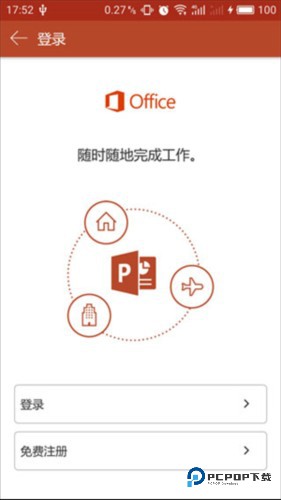
2、接下来注册或者登录一下账号,多设备之间同步就顺畅多了,换手机也不怕。
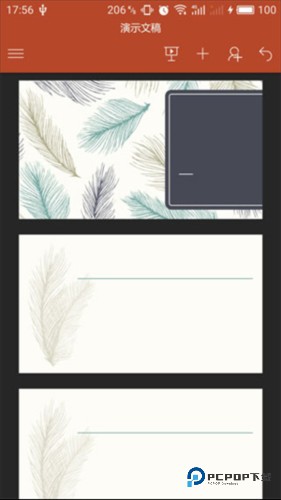
3、到了主界面,想直接编辑就打开一个现成的幻灯片,想从零开始就新建一个,随你挑。
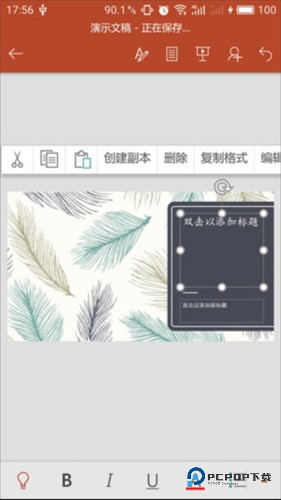
4、改标题、往里插图片这些操作都能自由做,界面上的按钮点一点就行,挺顺手。
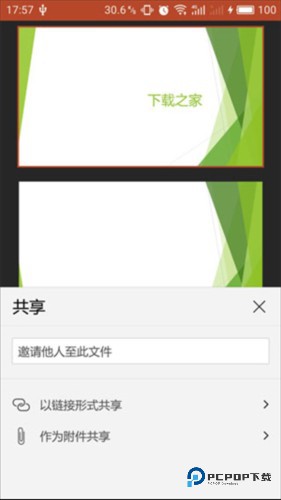
5、幻灯片弄完以后,想发给谁就直接分享,发好友或者发到别的地方都成。
软件功能
1、电脑端 PPT 里那套图像显示、动态效果、颜色渐变的本事,它都给你搬过来了。
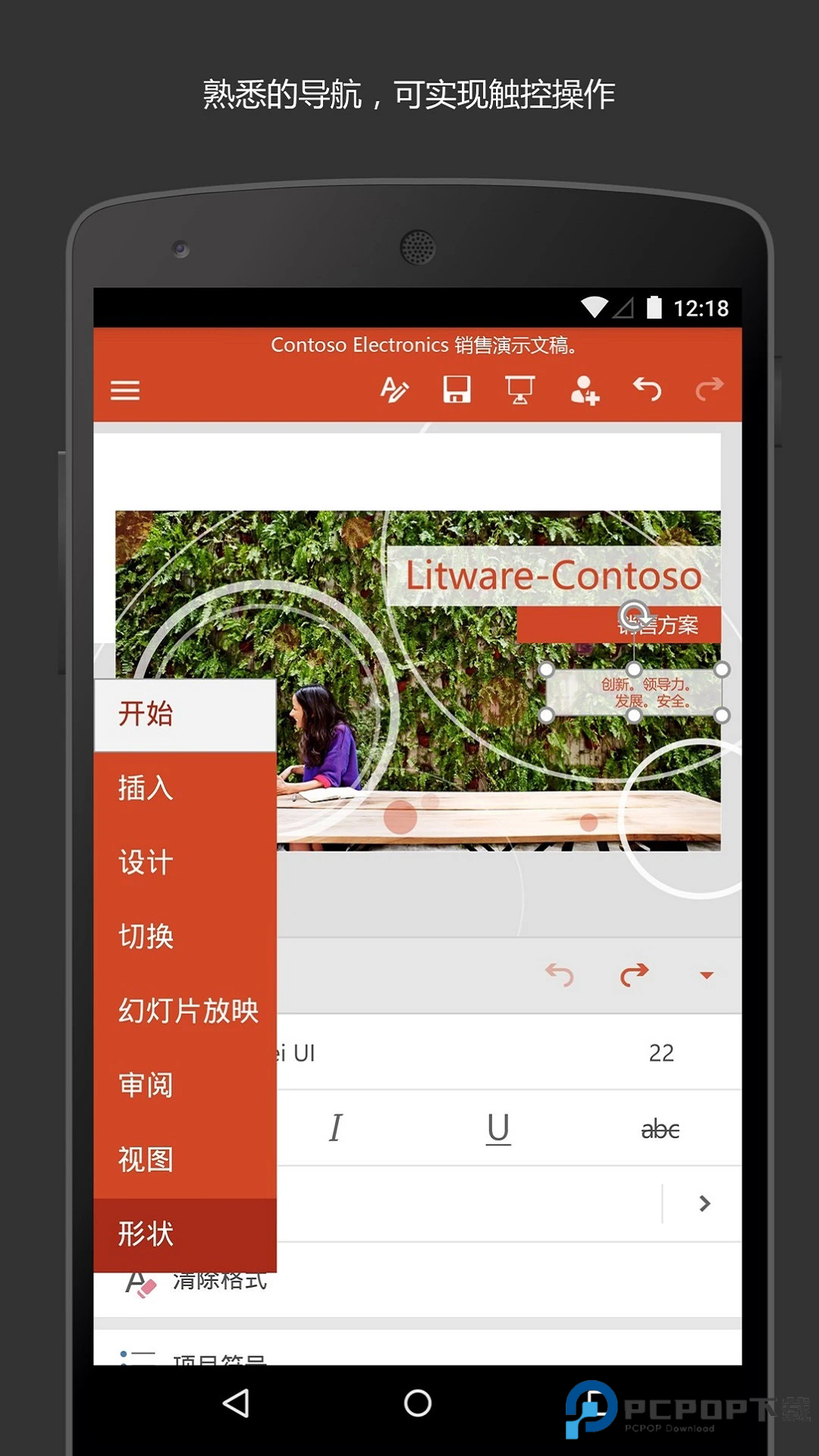
2、界面排布和菜单选项跟熟悉的差不多,上手不用费劲,点哪儿都心里有数。
3、模板做得挺精致,能点出你的创意火花,做个演示方案轻松不费事。
4、这安卓版 PPT,触控操作特别顺滑,手指划来划去很跟手。
软件特色
1、干活效率杠杠的,工作事务能麻利搞定。
2、智能缩放这功能很贴心,插图表、调位置、改内容都变得特顺手。
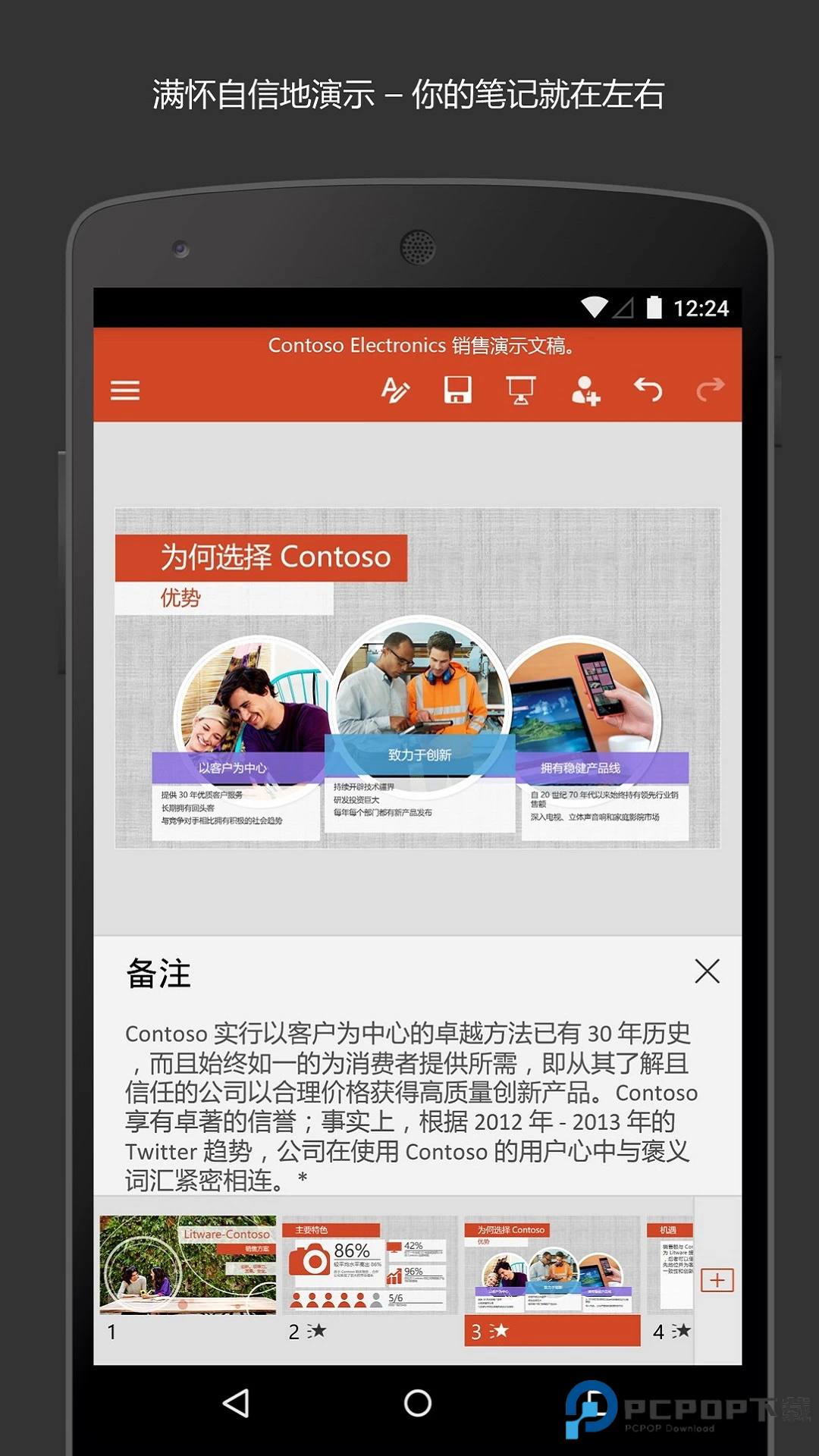
3、样式模板、图表类型、动态特效,再加上专业演讲批注这些工具,你想传递的构思理念能准准地送出去。
4、多设备同步做得不错,近期用过的 PPT 文件随时都能访问接着编辑。
5、合作办公也挺省心,不用来回传文件。
6、通过邮件把文件发出去,就能跟伙伴们共享手头的工作成果。
7、和云存储深度配合的 PPT 功能,让你分享演示资料时特别轻松快捷。
常见问题
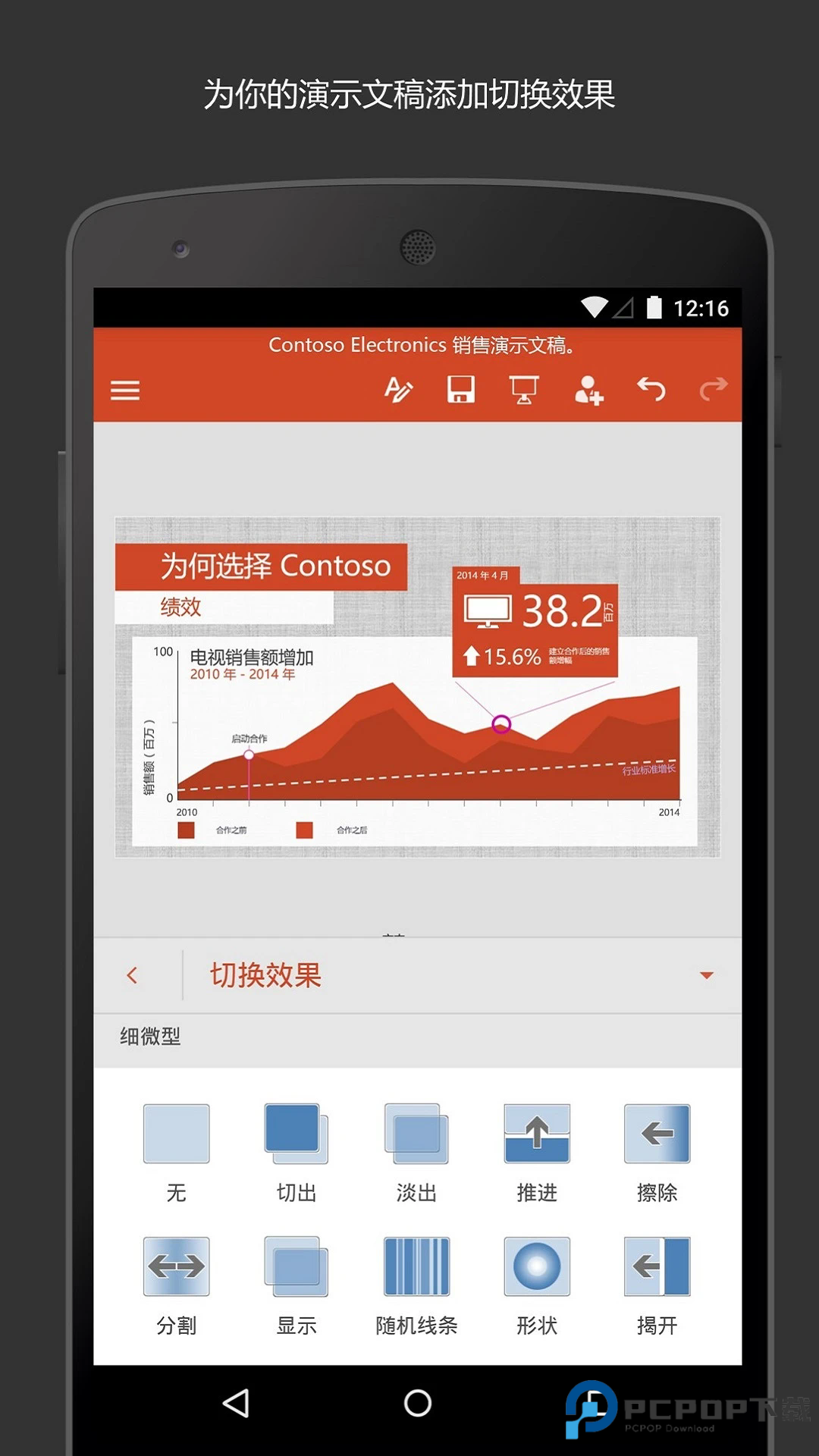
1、给幻灯片加切换效果,或去掉它,都能在手机上搞定。切换效果就是幻灯片放映时,从一张跳到下一张所呈现的那种动态过渡。它跟动画不是一回事,动画只作用在某张幻灯片里的单个元素上,切换则是整张幻灯片连同上面的内容一起变动。
2、添加切换效果的操作流程是:打开要编辑的演示文稿,在安卓手机上点屏幕顶部的编辑图标,右侧会弹出菜单,点 “开始”,然后点 “切换效果”。接着点向下箭头把过渡效果列表展开,能看到细微型、华丽、动态这些分类,里面放着各种切换方式。选一个顺眼的,比如 “变体” 能让一张幻灯片慢慢过渡到下一张。选完还能点 “效果选项” 挑方向。想省事的话,点 “应用于所有”,一套切换效果就铺满全部幻灯片了。
3、删除切换效果也简单:还是点顶部的编辑图标,“开始”→“切换效果”,把效果列表展开后,直接点 “无” 就行。
详细信息
- 应用名称Microsoft PowerPoint
- 应用大小 114.55M
- 更新日期2026-10-29 08:09:08
- 当前版本 v16.0.18730.20068
- 应用语言:简体中文
- 隐私协议查看详情
- 应用权限查看详情
精选应用MORE +








最新资讯MORE +