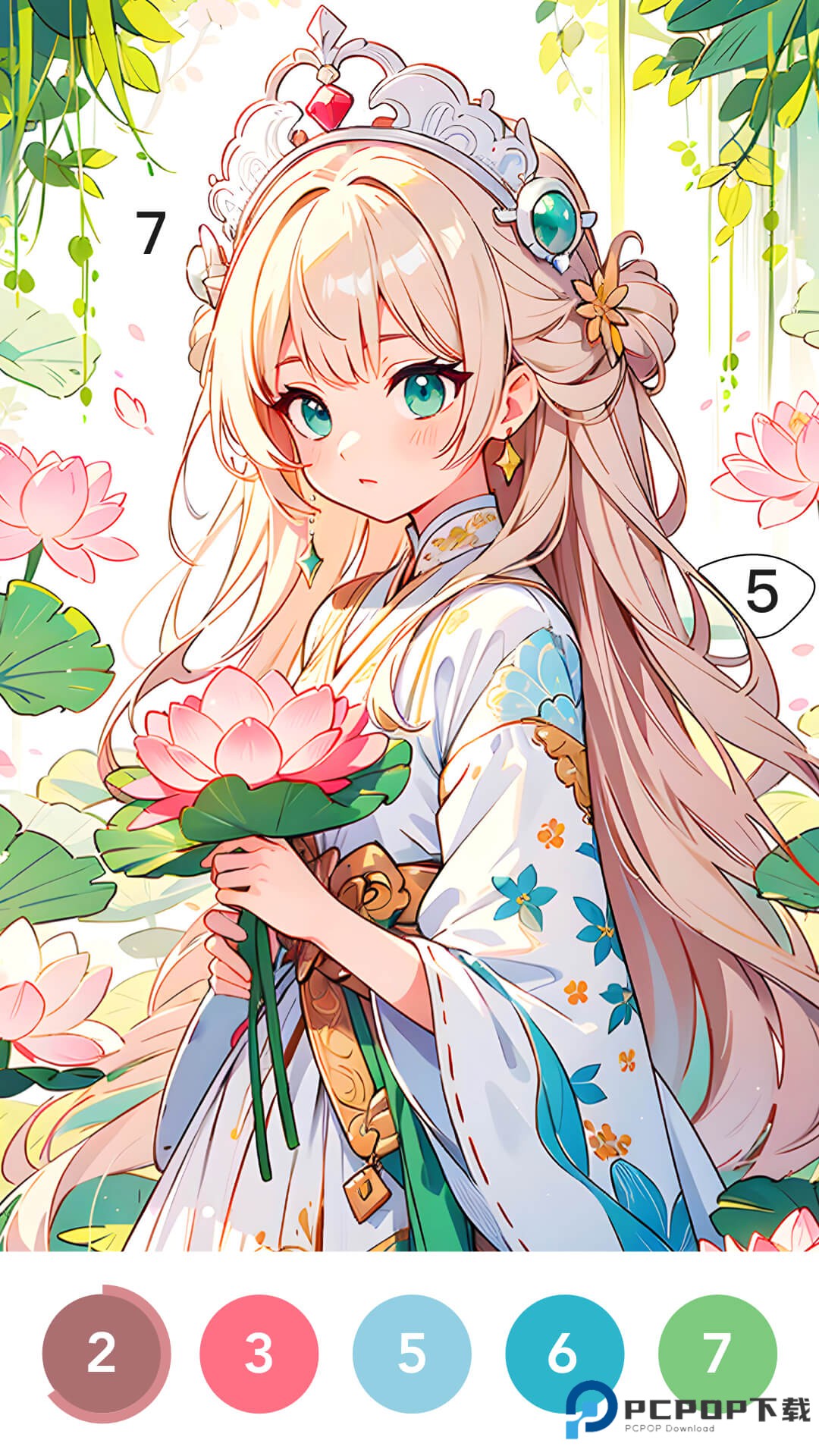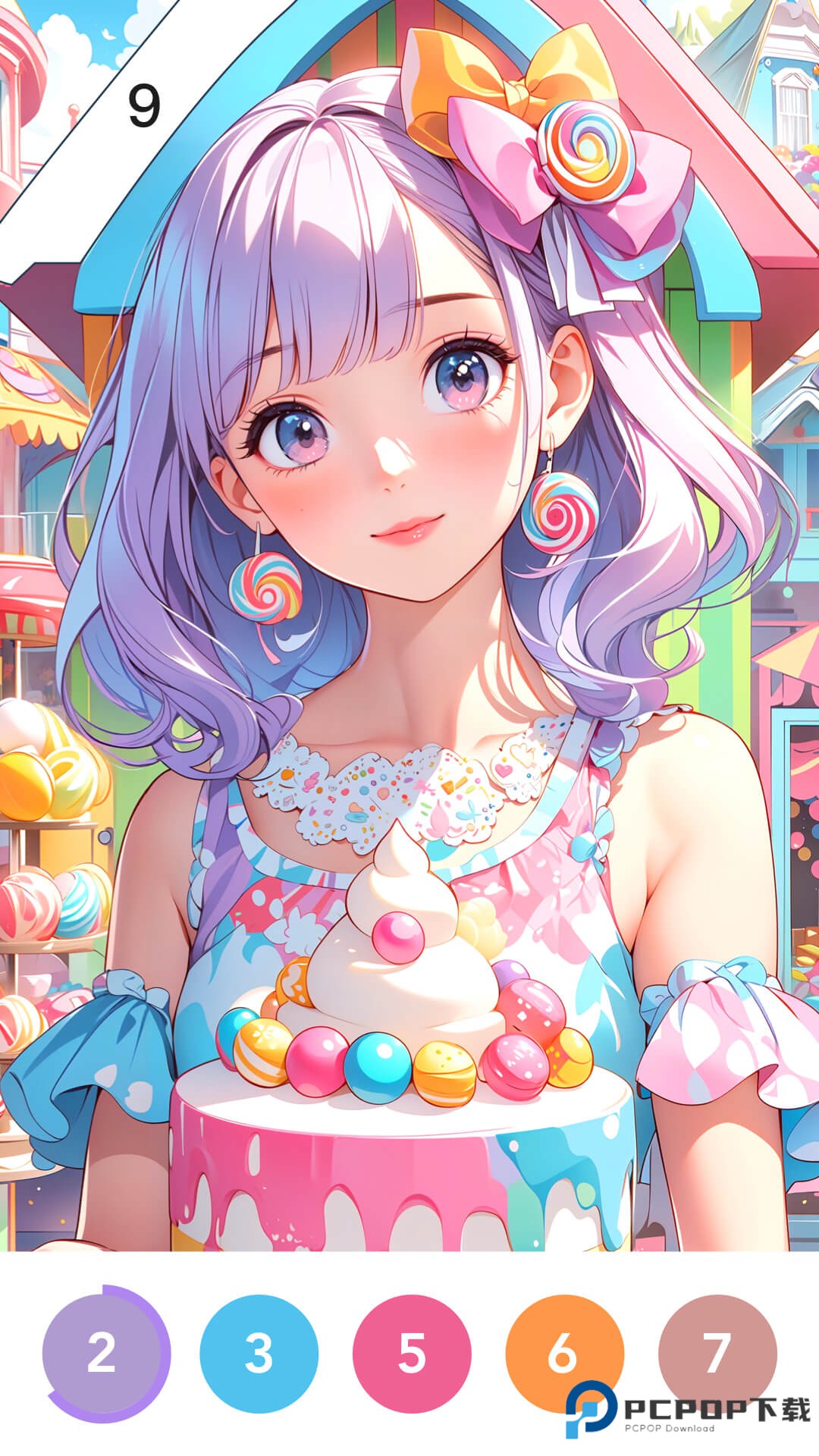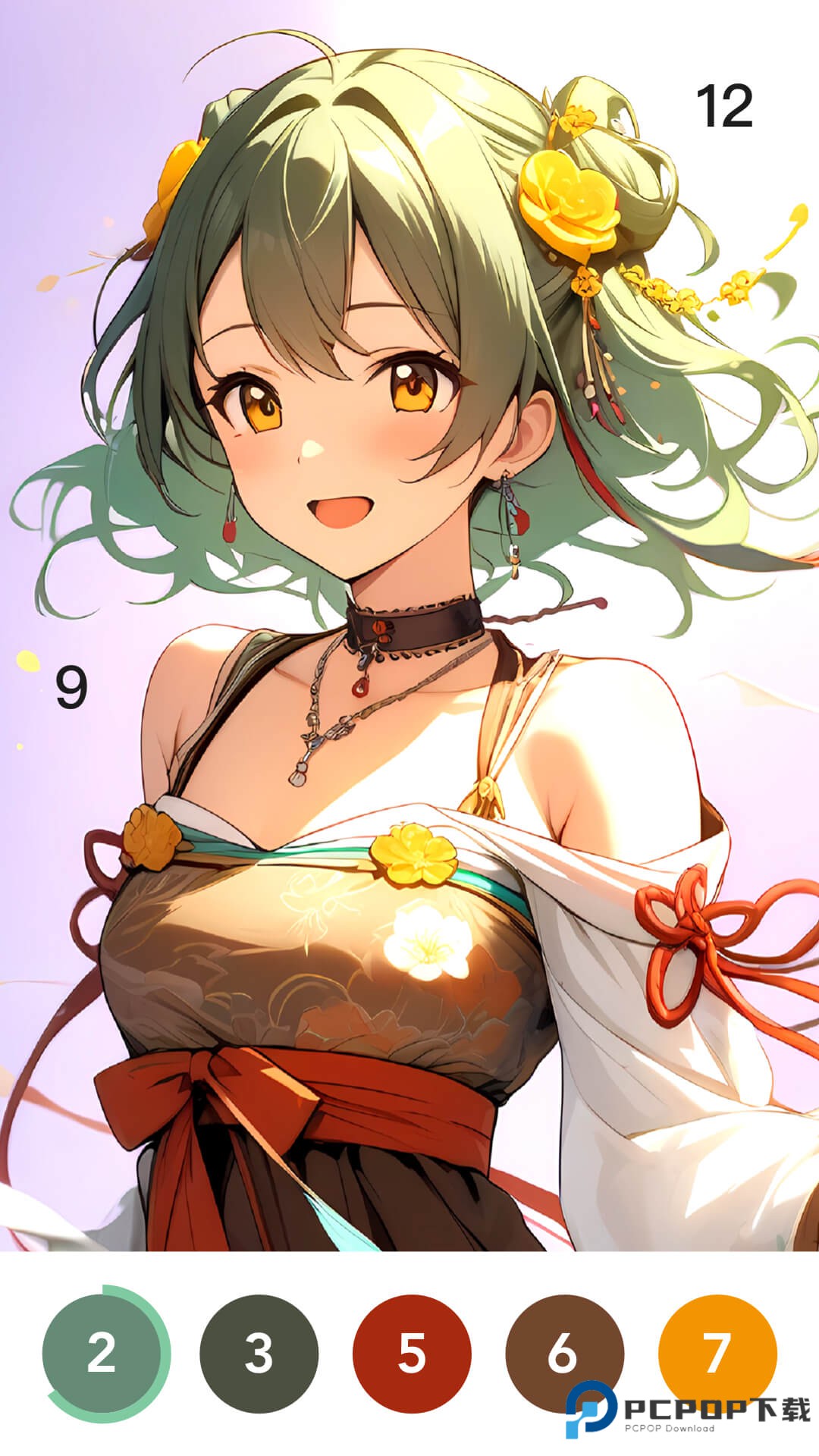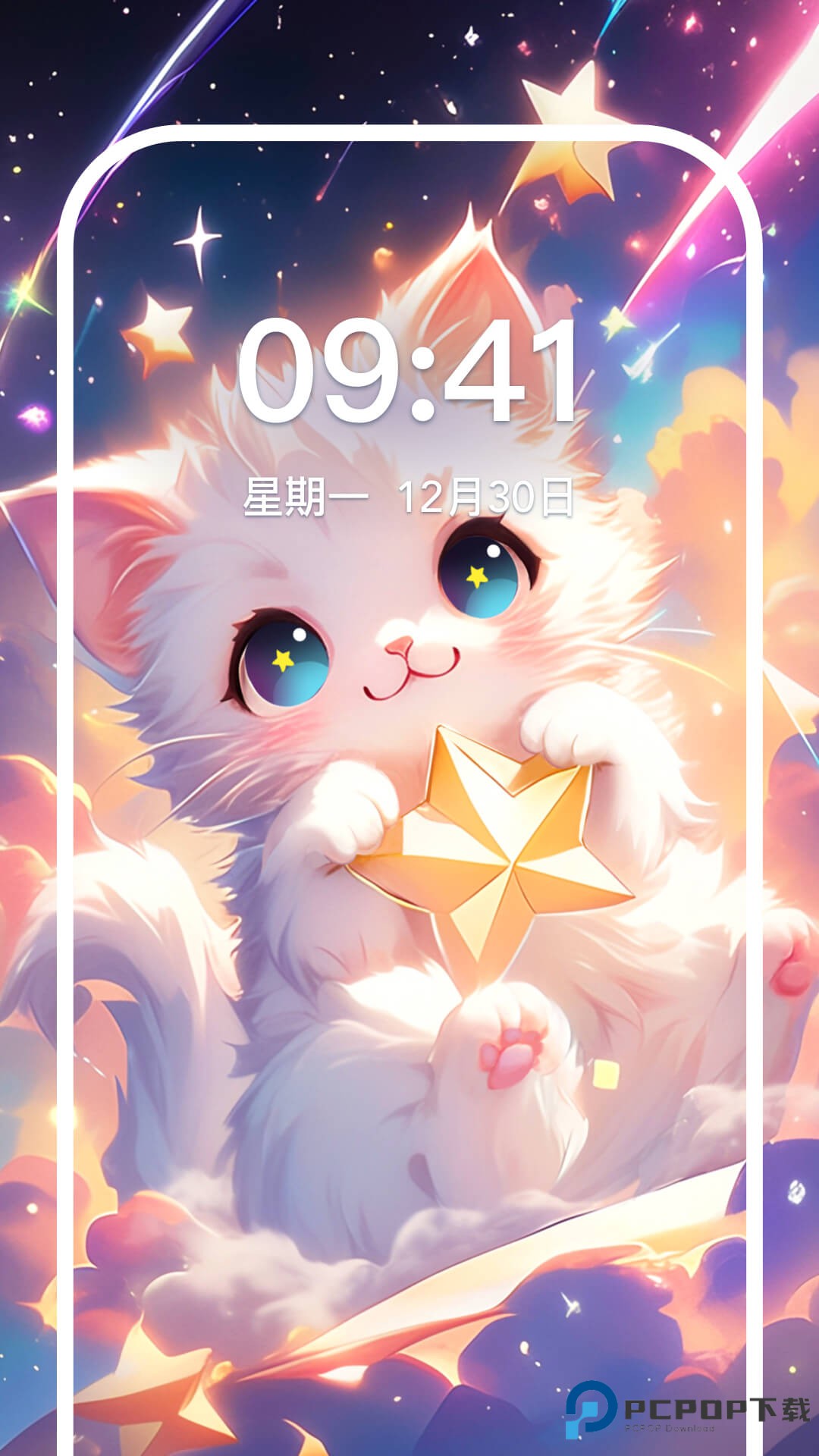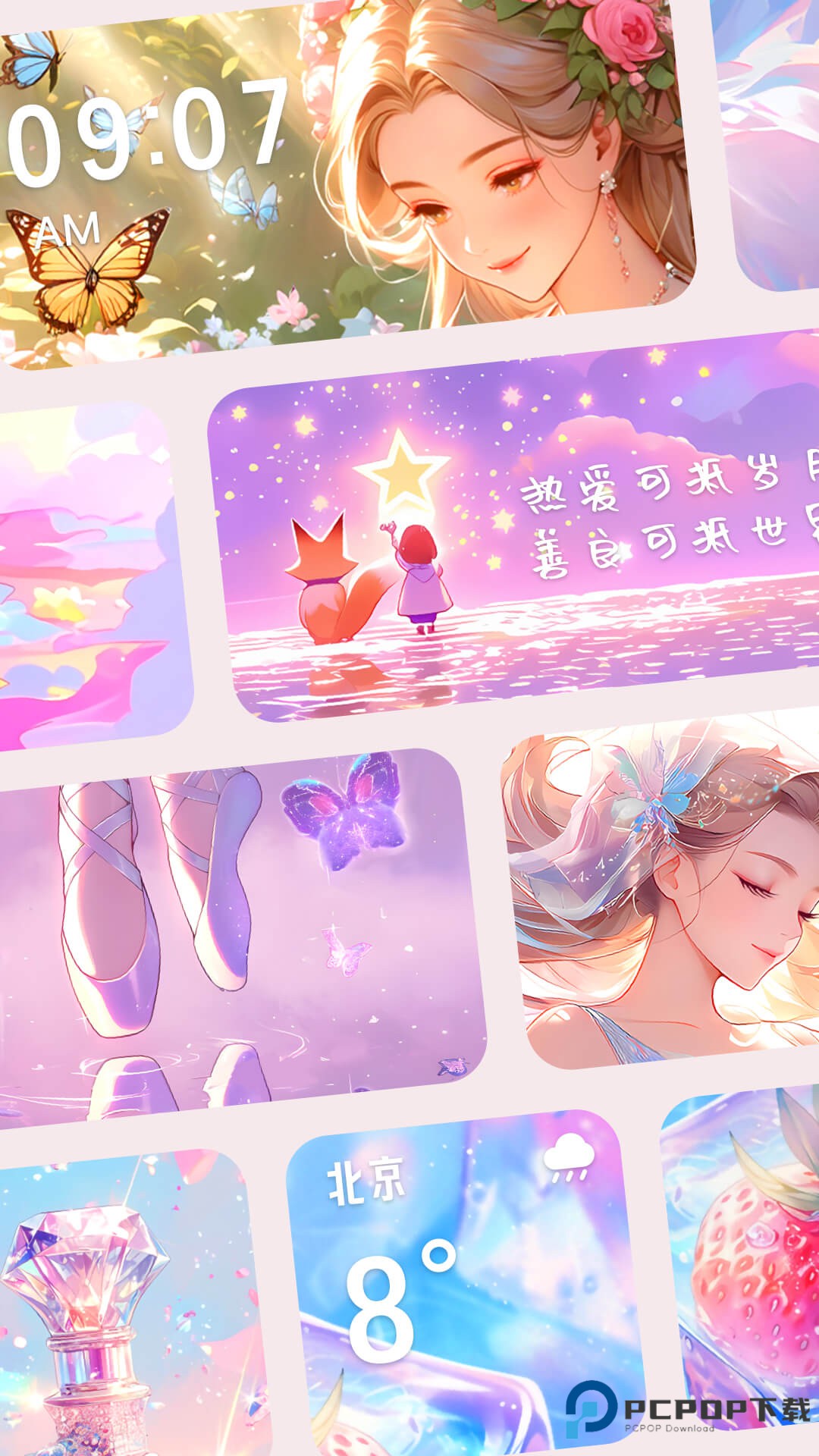
涂个小组件让你把桌面变成专属画布,随手添加各种风格的小组件,自由调整布局,想怎么摆就怎么摆。涂色定制功能更是亮点,挑一个喜欢的组件,点选心仪颜色,随意搭配出独一无二的配色方案,保存后立刻应用到桌面,个性感直接拉满。现在就下载试试,让手机桌面告别单调吧。
涂个小组件介绍
1、这可不单单是个涂色工具,它把画画和桌面打扮捏到了一块儿,让你在手机上就能图个乐子,顺手把桌面整成自己想要的样子,个性味儿十足。
2、里头备好了超多种小组件样式,什么天气、时钟、日历、便签这些日常用得上的功能全都有,还配了五花八门的涂色图案和颜色,挑起来眼睛都花,搭配着玩才过瘾。
3、不管你是画画老手,还是压根没碰过这类应用的小白,上手都不带含糊的。界面瞅着清爽,点哪儿都有反应,操作起来顺顺溜溜,没那么多弯弯绕绕。
4、想换涂色感觉了,或者想把组件挪个地方,随时都能动手。桌面跟着你的心情变,今天清爽明天热闹,随你挑,怎么看都不腻味。
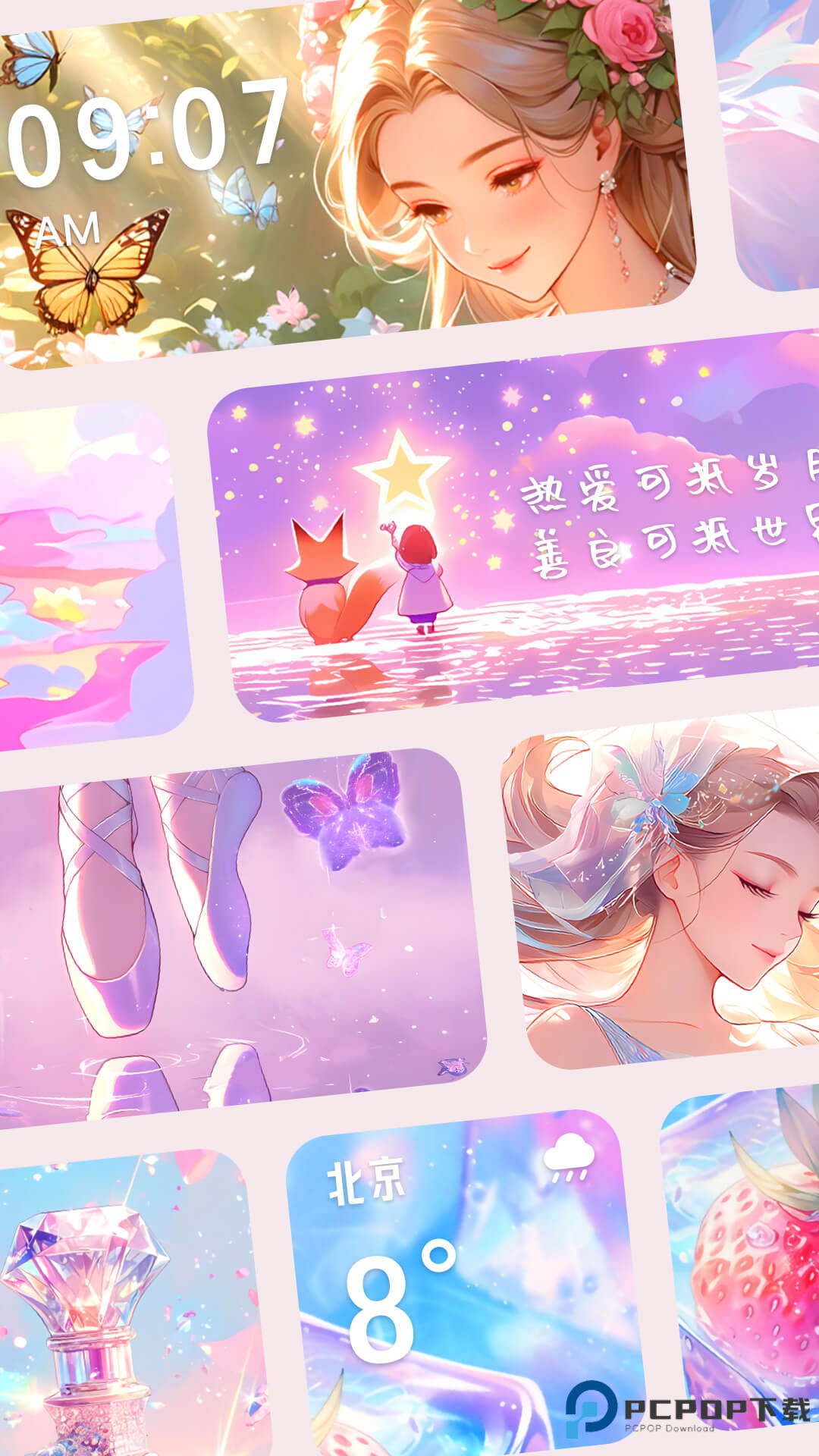
涂个小组件app怎么用?
1、先把装好的 app 打开,这时候屏幕上有可能会冒出一个欢迎页,也可能直接就进主界面了。要是它要求你注册或者登录,那就照提示弄一下,几分钟就能搞定。
2、到了主界面,随便逛一逛,各种小组件模板都摆在眼前。挑一个你自己看得顺眼的,想清楚要哪种功能,比如天气、时钟、日历这些,选一个就行。
3、选定样式以后,就可以上手涂色了。屏幕上有颜色盘,你爱什么颜色就点什么颜色,想怎么涂就怎么涂。要是脑子里没点子,也能参考一下现成的涂色模板。新手朋友真不用紧张,软件会在旁边给提示,跟着提示一步步走,填色就顺畅多了。
4、涂得差不多了,觉得颜色搭配挺满意,就点一下右上角的 “保存” 按钮,把作品存下来。这一步可别忘,不然刚才全白忙活了。
5、存好以后,还能把做好的小组件放到手机桌面上。具体怎么放呢,那得看你的手机是哪款,安卓和苹果的操作办法不太一样,照着屏幕上的指引做就对了。
涂个小组件app功能
1、小组件资源这块儿是真舍得堆,时钟、日期、天气、图片这些好东西全都有,摆桌面上随你挑,想怎么装饰就怎么装饰。
2、涂色上一点儿不限制你发挥,喜欢什么色就选什么色,内置的颜色选择器足够你折腾,搭配出只属于你自己的花样来。
3、素材天天都有新的,每天打开都能看到刚更新的涂色图稿,灵感枯竭?不存在的,天天都有东西让你练手。
4、除了直接涂色,还能玩填色创作。照着提示一步步来,一幅还算精美的作品就能在你手里成型,还挺有成就感的。
5、桌面组件可以挂好几个,还附带优美句子欣赏的功能。看腻了纯图案,就换点儿文字看看,桌面既好看又能品品句子味道。
6、更新也走快速通道,桌面上小组件随时都能刷新一下。心情变了?想换个布局?动手就能改,不用等半天。
涂个小组件特色
1、涂颜色和桌面小工具愣是凑到了一块儿,不光让桌面看着顺眼,该有的功能一个没落下,好看和能用两头都占着,用起来舒坦。
2、涂色花样可不少,模板翻翻一大摞,卡通、自然、极简、节日这些风格全给备齐了,各花入各眼,总能碰上一个合你胃口的。
3、涂完的成果能直接安到桌面小组件上,画完就能上屏,一点弯不用绕,看着自己弄出来的东西摆在眼前,那成就感唰地就上来了。
涂个小组件评论
1、上手门槛几乎为零,哪怕你从来没拿过画笔,也能照着感觉弄出属于自己桌面上的小玩意儿,享受一把自己动手的乐子。
2、心情变了就换个涂色风格,今天开心用亮色,明天犯懒走暗调,还能跟着季节换换气氛,桌面直接成了你情绪的表情包。
3、素材和模板总是跟着潮流走,节日到了有应景的,热点来了有新鲜的,内容库随时保持满满当当,你想没灵感都难。
详细信息
- 游戏名称涂个小组件
- 游戏大小 46.81M
- 更新日期2026-10-27 12:11:18
- 当前版本 v1.1.8
- 游戏语言:简体中文
- 隐私协议查看详情
- 游戏权限查看详情
精选手游MORE +







最新资讯MORE +