℃
Adobe lightroom
应用类别:拍照摄影
更新时间:2026-10-27 14:01:01
应用评分
7.7
简体中文
Adobe Lightroom 算得上专业级的照片管理与编辑工具,但用起来一点不复杂。从一键套用预设到动手微调光影细节,各种修图需求全能接住,几下就能做出惊艳大片。它有个特别省心的功能,能把一张照片的调整效果复制到其他照片上,批量处理也不累。想修图既快又有创意,选它准没错,下载来试试就知道。
Adobe lightroom功能
1、照片管理与分类这块儿,Lightroom 做得挺贴心。智能相册可以按关键词、评分、颜色标签来归类照片,想找哪张随手就能调出来。元数据这块儿它会自动读取 EXIF 信息,什么拍摄时间、设备型号、光圈、快门速度全给你记好,照片背后的细节一清二楚。人脸识别也会自动把熟人归类,拍了一堆人的场合也好整理。要是你爱旅游,地理标记功能能按拍摄地点把照片串起来,翻开地图就能看当时去过哪儿。
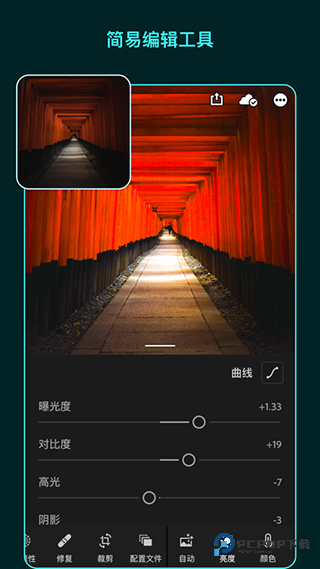
2、专业级照片编辑是真本事。基本调整里曝光、对比度、高光、阴影、白色色阶、黑色色阶这些滑块都有,亮度和明暗关系能快速理顺。色彩方面,HSL 滑块可以单独调每种颜色的色相、饱和度和明度,控制力很强;分离色调工具还能给高光加一种颜色、阴影加另一种颜色,搞出电影感的调调。局部调整靠渐变滤镜、径向滤镜和画笔,提亮个脸或者柔化下背景都不在话下。高级功能还有去雾把雾蒙蒙的感觉消掉,镜头畸变和暗角能按镜头特性校正,裁剪和旋转也能精确构图。
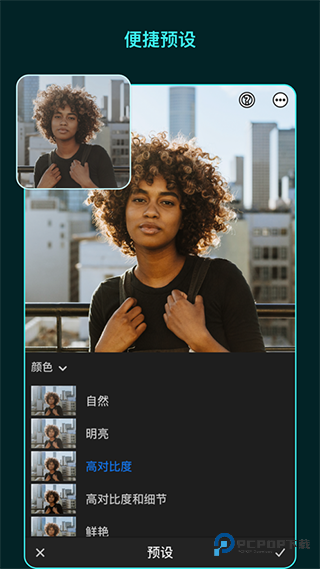
3、预设与批量处理让修图速度飞起。自带的预设挺多,点一下就能出专业效果,自己调的参数也能存成专属预设。批量处理更是省力气,一套设置套到好多张照片上,效率直接拉满。
4、云端同步跟跨设备操作很顺手。照片存到云端后,手机、平板、电脑之间随便切换,编辑记录都实时跟着走,不怕丢数据,也不用担心换设备以后从头再来。
5、导出与分享的选择也不少。JPEG、TIFF 这些常用格式都支持,分辨率、质量、文件大小都能自己定,不同用途都好办。想发社交媒体一键就能搞定,要打印高质量文件也能直接导出,挺方便。
adobe lightroom使用方法
【后期调整】
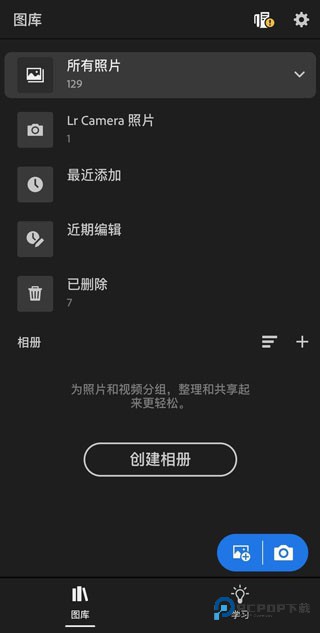
先把 Lightroom 安卓版打开,登录进去,页面就出来了,功能确实多,一眼看过去有点懵,但 Lightroom 自己也明白,手机屏幕就这点大,所以把底部所有功能分成三个板块,每个板块拿黑线隔开,看起来清爽一点。
一、基础调整
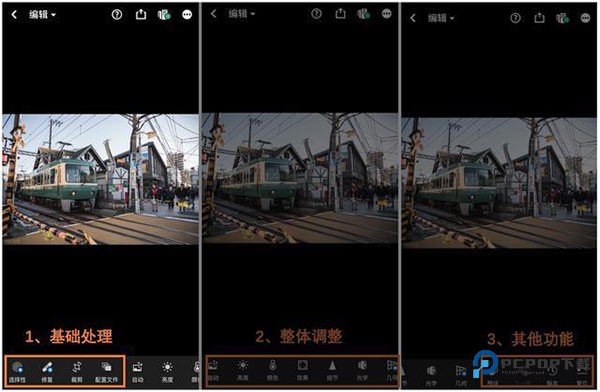
这板块一共 4 个工具,两个带星号是付费的,两个免费。
①“选择性”—— 按道理这属于中后期才用的局部调整,不该放这儿。可它是付费功能,Lightroom 估摸着想让大伙儿试试手,就搁在了头一位。作用是专门对准图片的某一部分做精细处理。用过 Snapseed 的朋友会发现,那里的 “局部” 功能能顶替它。
②“修复”—— 听名字就知道,拿来擦掉污点、小瑕疵的,也收费。Snapseed 的 “修复” 功能也能干这活儿。
③“裁剪”—— 免费,随便使。
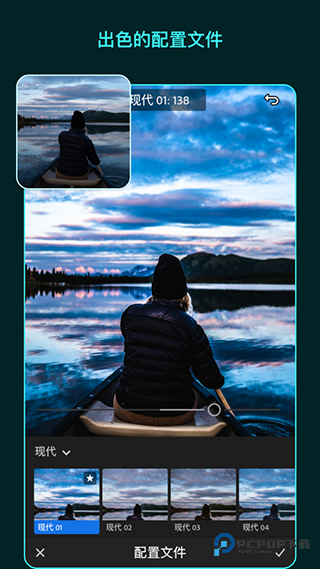
④“配置文件”—— 可以理解成 Lightroom 备的滤镜,不过滤镜选择不算多。
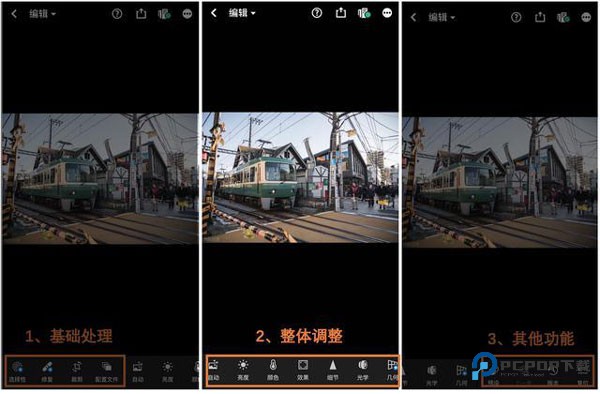
二、整体调整
这才是 Lightroom 的核心,总共 7 个工具,6 个免费,1 个付费。
1、“自动”—— 让软件自己帮图片调一下,说实话平时真不太会碰它。
2、“亮度”—— 曝光度、对比度、高光、阴影、白色色阶、黑色色阶都在里面,管画面亮暗。
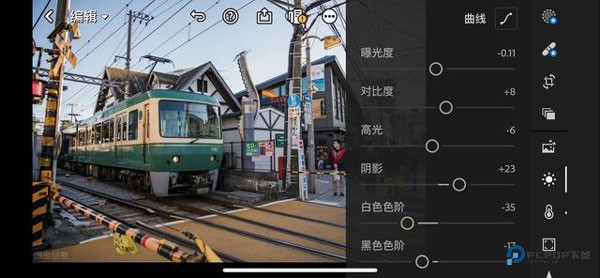
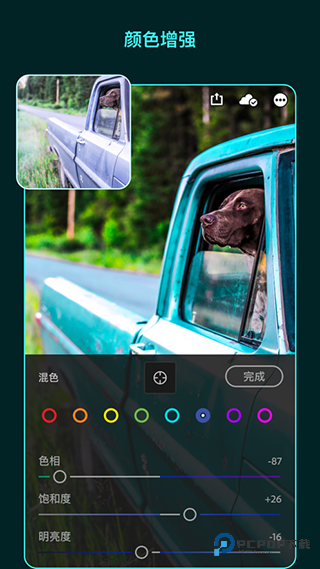
3、“颜色”—— 色温、色调、自然饱和度、饱和度、HSL 都在这,调色调的。
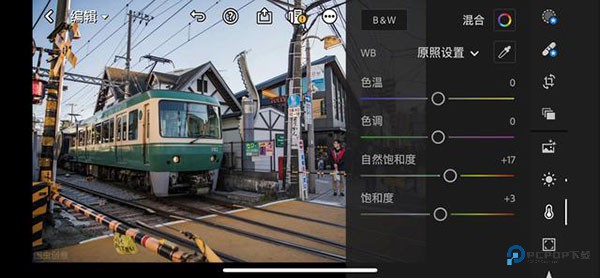
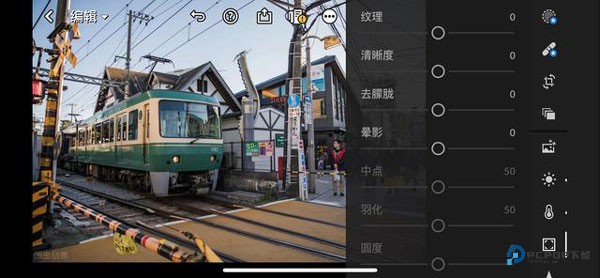
4、“效果”—— 纹理、清晰度、去朦胧、晕影、中点、羽化、圆度、高光、颗粒、大小、粗糙度,一堆微调选项。
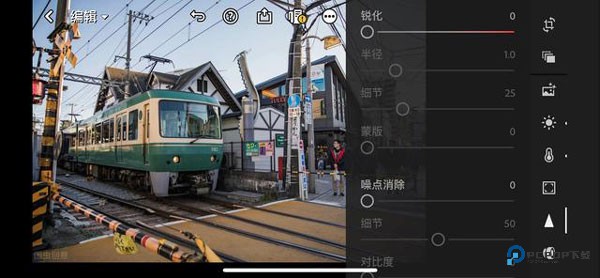
5、“细节”—— 锐化、半径、细节、蒙版,管图片清晰度的。
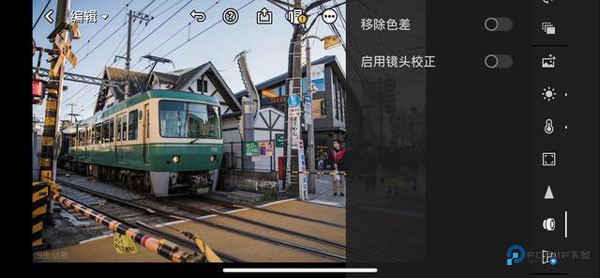
6、“光学”—— 移除色差、启用镜头校正,把镜头带来的小毛病修掉。
7、“几何”—— 图片歪了可以掰正,这个要付费,Snapseed 的 “透视” 功能能顶替它。
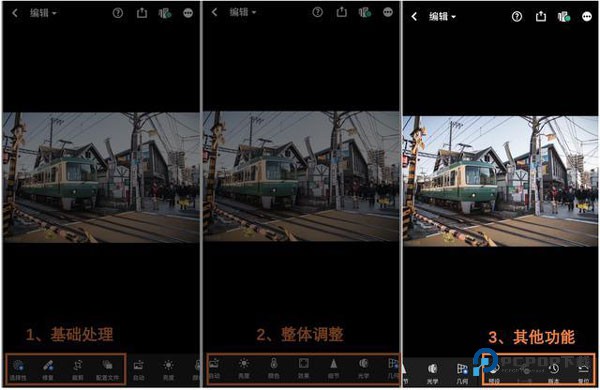
三、其他功能
这个板块四个功能,全部免费。
“预设”—— 能把别人传的修图步骤或者自己以前的修图步骤存下来,直接在另一张图上套用,挺省心。
“上一步”—— 就是后悔药,退回刚才那步。
“版本”—— 把当前调整过的图片跟原图放在一起对比,看看差多少。
“复位”—— 随便跳回哪一步修图过程都行。
【拍摄】
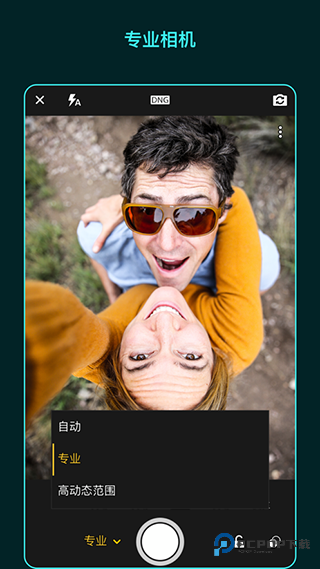
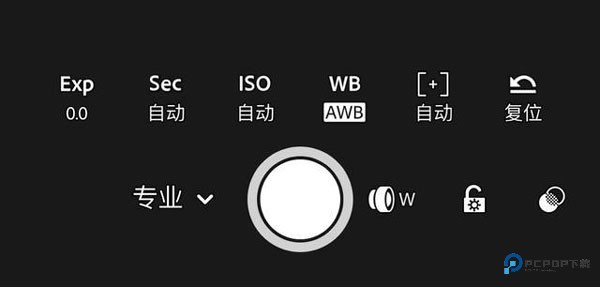
Lightroom 除了修图,也自带拍摄功能。不过它后期太抢眼,拍照这块儿反而没什么特别突出的亮点,跟普通拍照软件差不多,简单说说就得了。
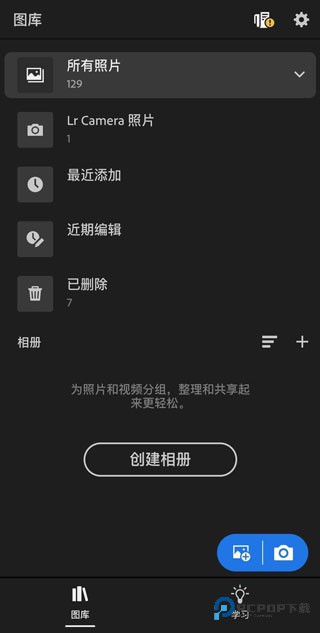
打开软件,左下角有个蓝色相机图标,点一下就进入拍摄界面。Lightroom 能修 raw 格式图片,也能直接拍 raw 格式,这一点倒是挺专业。
adobe lightroom DNG格式怎么预设保存?
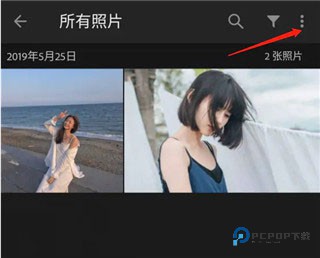
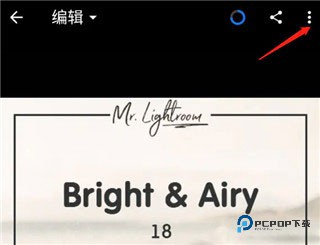
1、先把 Lightroom 打开,随便选一张照片进去。然后看底部工具条,找到那个三个点的按钮,点一下。
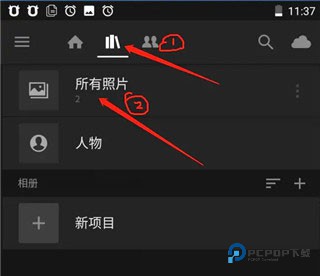
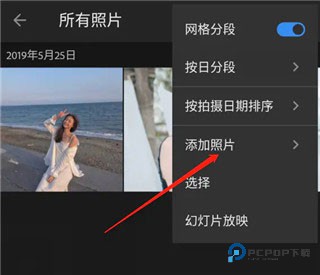
2、弹出菜单之后,挑 “添加照片” 这一项,手机的文件管理器会跟着打开。
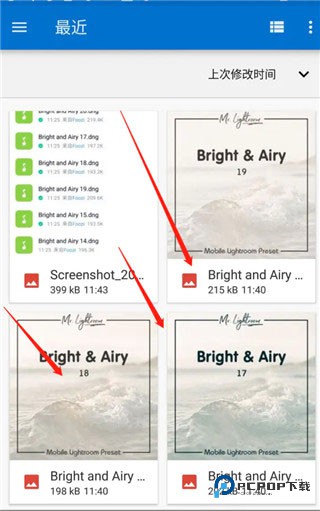
3、找到你从网上下载的那个 DNG 文件,它通常是个小样片,里面藏着预设参数。选中它,确认添加。
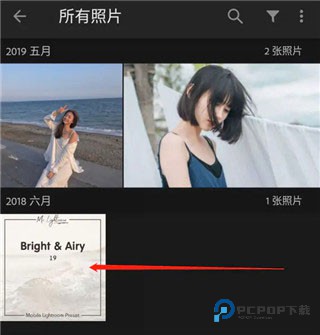
4、DNG 文件会作为一个新照片被导入到 Lightroom 里。导入完成之后,回到相册,找到这张 DNG 照片,点开它。
5、打开以后,你会看到这张照片带着一些调色效果,这就是预设的预览效果。接下来要把它转成正式预设,再点一次三个点的按钮。
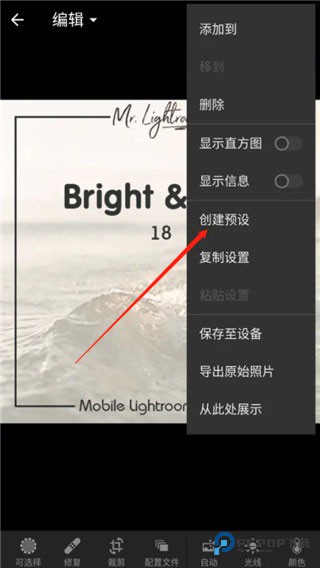
6、菜单里这时候会出现 “创建预设” 的选项,点它。Lightroom 会弹出一个窗口,让你输入预设名称。
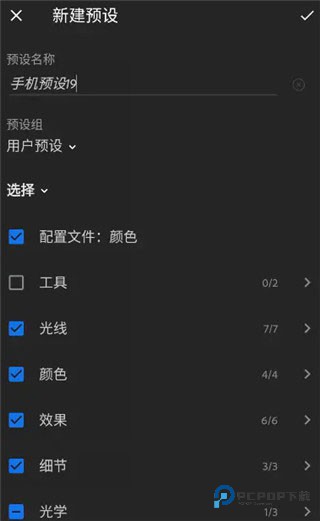
7、名字随意,比如 “日系清新”“暗调电影感”,怎么好记怎么来。写好了,点勾号确认。
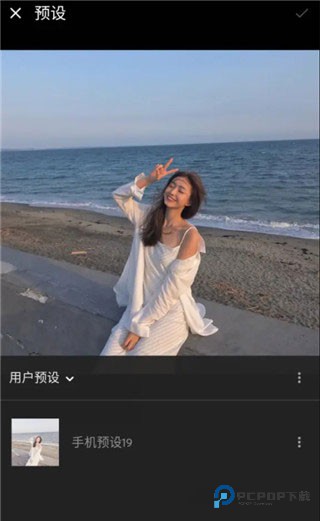
8、确认完成后,这个预设就进到预设列表里了。以后你编辑任何照片,都能直接在预设列表里找到它,一键套用。
9、省心吧。DNG 格式的好处就是能把调整参数和照片打包在一起,做成预设分享给别人,也能这样自己存着。
Adobe lightroom特色
1、非破坏性编辑这点挺放心的。原始文件从头到尾都不会被动,修图过程就像一层层记在账本上,随时能撤销或者换个思路重新调,素材本身稳稳当当地保住了。
2、智能化工作流算是个小帮手。AI 会主动分析照片里的问题,有时候暗部欠曝了、白平衡偏了,它都能自己识别出来,顺带给点调整建议,你只管瞅着顺眼就采纳。
3、跨平台支持也挺实在。电脑上有桌面版,手机上有移动版,Windows、macOS、iOS、Android 都能用,换设备不换活儿,修了一半的图换个屏幕接着弄。
Adobe lightroom亮点
1、界面设计这块儿走的是清爽路线。工具排布不绕弯子,按钮长什么样一眼就能认出来,新手拿起来摸索几下也能顺手上路,不用翻说明书。
2、持续更新方面 Adobe 没偷懒。Lightroom 隔段时间就会添些新功能,老功能也跟着优化,用起来能感觉到这软件一直在往前跑,不会用着用着就落伍。
3、社区支持算是加分项。网上教程一抓一大把,从基础操作到进阶调色都有,遇到不懂的还能去社区里问问,摄影技术和修图水平慢慢就有长进了。
更新日志
v10.3.2版本
-使用“快速操作”对集体照中的任何个人进行润色
-通过链接或二维码轻松共享相册,自动显示预览,让其他人查看和添加照片
-导出照片时添加自定义边框
-新的相机和镜头支持(adobe.com/go/cameras)
-Bug修复、稳定性和性能改进
详细信息
- 应用名称Adobe lightroom
- 应用大小 124.42M
- 更新日期2026-10-27 12:01:01
- 当前版本 v10.3.2
- 应用语言:简体中文
- 隐私协议查看详情
- 应用权限查看详情
精选应用MORE +








最新资讯MORE +