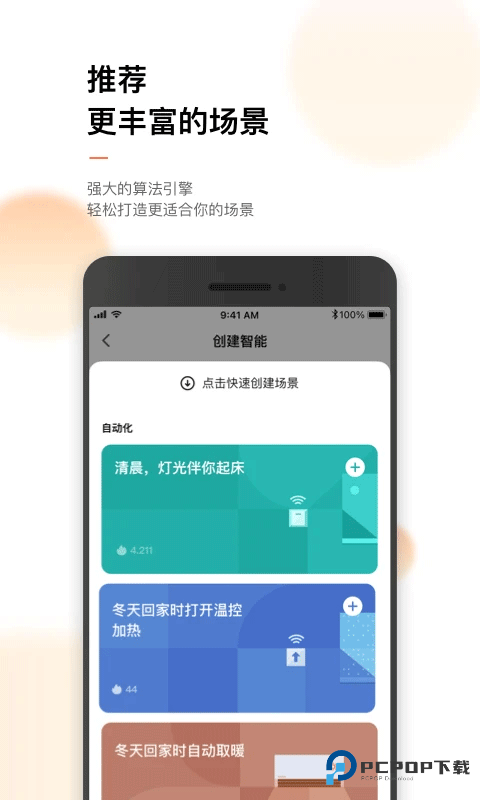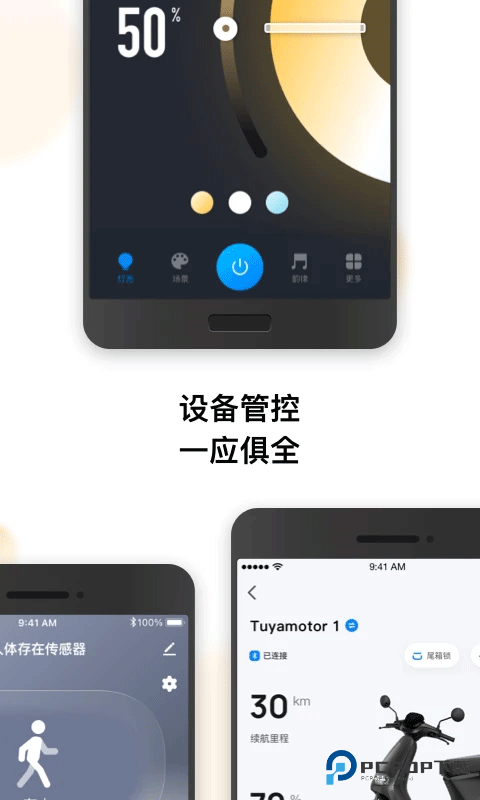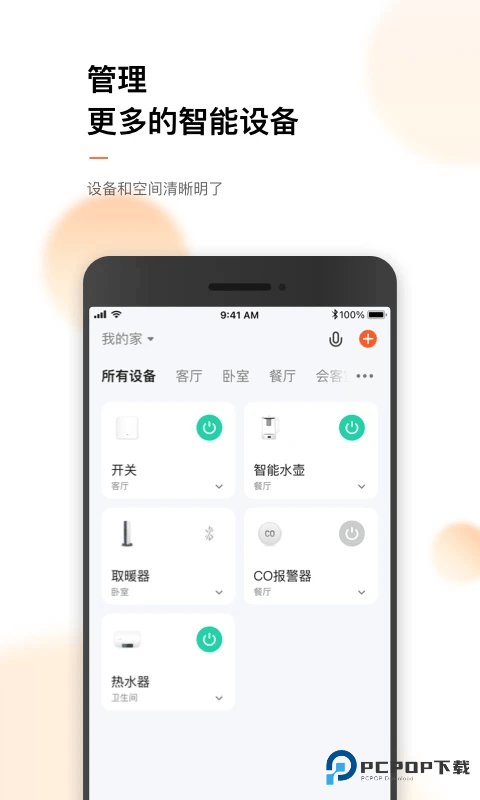
涂鸦智能把家里的大小电器统统装进手机里,远程开关、定时提醒、全家共享都不在话下。从厨房家电到监控安防,从照明到音箱,支持品类多到超乎想象。人在外面也能随时操控,手指一点就能让家居乖乖听话。想体验这种省心又自在的智能生活?现在下载就能轻松搞定。
涂鸦智能功能
1、啥设备都能连,跨平台也没毛病
它支持 Wi-Fi、蓝牙、Zigbee 这些常见的通信方式,跟 Google Home、Amazon Echo 这类国内外主流智能终端都能搭上线,不同牌子、不同种类的设备也能凑一块儿互相联动。开发组件和 SDK 也备得挺全,想自己搞点定制的功能?开发者上手很快,能按不同场景的需求灵活调整。
2、远程遥控跟自动化场景,省心不少
用手机 App 或者网页就能远程管着家里的灯光、空调、窗帘这些设备,一键开关、随手调亮度温度,都没问题。还能自己设离家、回家、观影这类模式,到点、到地方或者设备状态一变,就自动触发对应操作,人不在家也像有管家在忙活。
3、安防监控这一块,心里特有底
人体探测器、烟雾传感器这类安防报警设备能直接接进来,家里有异常情况马上通过电话、短信或者 App 给你提个醒。高清摄像头也支持,晚上有夜视功能,随时随地打开手机看一眼家里情况,安全感稳稳的。
4、全球都能用,生态还越做越大
服务器部署在全球各地,除了南极洲,其他地区都能覆盖,界面语言和本地服务也都安排得妥妥的。开放的 IoT 开发平台让第三方开发者能接进来,一起把智能家居这块生态越搭越丰富,可玩性高着呢。
涂鸦智能app怎么连接设备?怎么连接小爱同学(这里用ss190”智能音箱印象举例)
涂鸦智能 App 怎么连设备?就拿 SS190 智能音箱(也就是小爱同学那类)说例子吧。
要是您早就装好涂鸦智能 App,账号也登了,那下面这些准备步骤就免了,直接去看怎么配网就行。要是还没弄利索,照着来:
1、先把 SS190 音箱电源插上,让它通电。通电后要是听到它说 “我已进入配网状态,请在手机上下载 app,为我完成配网”,那就接着往下走。要是这音箱以前连过网,您就长按静音键,等它再次说出 “我已进入配网状态,请在手机上下载 app,为我完成配网”,再松手。
2、确认 SS190 音箱待的地方,有一个能正常上网的 Wi-Fi 信号。这步挺关键,网不通后面全白搭。
3、打开手机上的涂鸦智能 App。
4、把涂鸦智能的账号密码填进去,点 “登录”。
5、登录进去以后,在首页找到 “添加设备” 按钮,或者点右上角的 “+”,就能开始配 SS190 音箱了。
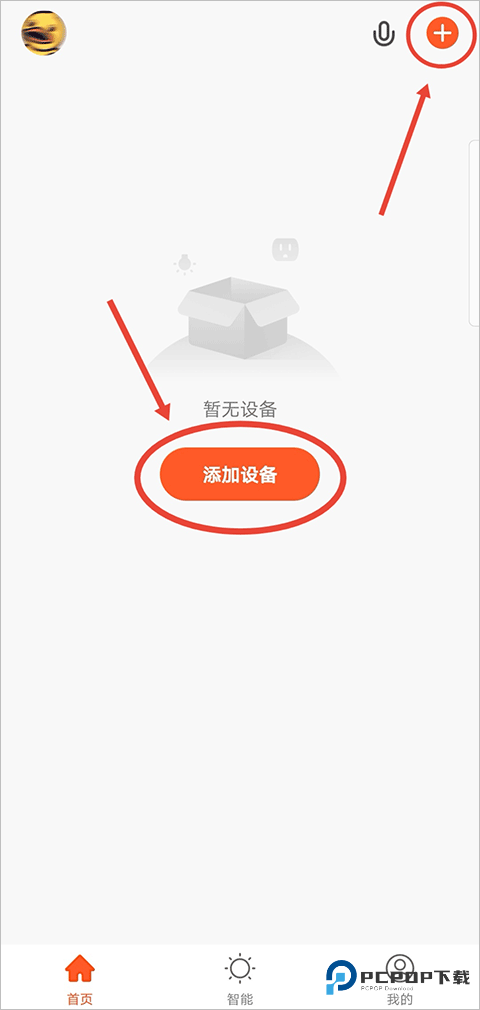
6、配这个音箱,有几种路可以走,挑顺手的来:
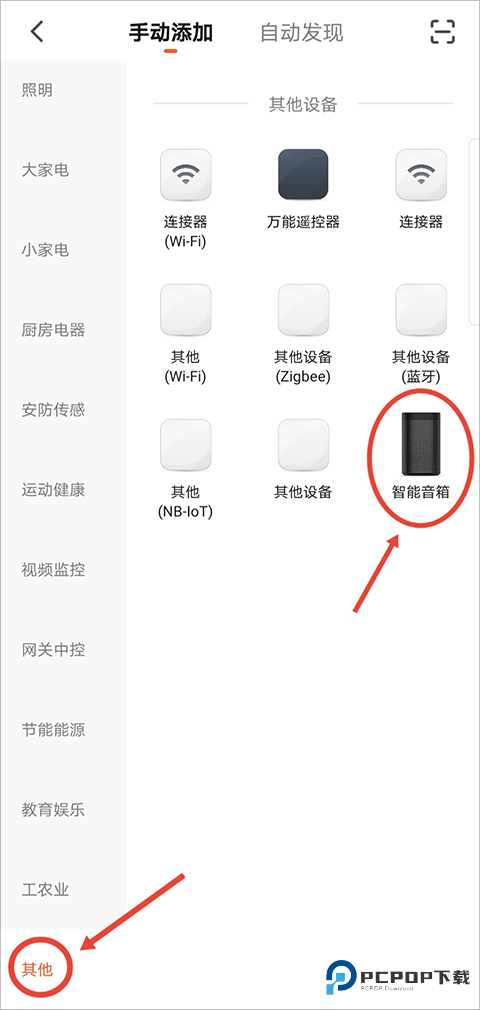
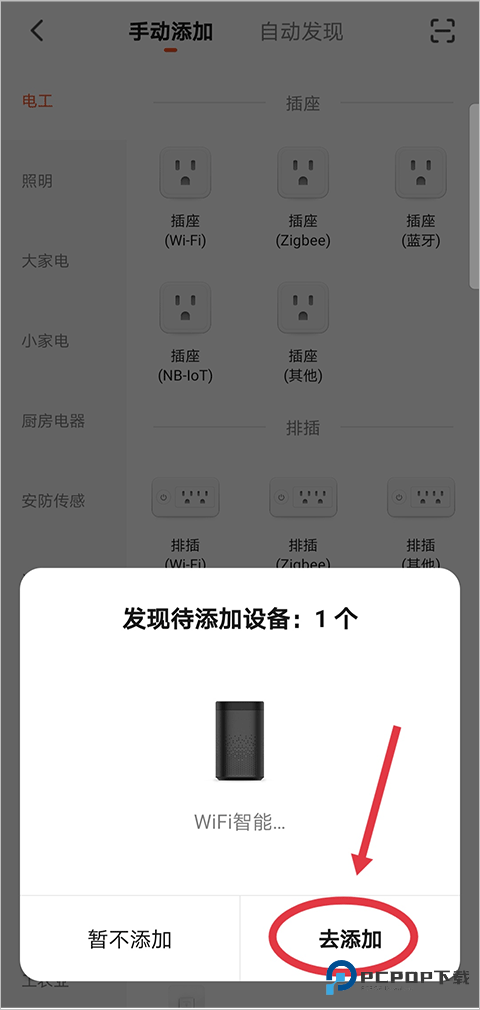
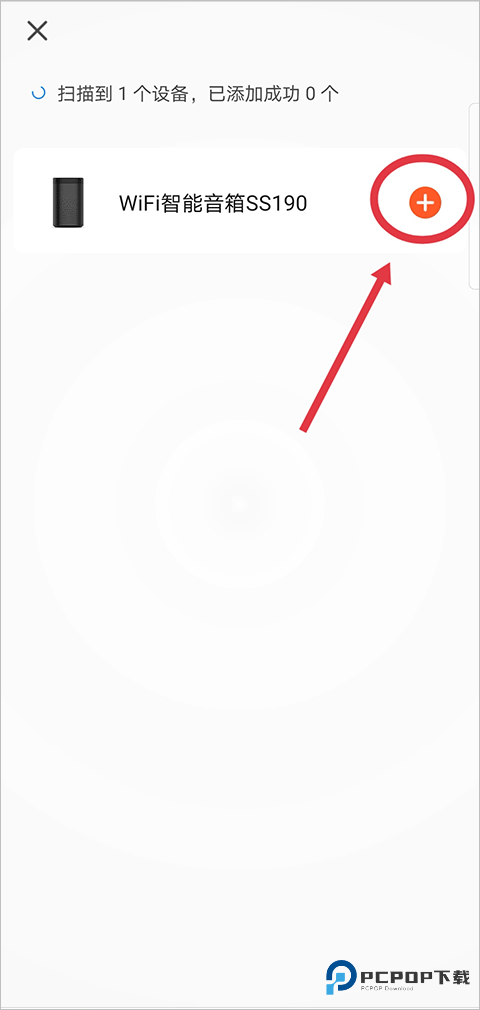
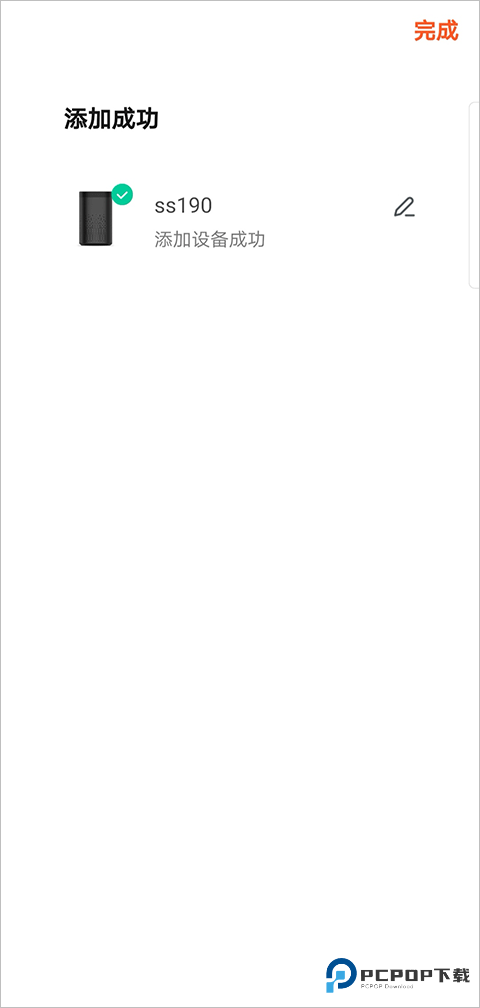
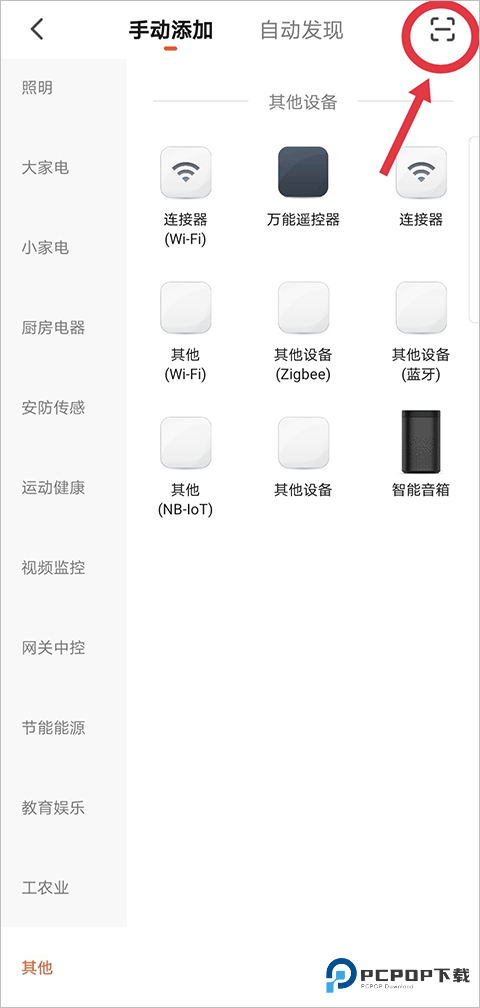
方法一:手动添加,路径是 “其他 - 智能音箱”。点一下 “智能音箱”,再勾上 “确认指示灯快闪”,点 “下一步”。要是 App 自动识别到了设备,直接点 “去添加” 就行。点那个加号,音箱会提示 “已收到网络信息,马上进行连接”,这时候音箱正在配网。等它说 “嗨,我来啦”,配网就算成了。
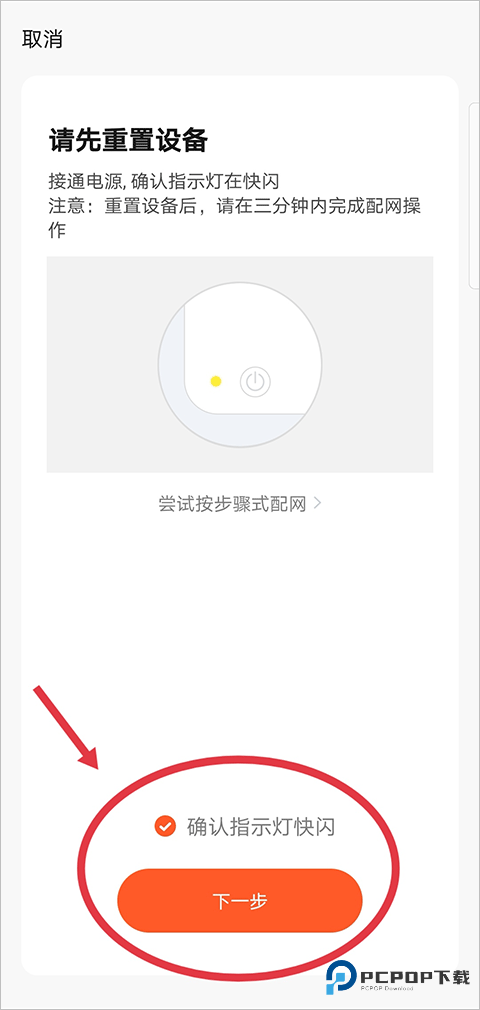
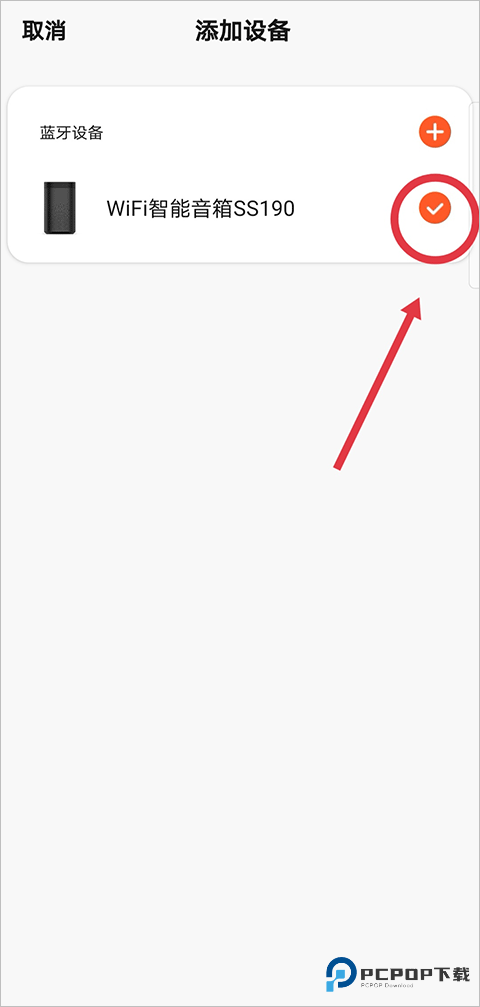
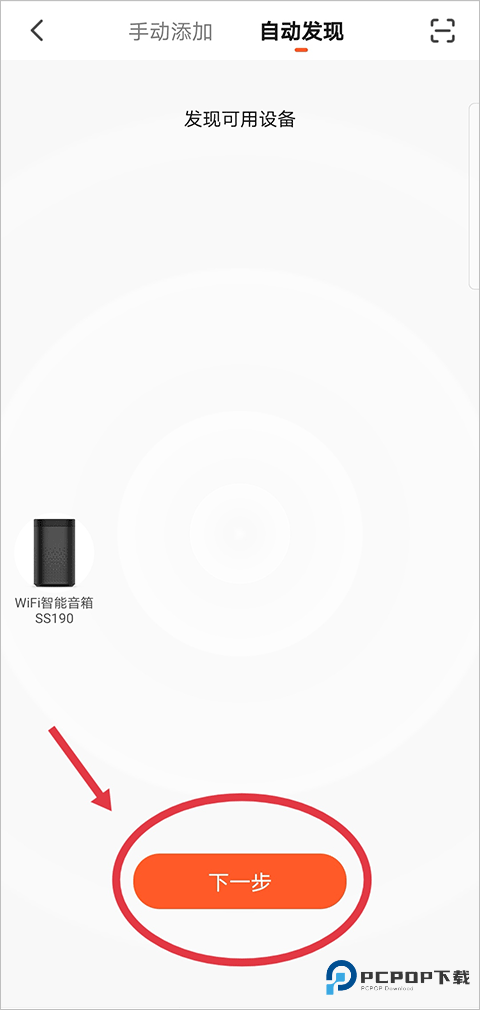
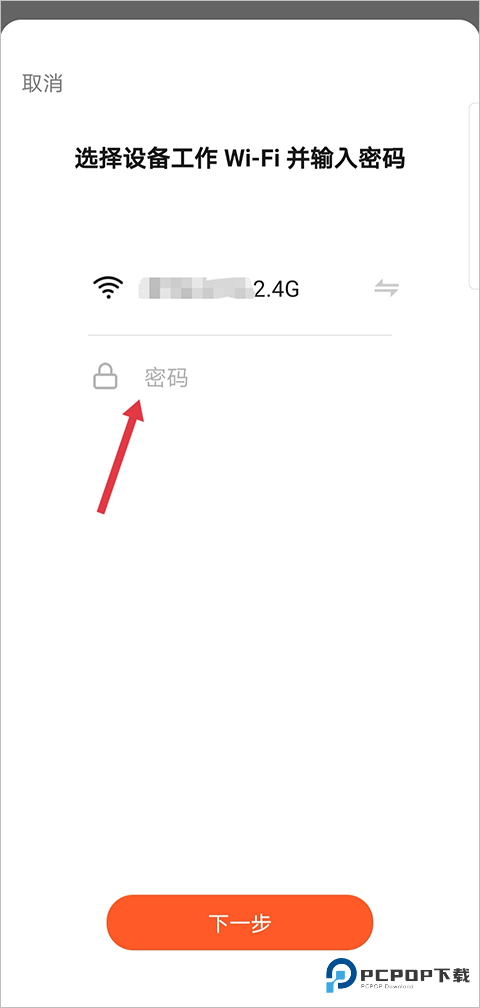
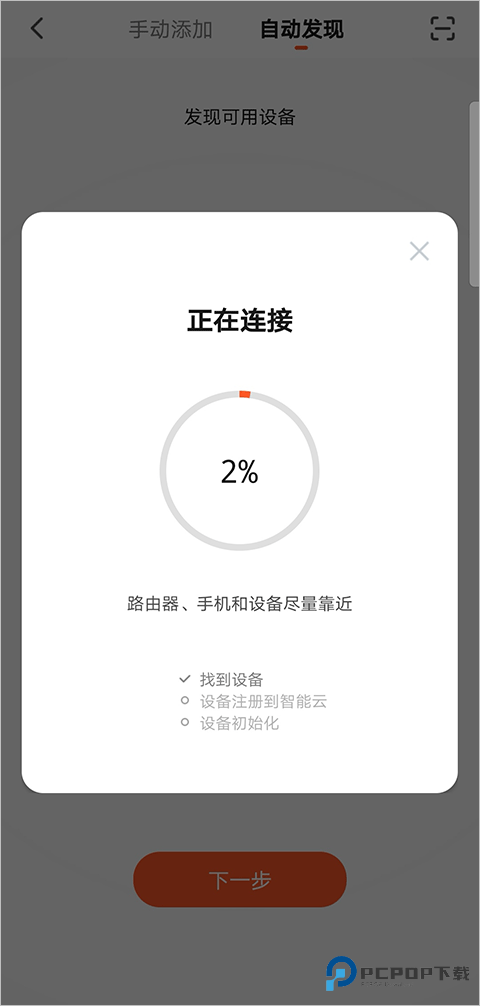
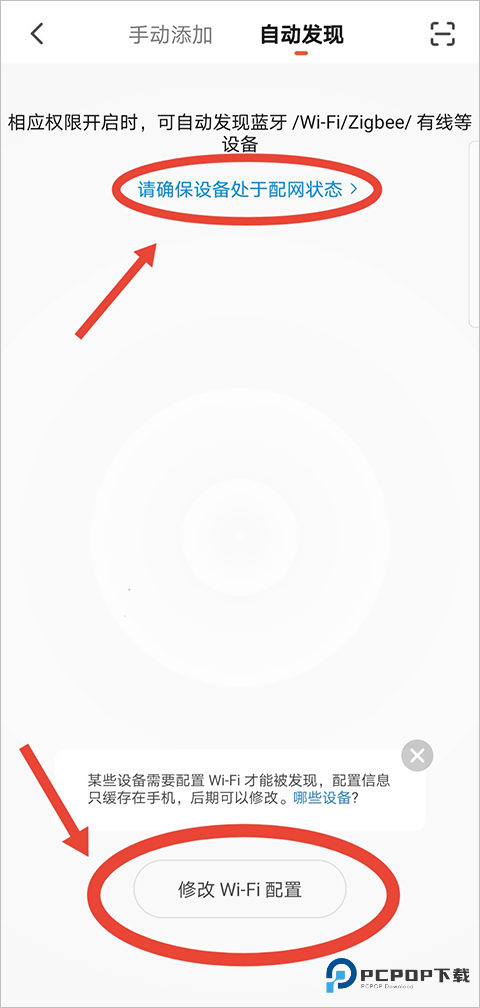
方法二:自动发现,前提是音箱保持在配网状态。点 “下一步”,接着选一个 2.4G 频段的 Wi-Fi(一般家里路由器都有),把密码填对,再点 “下一步”。App 会开始连网,音箱同样会提示 “已收到网络信息,马上进行连接”。等它说出 “嗨,我来啦”,就表示添加成功了。要是中间没配上,别慌,点 “确保设备处于配网状态”,按提示做一次设备重置就行。
方法三:点右上角的扫码图标,直接扫设备上的二维码来识别添加。这个方法省事,但得保证二维码干净清楚。
7、到这儿,SS190 音箱就配置好了。以后您直接对它喊 “小智管家” 就能下指令,让它控制家里别的智能设备,挺方便的。
连接成功即可用“涂鸦自研语音"控制您的智能设备
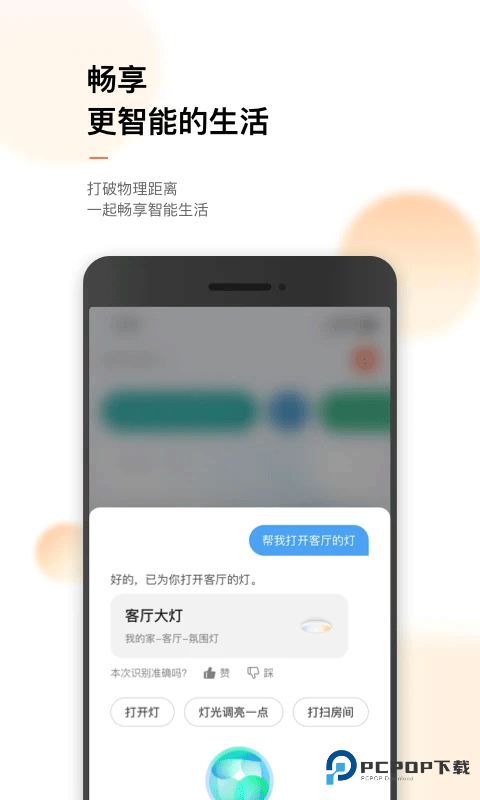
设备连好后,直接动嘴就能管事儿了。涂鸦自研语音这时候就派上用场,您对着音箱喊一声 “小智管家”,后面跟指令就行。给您挑几个客房灯光常用的说法:
1、想开灯或者关灯,就说 “小智管家,把客房的灯打开”,一句就能搞定开关。
2、想要个合适的亮度,来句 “小智管家,把客房的灯调到 80”,数字随您换,它立马照办。
3、想换个颜色换种心情,吩咐一声 “小智管家,把客房的颜色调成红色”,想要什么颜色直接报名字。
Wi-Fi设备如何进行配网?
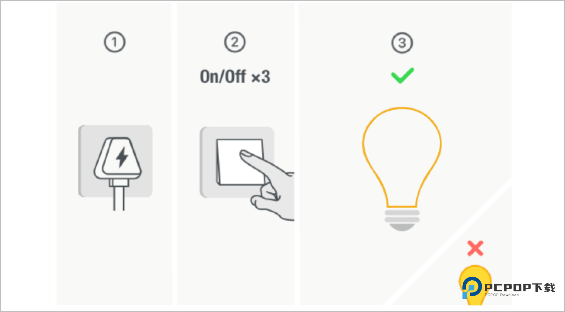
1、先把设备弄进配网模式,具体招儿参考说明书最靠谱。照明设备的话,开关连续来回按 3 次就可以了;其他设备呢,长按复位键 5 秒。等指示灯一闪一闪的,那就说明设备已经准备好配网了。
2、打开涂鸦智能 App,在首页点右上角的 “+” 号。进到手动添加的页面,挑一个这个设备对应的品类名称,再选 Wi-Fi 类型,别选错了。
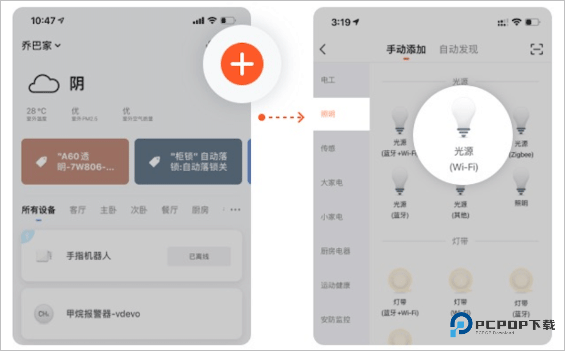
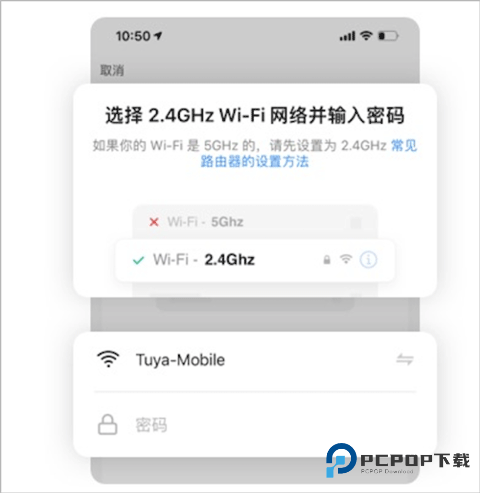
3、让设备连上家里的 Wi-Fi。选一个 2.4GHz 频段的网络(这频段兼容性最好),把家里的 Wi-Fi 名称和密码填准确,然后等着设备连接。一般等个 2 分钟左右,设备添加就成功了。
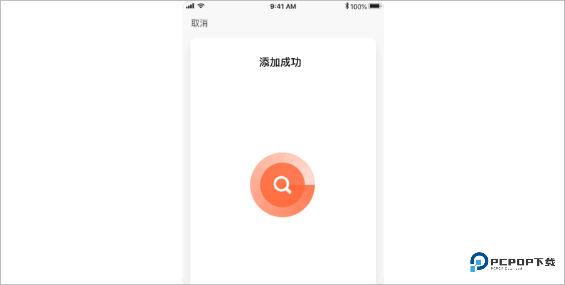
要是配网没成,也别着急,按这几招重试就行:
1、把设备重置一遍,再走一遍配网流程,重置操作照第一步来。
2、把设备挪到离 Wi-Fi 路由器更近的地方配网,信号够强,成功率一下就上来了。
3、查一下设备支持的频段和当前配网用的频段是不是一致的,要是不匹配,把配网频段改成跟设备支持的一致,就妥了。
涂鸦智能特色
1、低代码开发,量产快得惊人
涂鸦给开发者备了一套开源的 SaaS 开发框架,还带微应用组件,写很少的代码就能搞定独立部署、私有化的各端应用。App 界面交互自定义开发,3 天搞定;智能设备从零到量产,15 天走完。开发成本和周期一下就压下来了,效率拉满。
2、个性化定制,场景推荐懂你
选哪个智能设备、搭配什么解决方案,全凭自己的需求来定,家里的智能方案想怎么搭都行。系统还会盯着您日常怎么用,根据习惯推荐一些生活场景,住着住着就觉得越来越顺手,体验感自然就上去了。
3、设备一键共享,家人一起管
设备能直接分享给家人或者朋友,不用费力配来配去,全家人都能轻松玩转智能生活。分享起来也有选择性,想让谁用哪个设备,按需勾选就行,既灵活又放心。
涂鸦智能优势
1、研发高效,量产也给力
涂鸦在电工、照明、生活电器这些领域攒了不少资源和经验,市场上有啥新需求,能很快跟上节奏。标准化的开发框架和组件都备好了,开发者能按自己项目的需要随意裁剪、调整,一套合适的开发框架很快就能搭出来,省时省力。
2、安全底线高,用得也稳
设备连接和数据存储都上了安全锁,本地和网络环境都建立了可信的通道,数据传输不被乱动,隐私有保障。通信机制也做得扎实,加上实时监测功能,设备跑起来稳稳当当的,不容易掉链子,可靠性这块挺放心。
3、不停迭代,越用越好
涂鸦一直盯着用户的需求和市场的风向,产品和服务总是在不断打磨升级。用户反馈和数据统计分析之后,智能算法和交互体验都会跟着优化,用起来顺手之外,稳定性和可靠性也一直在往上提。
常见问题
一、分享设备
1、单独分享:进设备设置页 → 共享设备 → 添加共享 → 填对方手机号或邮箱 → 完成。
2、分享全家设备:我的 → 家庭管理 → 选家庭 → 添加成员 → 把人加进来,全屋设备都共享。
3、嫌麻烦就直接共用一个账号登录。
4、家庭分享可设管理员和普通成员,方便管权限。
5、搞不定就点帮助链接排查。
二、添加 / 移除家庭成员
1、我的 → 家庭管理 → 选家庭 → 添加成员。
2、输入对方已注册的手机号或邮箱。
3、也能发邀请码让对方加入。
4、只有家庭拥有者能设管理员。
5、移除成员:点成员名字 → 底部 “移除成员”。
三、添加 / 删除房间
1、首页 → 右上角 “...” → 房间管理。
2、底部 “添加房间” 就能新建。
3、点右上角图标进调整页,点房间左侧删除键可删。
四、智能任务没执行
1、先看设备通电开机没。
2、再看执行时段设备在线没。
3、都正常就删掉任务重新建一次。
4、还不行就移除设备重新添加,再设一次任务。
5、Zigbee 设备先查网关连接,设备太多就用群组设置。
6、Wi-Fi 设备很可能离线,重新添加设备就行。
更新日志
v6.6.0版本
【修复优化】
- 修复部分已知问题
详细信息
- 应用名称涂鸦智能
- 应用大小 102.97M
- 更新日期2026-10-19 08:54:38
- 当前版本 v6.6.0
- 应用语言:简体中文
- 隐私协议查看详情
- 应用权限查看详情
精选应用MORE +








最新资讯MORE +