向日葵远程控制 App 主打免费远程管理,安卓手机随时连回家中电脑或办公室设备。下载文件、开游戏都能搞定,还支持 Windows、Linux、Mac、iOS、Android 跨系统互通,穿透防火墙无障碍操控。想体验随时随地的远程便利,就下载试试吧。
向日葵远程控制端app怎么用?怎么手机远程控制电脑?
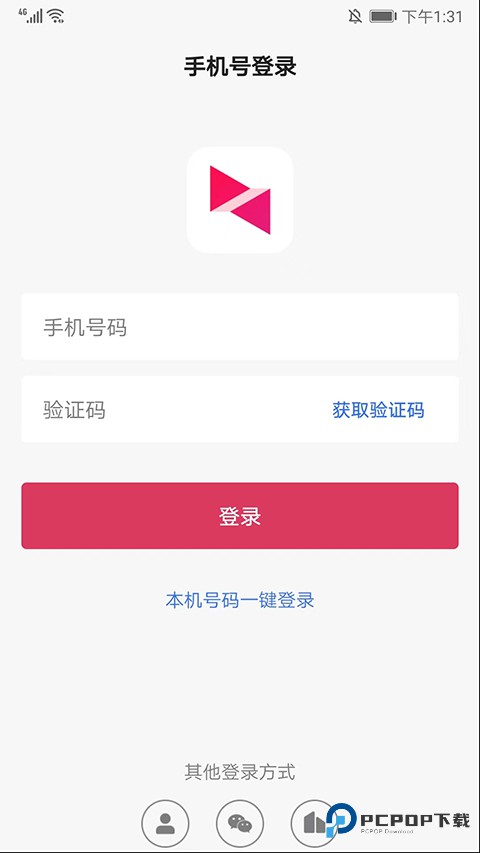
1、打开向日葵远程控制端 app,登录方式有好几种,手机号、账号、微信或者企业账号都可以,挑一个顺手的就行。
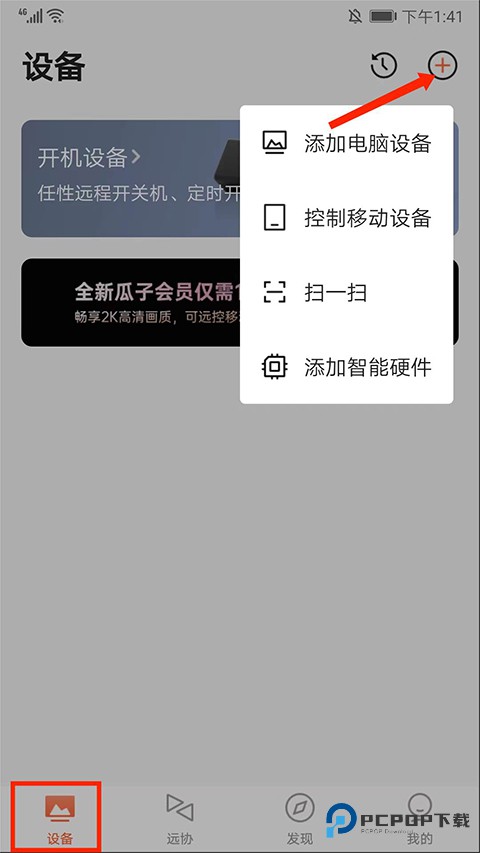
2、进到【设备】这个界面,右上角有个【+ 号】图标,点开之后能看到 “电脑设备”、“控制移动设备”、“扫一扫” 和 “添加智能硬件” 这几个选项。想控制电脑,就选 “电脑设备”,其他按需来就行。
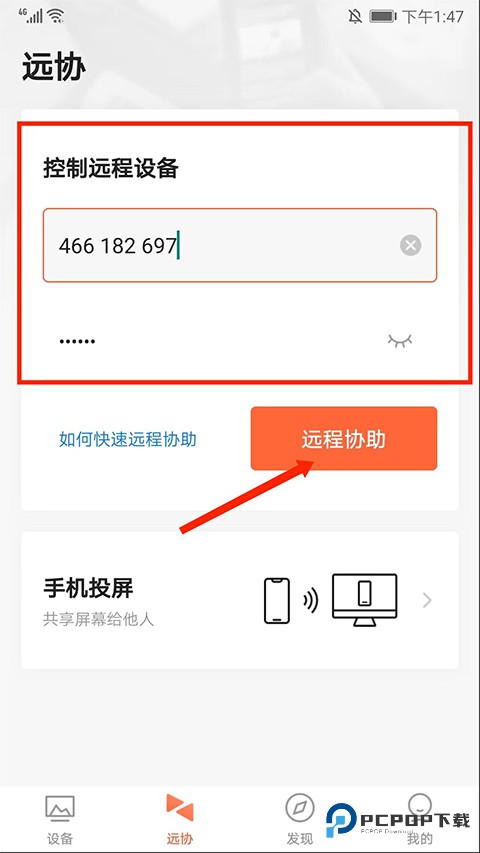
3、切到【远协】这个标签页,这边是专门做远程协助用的,先待在这里。
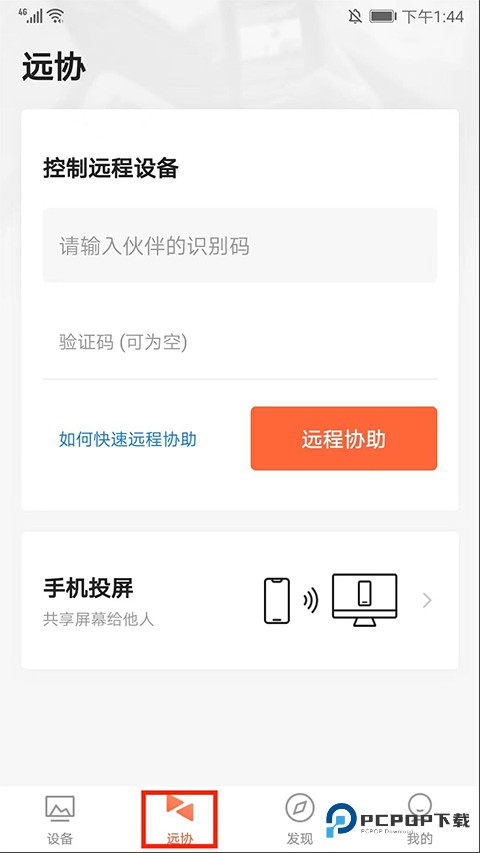
4、输入伙伴那边的【识别码】和【验证码】,两个都填好后,点一下【远程协助】按钮。
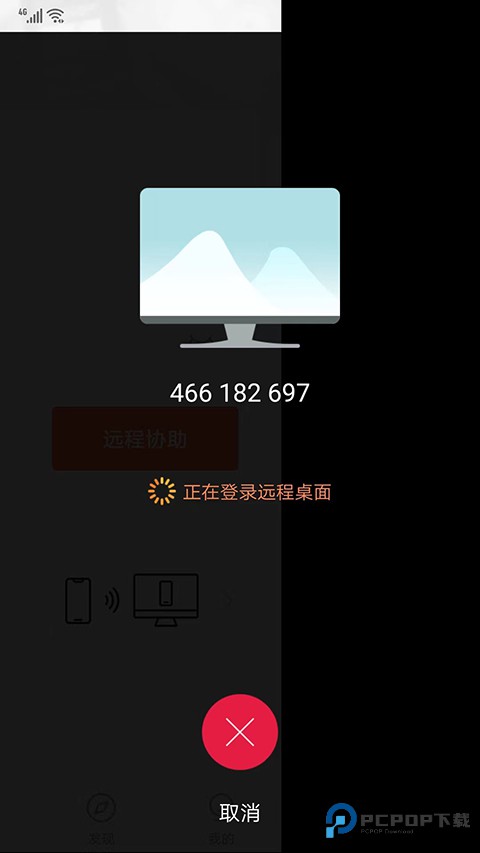
5、这时候 app 会开始尝试连接,界面上会显示 “正在登录远程桌面”,等一小会儿就行。
6、连上之后,手机屏幕就会显示电脑桌面了。想操作鼠标的话,看右上方有个【鼠标】图标,点它,手机屏幕就能当触摸板来模拟鼠标移动和点击。
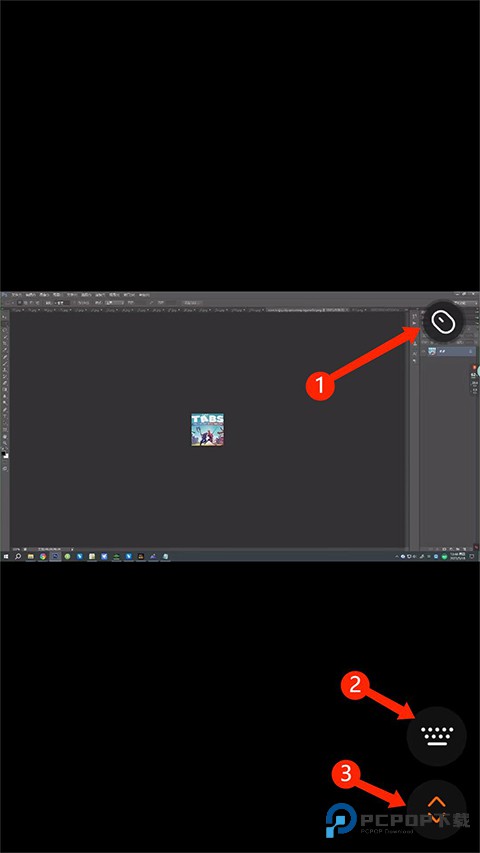
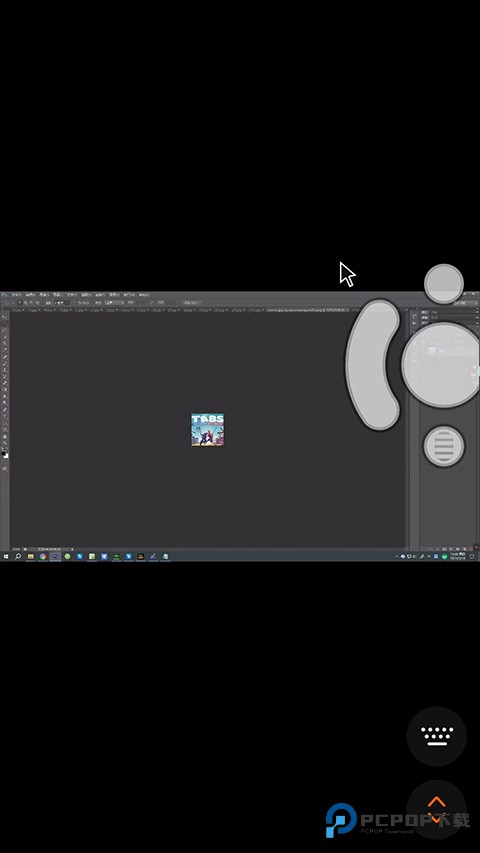
7、要是需要打字或快捷键,找右下方的【键盘】图标,点开就有模拟键盘和快捷键面板,用起来跟普通键盘差不多。
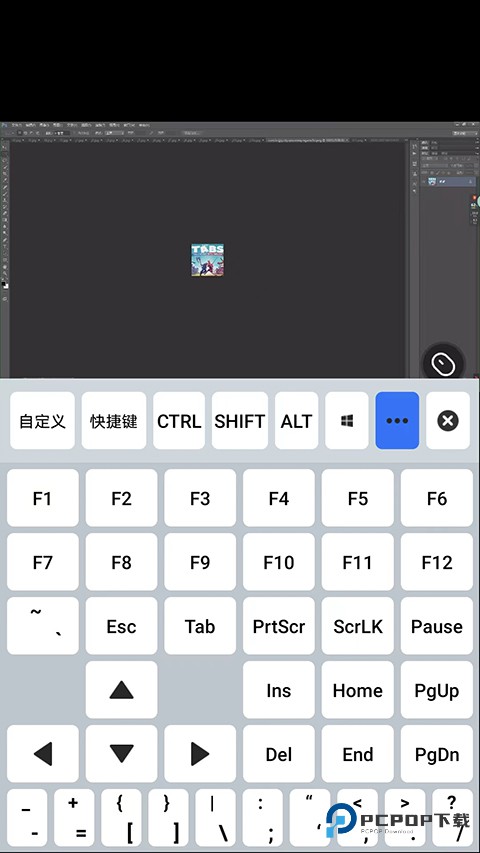
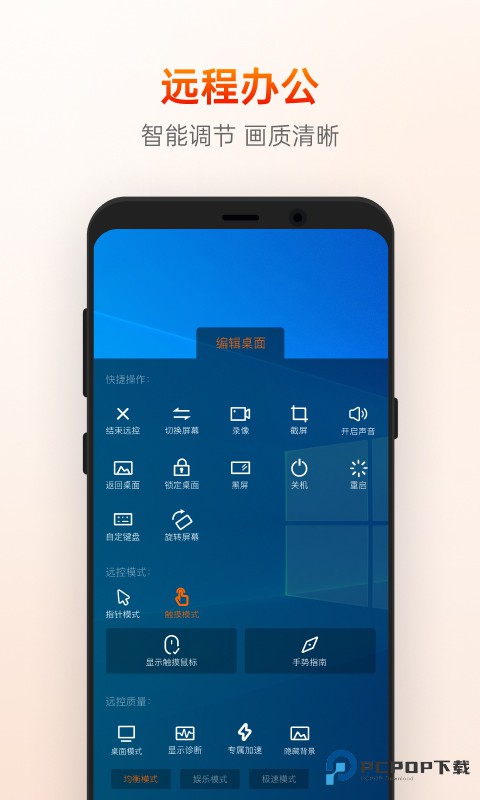
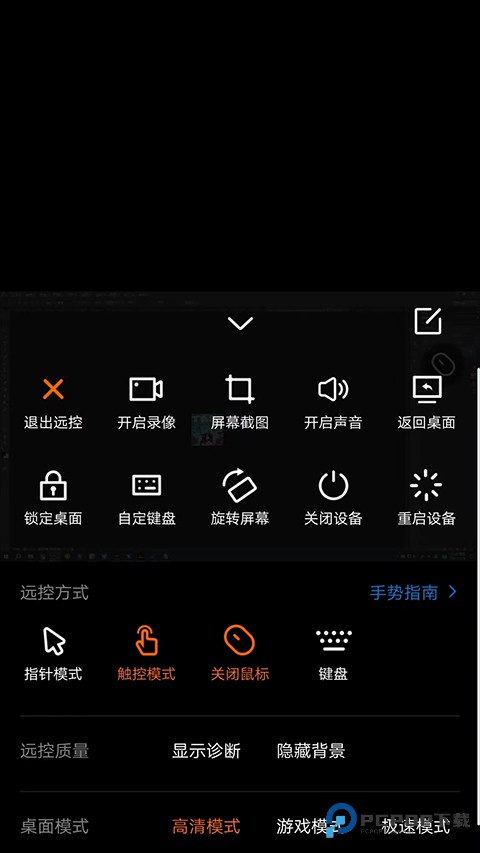
8、右下角还有个【箭头】图标,这个挺实用。点开后能选【退出远控】、【开启录像】、【屏幕截图】这些快捷操作,还能调整远控方式、指针模式、远控质量、桌面模式这些设置项。
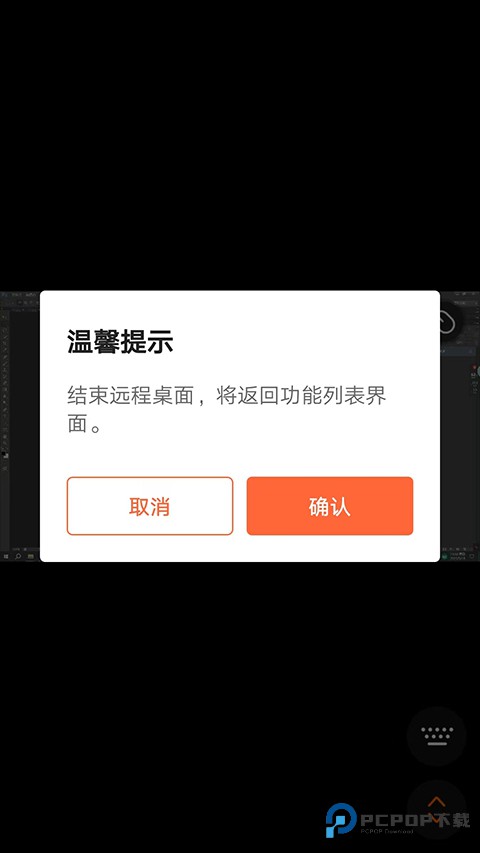
9、想结束远程控制,直接按手机上的返回键就行。返回后能看到功能列表界面,整个流程就是这样,按这个顺序操作,手机上控制电脑就不费劲了。
向日葵远程控制app特色
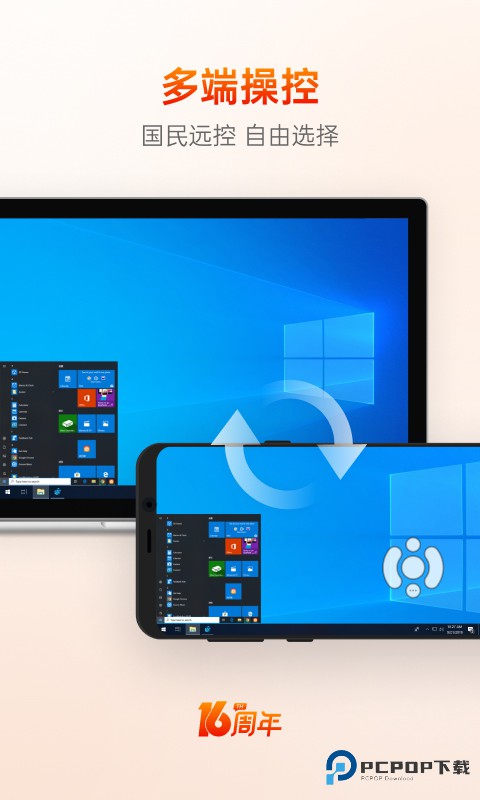
1、多端操作:这 app 覆盖面挺广,手机、电脑、平板都能装,随时切换设备,挑个顺手的就行。
2、远程办公:画质会智能调整,看文档、处理表格都挺清楚,长时间盯着屏幕也不容易累。
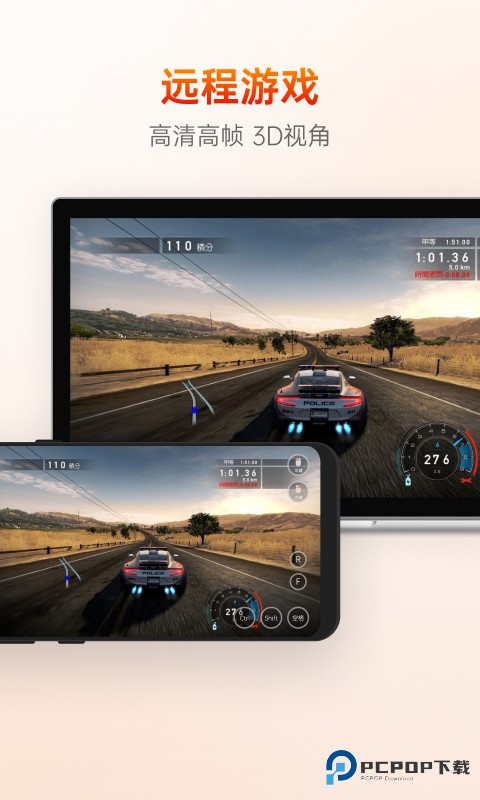
3、远程游戏:专门优化了高清高帧率,玩 3D 视角的游戏也不卡顿,画面流畅度挺带感。
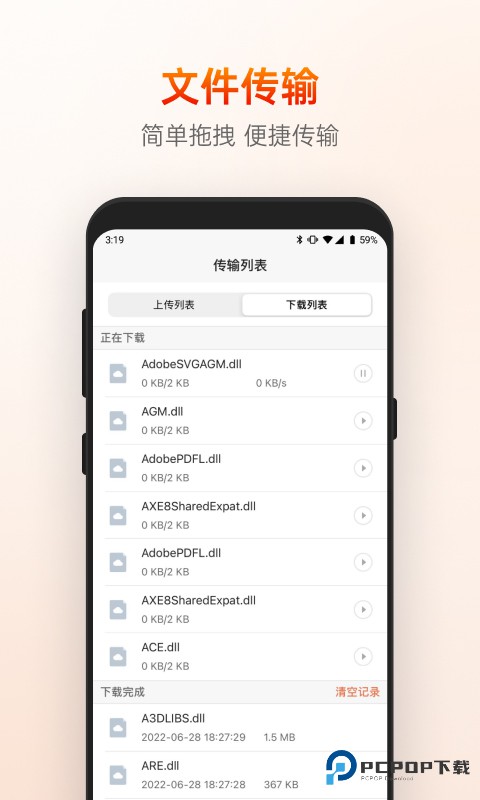
4、文件传输:直接拖拽文件就能传过去,不用费劲配置什么,来回传东西挺快捷。
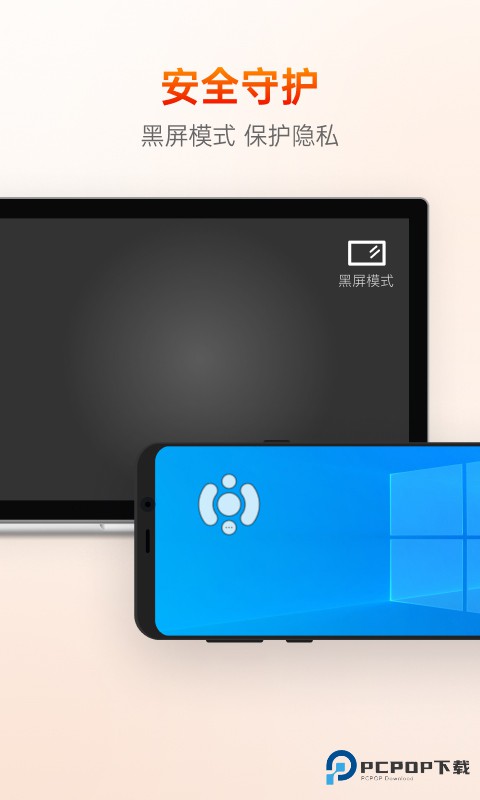
5、安全守护:有个黑屏模式可以开,远程操作时电脑屏幕自动暗掉,旁边人看不到你动啥,隐私保护妥妥的。
向日葵远程控制app内容
1、远程操控讲究的是跟手和顺滑,向日葵在底层网络传输上下了不少功夫,用更聪明的算法优化数据流动,就算网络有点波动,画面和操作也不太会卡顿,用起来感觉就像在本地一样自然。
2、隐私保护这一块,向日葵想得挺周到,权限设置做得很灵活,你可以单独给每个设备或者文件夹设访问门槛,该开的地方开,该锁的地方锁,敏感资料不给别人可乘之机,心里踏实多了。
3、传输安全直接用高强度加密给数据套上铠甲,就算半路被截获也破解不了。再加上双重认证这一道保险,光有密码不够,还得验证身份,账户被偷的可能性就大大降低了。
向日葵远程控制app亮点
1、想蹭学校的电脑资源?这软件帮你远程连上教育机构的机器,在家也能参加线上课程,课件、实验操作全都能看到,学习进度不会因为不在机房就落下。
2、电脑出了状况又懒得跑一趟?支持人员能通过它直接连到你的设备,远程看着屏幕帮你捣鼓,像病毒查杀、驱动更新这类问题,几下就能处理好,比电话里指挥你操作省心多了。
3、临时出门没带公司电脑,但工作急得不行?用它随时连回办公室那台机器,资料、系统、内部工具全都原样接着用,跟坐在工位上没两样,效率自然就上来了。
4、头一回用远程控制怕弄不明白?界面排得清清爽爽,按钮摆得明明白白,连上输个码就行,整个流程顺着点下去就完成,上手没什么难度,新手也不带怕的。
向日葵远程控制app评论
向日葵远程控制用起来特别省心,界面直白,稍微点点就会了。远程操作手机或电脑时画面跟手,几乎没有延迟感,流畅度让人满意。家里长辈遇到手机卡顿、软件装不上这类小麻烦,直接远程接手帮他们弄好,不用来回跑腿,日常数字生活轻松不少。
详细信息
- 应用名称向日葵远程控制
- 应用大小 138.26M
- 更新日期2026-10-14 15:44:04
- 当前版本 v15.4.0.72112
- 应用语言:简体中文
- 隐私协议查看详情
- 应用权限查看详情
精选应用MORE +








最新资讯MORE +