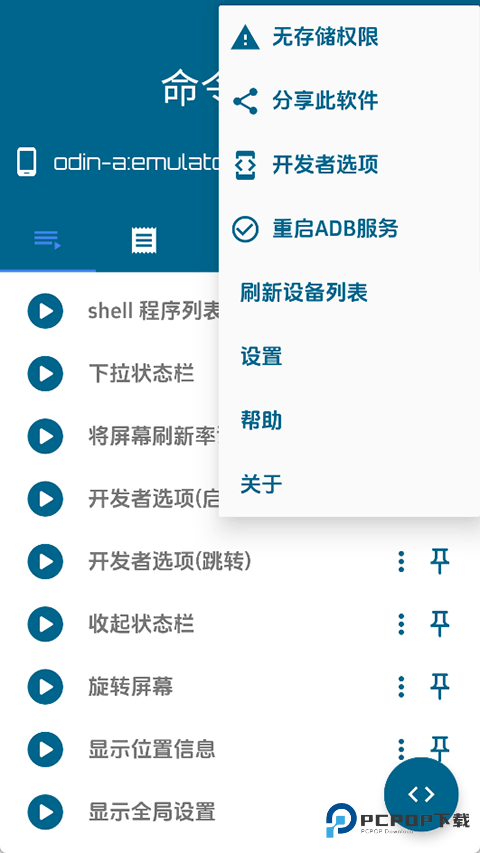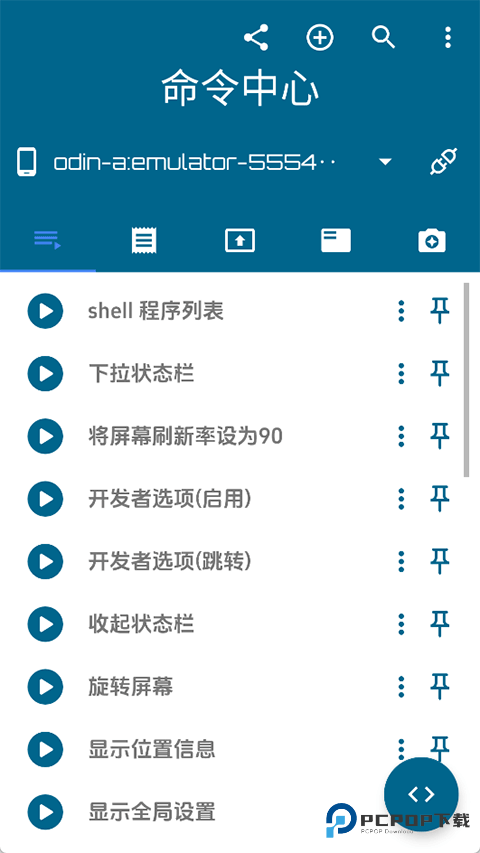
Bugjaeger是一款专为安卓设备设计的 ADB(Android Debug Bridge)调试工具,借助无线网络或 USB OTG 就能连上手机、手表、电视甚至车载系统,远程管理、传文件、看实时状态都变得轻松顺手。这次推荐的是国内大神汉化的高级版,不用付费就能解锁全部功能:一键装 APK 或卸载应用、高速推送和提取文件、屏幕镜像加操作录屏、直接执行 Shell 命令,还能全面监控进程和电池情况,设备掌控感直接拉满。想要体验这种高效管理方式的,现在就可以下载试试。
Bugjaeger功能
1、调试与控制:
支持一键安装/卸载 APK,装应用、删应用都不用费劲点半天,几步就搞定。
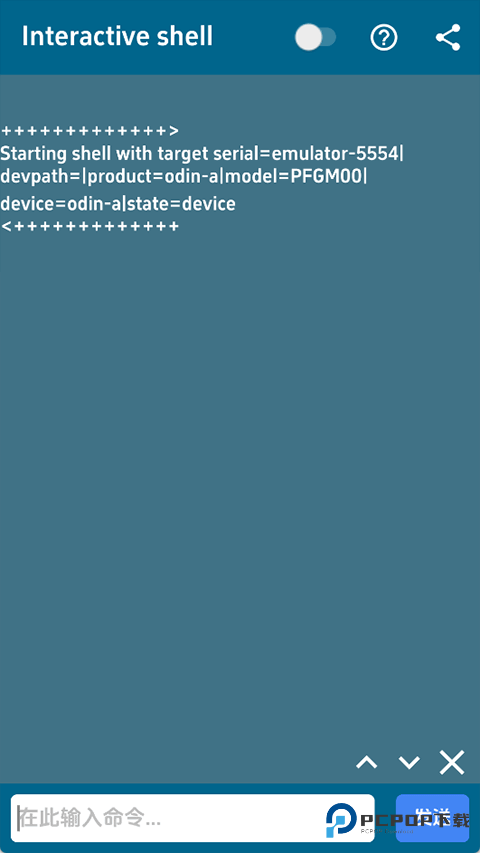
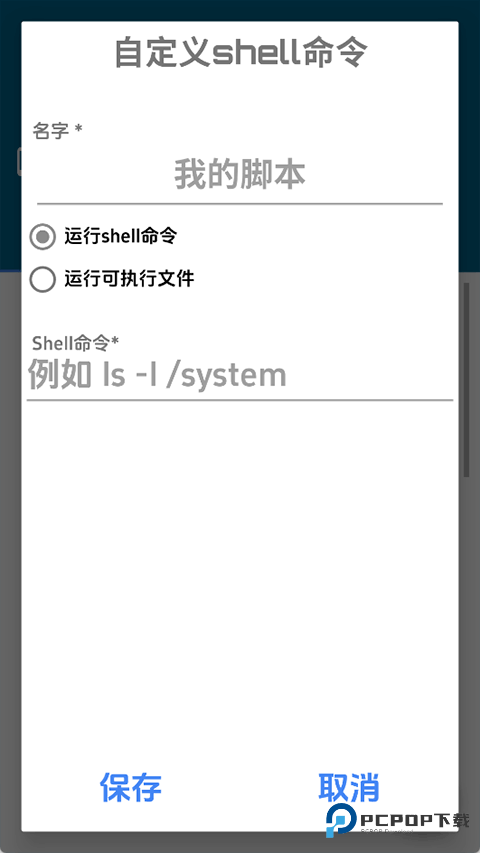
提供远程交互式外壳,直接在这台目标设备上跑 shell 脚本,想执行什么ADB 指令都行。比如重启、进引导加载程序、转屏幕、终止正在运行的应用,全都能远程操控。
支持镜像屏幕与录制操作,用来远程帮忙或者给人演示都挺方便。
2、文件管理:
允许用户从设备推送和拉取文件,文件系统随便浏览,传文件、管文件都很快。
支持创建和还原备份,检查和提取备份文件的内容,保障数据安全。
3、系统监控:
能显示 Android 版本的详细信息,比如 SDK 版本、Android ID 这些,还有 Linux 内核、CPU、ABI、显示参数,设备状态一目了然。
支持监控进程,显示跟进程相关的附加信息,感觉不对劲就直接终止,让设备跑得更顺。
电池详情也能看,温度、健康度、技术类型、电压什么的都有,随时掌握电池状态。
4、高级功能:
走 fastboot 协议能读引导加载程序的变量和信息,像硬件详情、安全状态、设备有没有被篡改都能查出来,适合高级用户调试。
还有自定义命令、日志过滤这类功能,深度调试就靠它们了。
Bugjaeger特色
1、多设备一手抓:Bugjaeger 能同时接好几台设备,管理得妥妥的。在不同设备间换来换去、操作起来都挺顺手,省得来回拔线插线。
2、兼容性强:不光能对接 Elasticsearch 这类分布式追踪后端,还能放在微服务架构里做链路分析,场景够宽,各种需求都能照顾到。
3、设置门槛低:软件界面简洁直观,配置步骤不绕弯。辅助工具随你摆弄,上手速度快得很,调试的乐趣马上就能尝到。
4、没有广告打扰:像 v5.0-full 这种版本,干净利落没广告,用起来顺畅又自在,不用一边操作一边关弹窗。
Bugjaeger怎么连接手机
1、先把目标设备的开发者选项打开,这步可别漏掉哈。若是华为机型,记得先启用 USB 共享,再去开 USB 调试。
2、找一根 USB OTG 数据线,把装好 Bugjaeger 的主机跟目标设备连起来。
3、连上之后屏幕上会冒出至少两个确认弹窗,一个是允许应用访问 USB 设备,另一个是目标设备授权 USB 调试,都点允许就行。
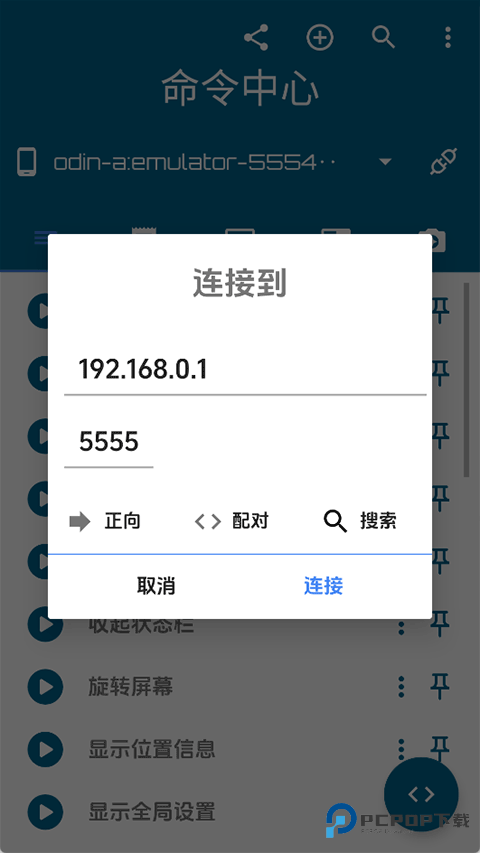
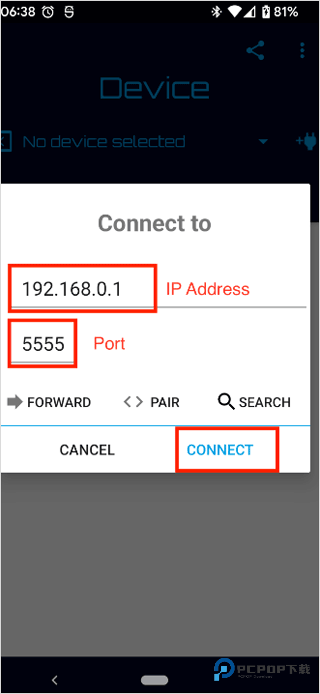
4、通过WIFI连接,点右上角的插头图标,连接对话框立马弹出来。在输入框里把 IP 地址和端口号填好,点一下 “连接” 按钮,就完成了。
使用场景
1、开发者调试:做安卓应用开发的伙伴们,Bugjaeger 称得上是个趁手的好工具。碰上问题能快速定位、顺手解决,开发效率就这么提上来了。
2、系统维护:管系统的管理员也能拿它来监控、管理手头的安卓设备,日常盯着运行状态,确保设备不出岔子、安全稳稳的。
3、远程协作:镜像屏幕加录屏操作这两招,远程协作、教学演示都能轻松搞定。团队里沟通起来更顺畅,交流成本也低。
常见问题
1、我的目标设备没有连接。我插入 USB OTG 线后,它没有显示在设备列表中。
先检查一下目标设备有没有开启开发者选项和 USB 调试。再确认主机上已经授权了 USB 连接,目标设备那边也得同意 ADB 连接。有些设备比如 Realme,在系统设置里的 “OTG 连接” 选项得打开,而且这个选项要设在主机(装了 Bugjaeger 那台)上。要是还不行,就换根 USB 线试试。
2、什么是“目标”设备和“主机”设备?
主机(主设备)就是装了 Bugjaeger 的那台安卓设备。目标设备(从设备)就是你想用 Bugjaeger 去控制的那台设备。一般情况下,主机和目标设备通过 USB 线或者 WiFi 连起来,但偶尔同一台设备也能同时扮演主机和目标设备的角色。
3、无法在快速启动模式下连接三星设备。当我重启三星设备进入引导加载程序时,它显示为空(或没有设备显示)。
三星设备不支持 fastboot 。
4、支持哪些 fastboot 命令?
先点击 “Fastboot” 标签页右下角的浮动操作按钮,启动 Fastboot Shell(记得让设备处于 fastboot 模式下并用 USB 连好)。然后在 Fastboot Shell 里运行以下命令:
fastboot --help
更新日志
v7.0
新增镜像屏幕、远程交互式外壳、详细信息查询等功能,支持在目标设备上运行shell脚本、搜索并连接到网络上配置adbd以侦听端口5555的Android设备。
强化了文件管理能力,用户可从设备推送和拉取文件,并浏览文件系统。
新增电池信息查看功能,可显示电池温度、健康状况、技术、电压等详细信息。
详细信息
- 应用名称Bugjaeger
- 应用大小 23.05M
- 更新日期2026-10-12 14:22:31
- 当前版本 v7.0-Monet
- 应用语言:简体中文
- 隐私协议查看详情
- 应用权限查看详情
精选应用MORE +








最新资讯MORE +