Shizuku最新免root版本是专为安卓用户打造的实用工具,它能让普通应用无需获取root权限就能调用系统级别的API。不用修改设备固件,也不会失去保修资格,你就能享受到许多原本只有root后才能实现的功能,而且操作特别简单,新手也能轻松上手。想要解锁更多系统功能又不想折腾root?快来下载体验吧!
Shizuku介绍
1、这是一款创新的安卓系统工具哦,能让普通应用无需 Root 权限,就能安全高效地调用系统级 API,打破传统权限限制,实现更深层次的设备控制与管理哒。
2、凭借独特的架构设计,它允许应用程序 “直接使用” 原本需要系统签名或 Root 这类高权限才能访问的 Android 系统接口,为开发者和高级用户提供更灵活的扩展能力哟。
3、和传统的 ADB Shell 操作相比,Shizuku 的执行效率更高、延迟更低,能明显提升命令响应速度,让自动化脚本、系统调试和应用管理都变得更流畅呢。
4、它特别适合那些原本依赖 Root 环境的应用场景哦,如果仅需 ADB 级别的系统权限,开发者通过集成 Shizuku,能大大降低用户的使用门槛,从而扩大应用的适用人群哒。
Shizuku怎么用?
它支持通过以下三种方式启动哦~
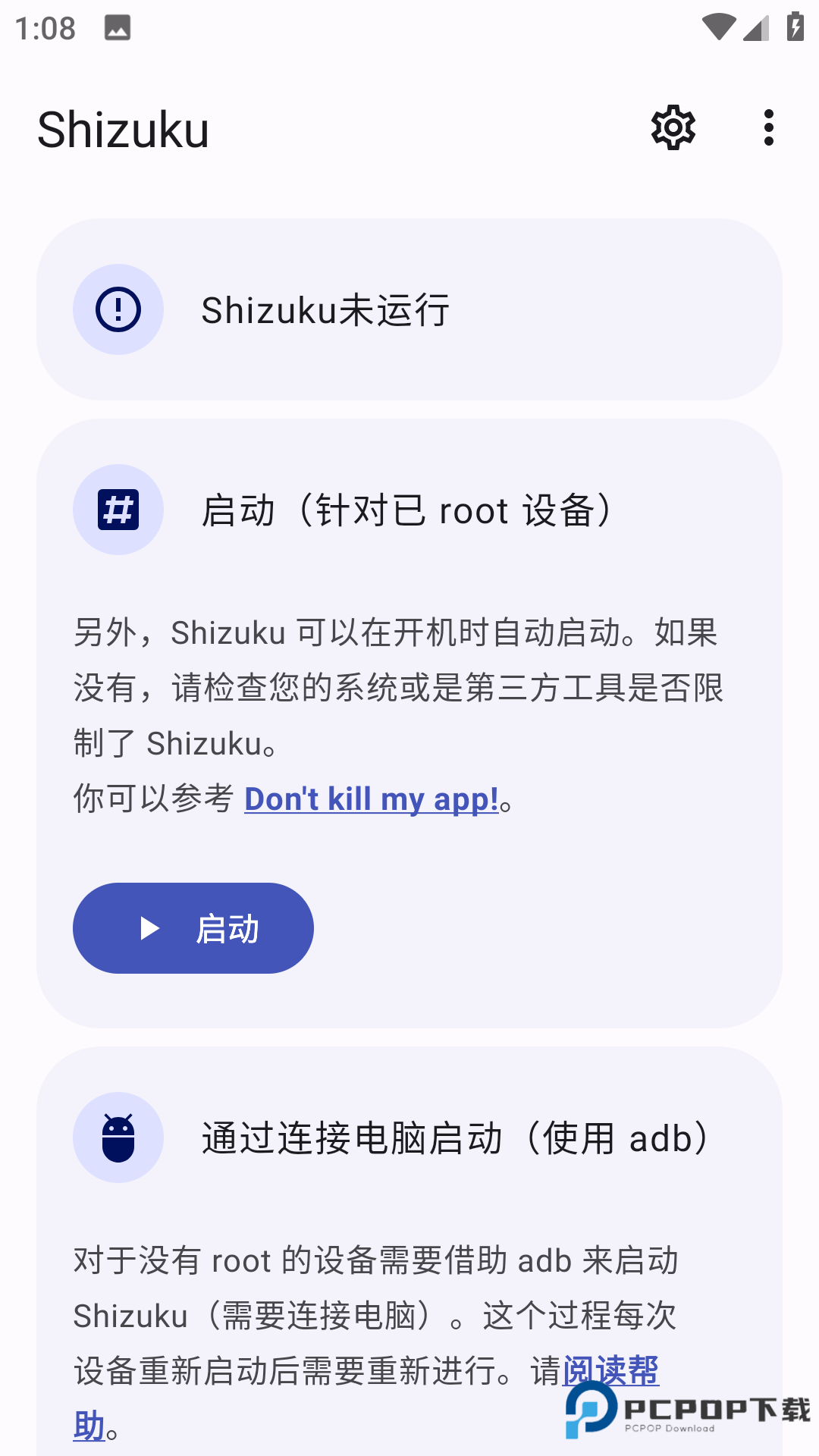
1、通过 root 启动
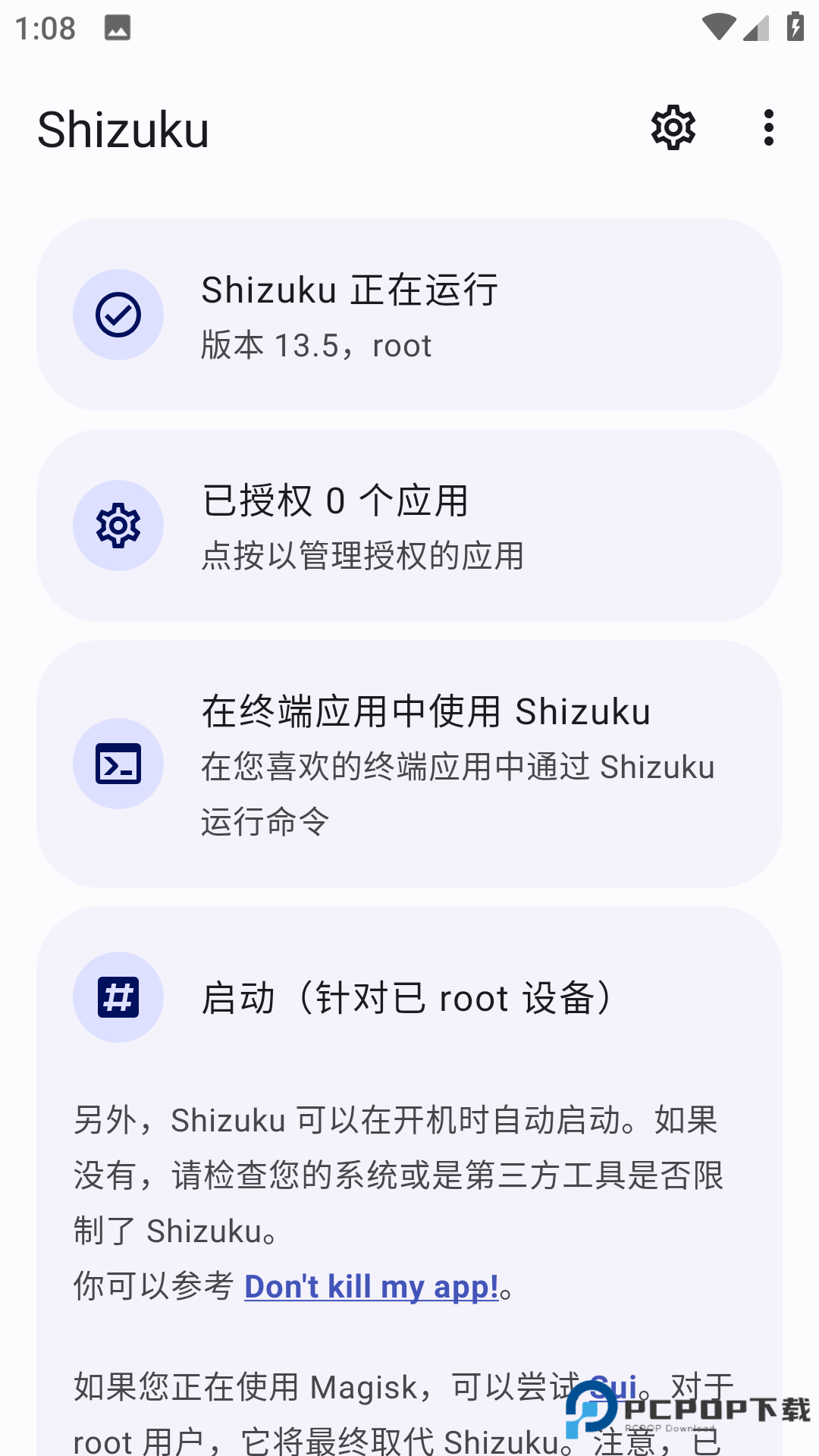
要是你的设备已经获取 Root 权限,直接启动 Shizuku 就可以啦~
2、通过无线调试启动
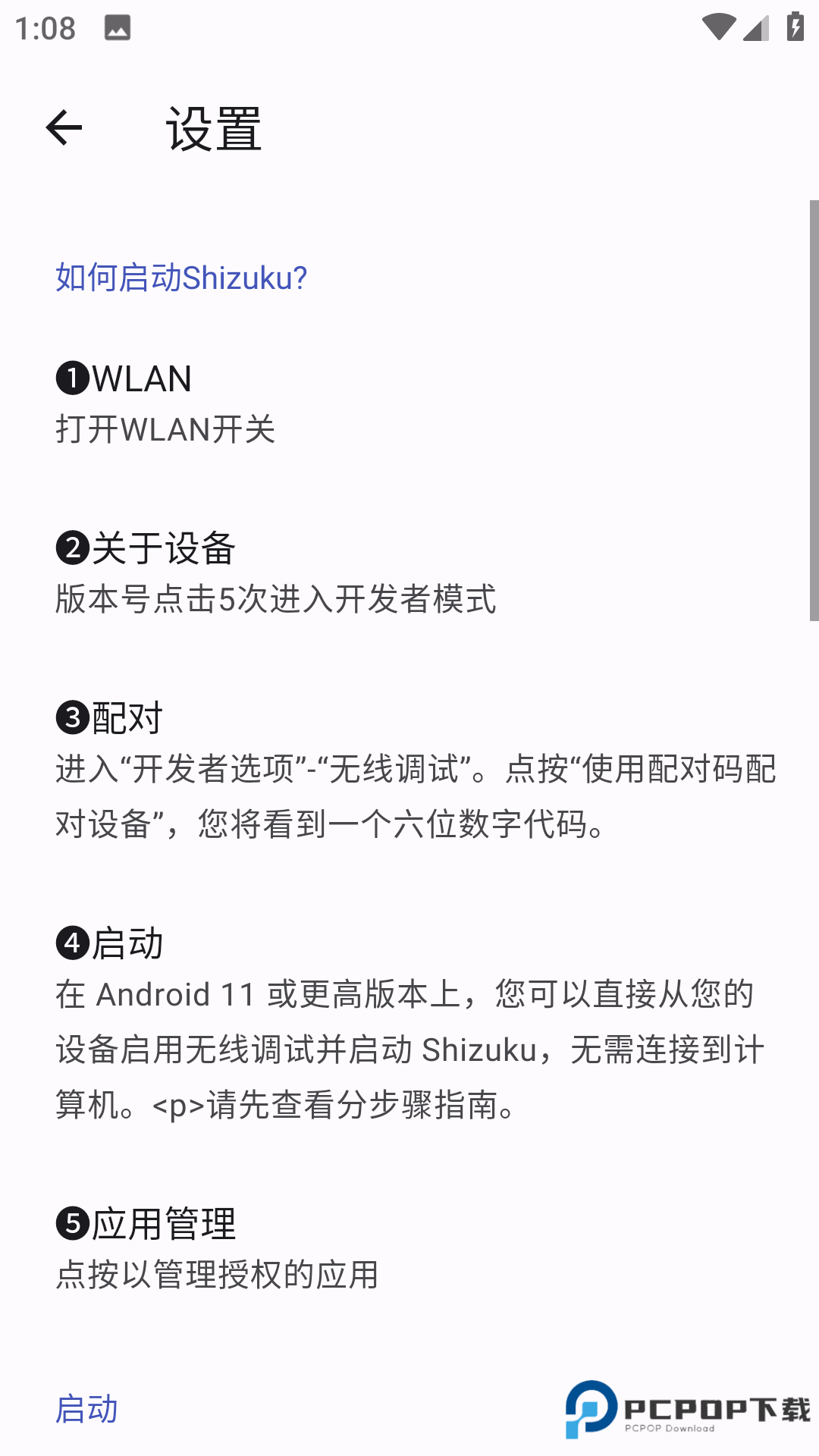
这种启动方式适用于 Android 11 及以上版本哦,而且不需要连接电脑呢。不过受系统限制,每次设备重启后,都需要重新进行启动步骤哒。
#启用无线调试
先在网络上搜索适配你机型的 “开发者选项” 开启方法
接着启用 “开发者选项” 和 “USB 调试” 就好啦~
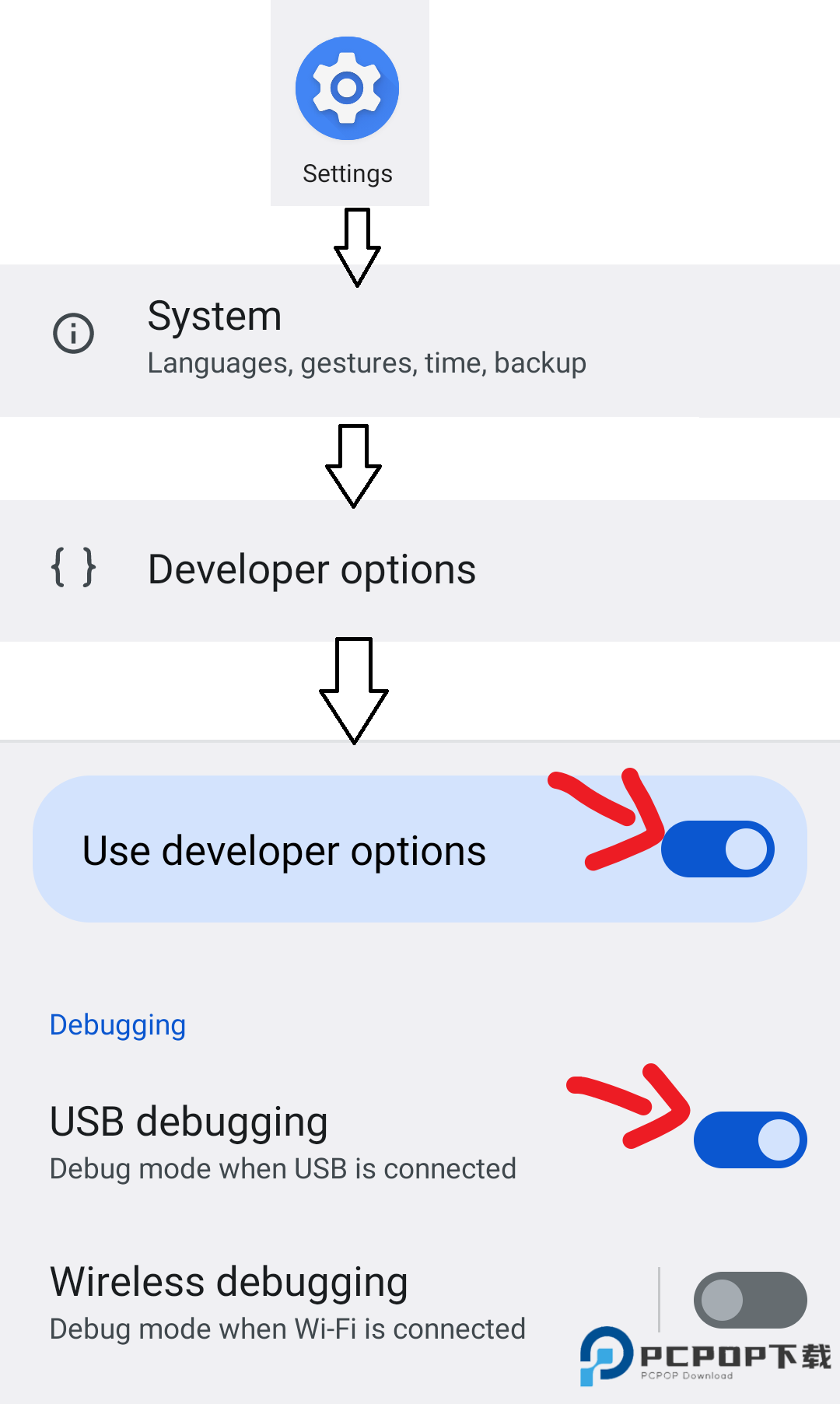
接着找到并进入「无线调试」选项就好啦~
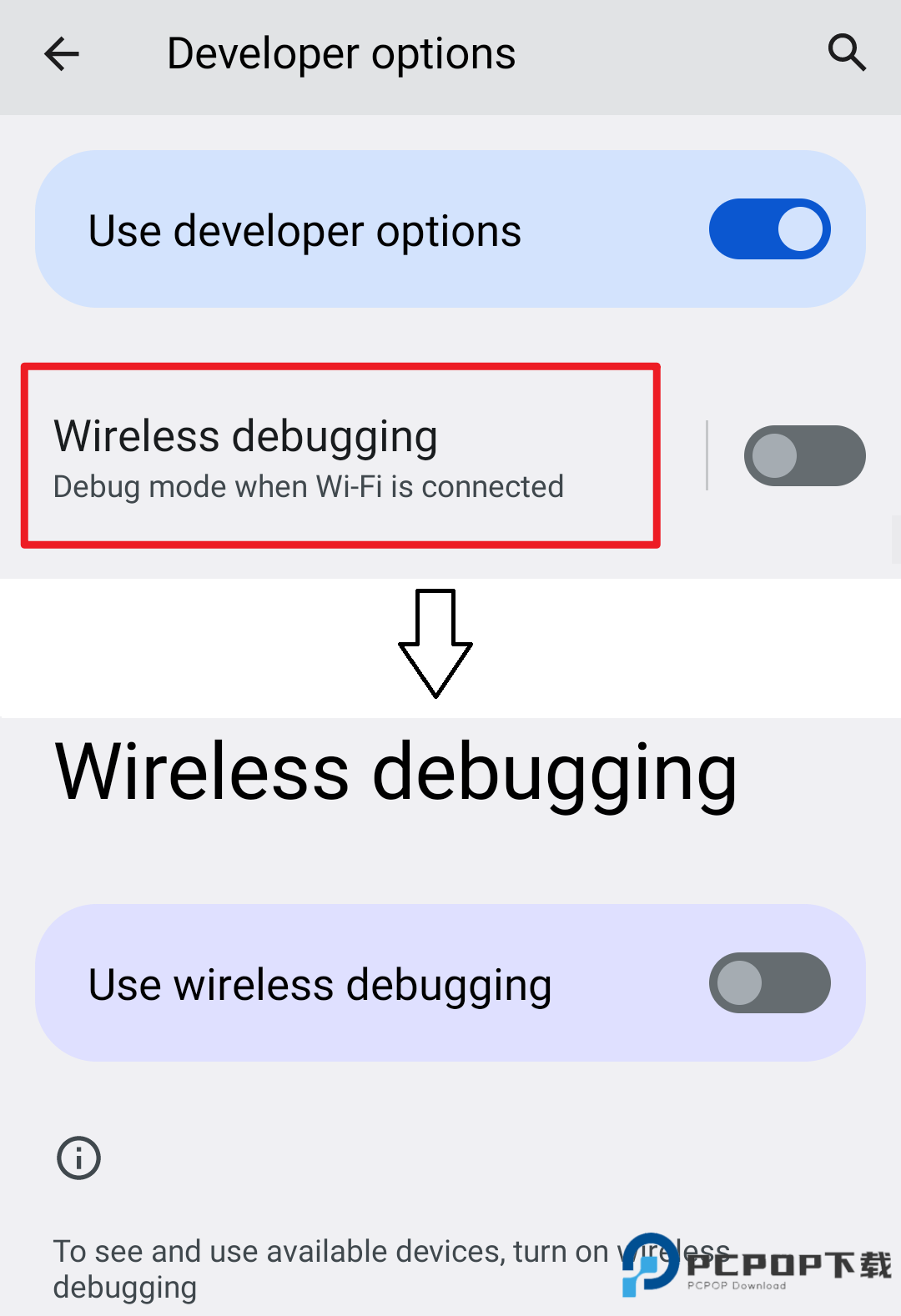
接着启用「无线调试」功能就好啦~
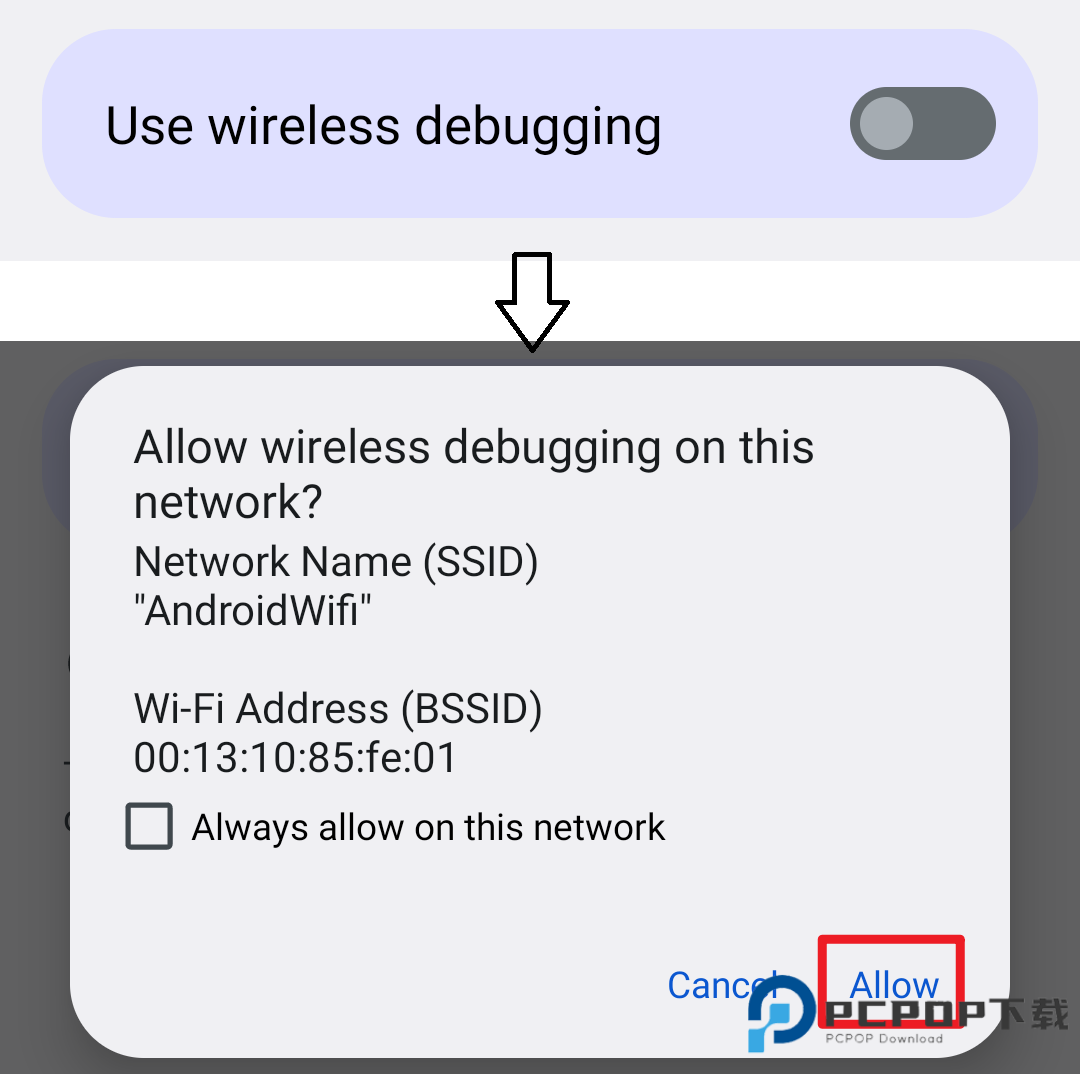
#配对(仅需操作一次)
打开Shizuku应用,在里面启动配对流程就好啦~
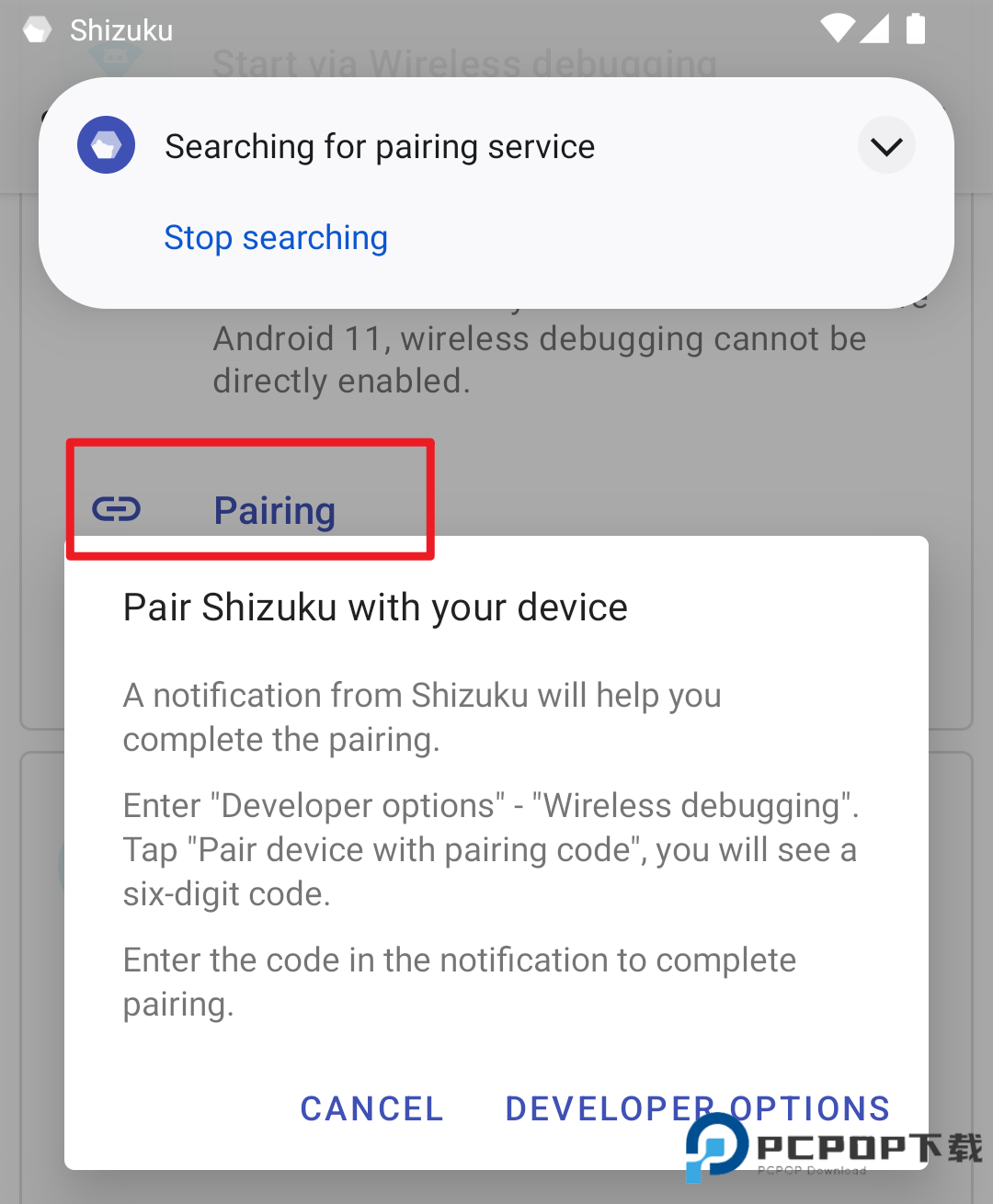
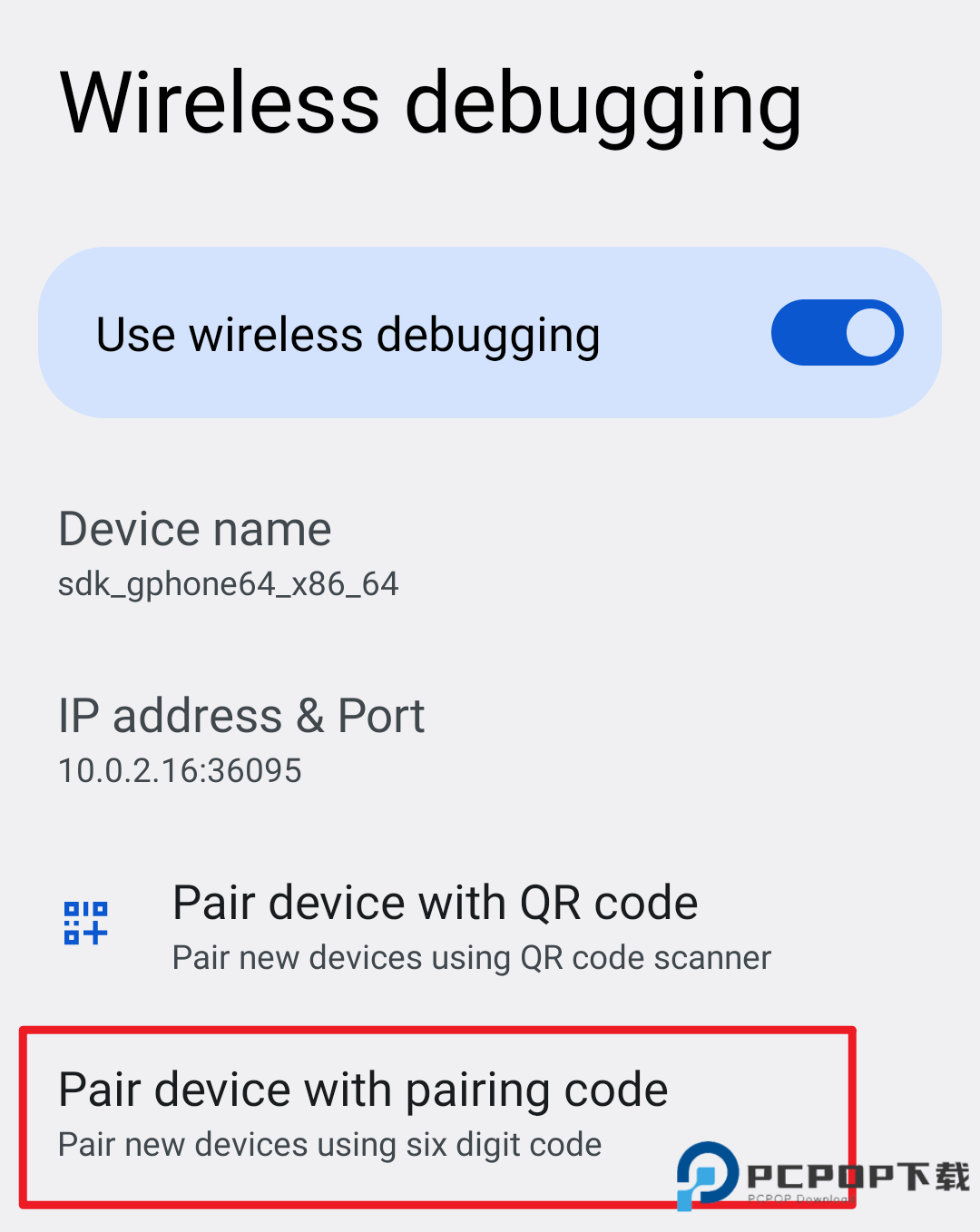
启用无线调试后,点按「无线调试」界面里的「使用配对码配对设备」选项就好啦~
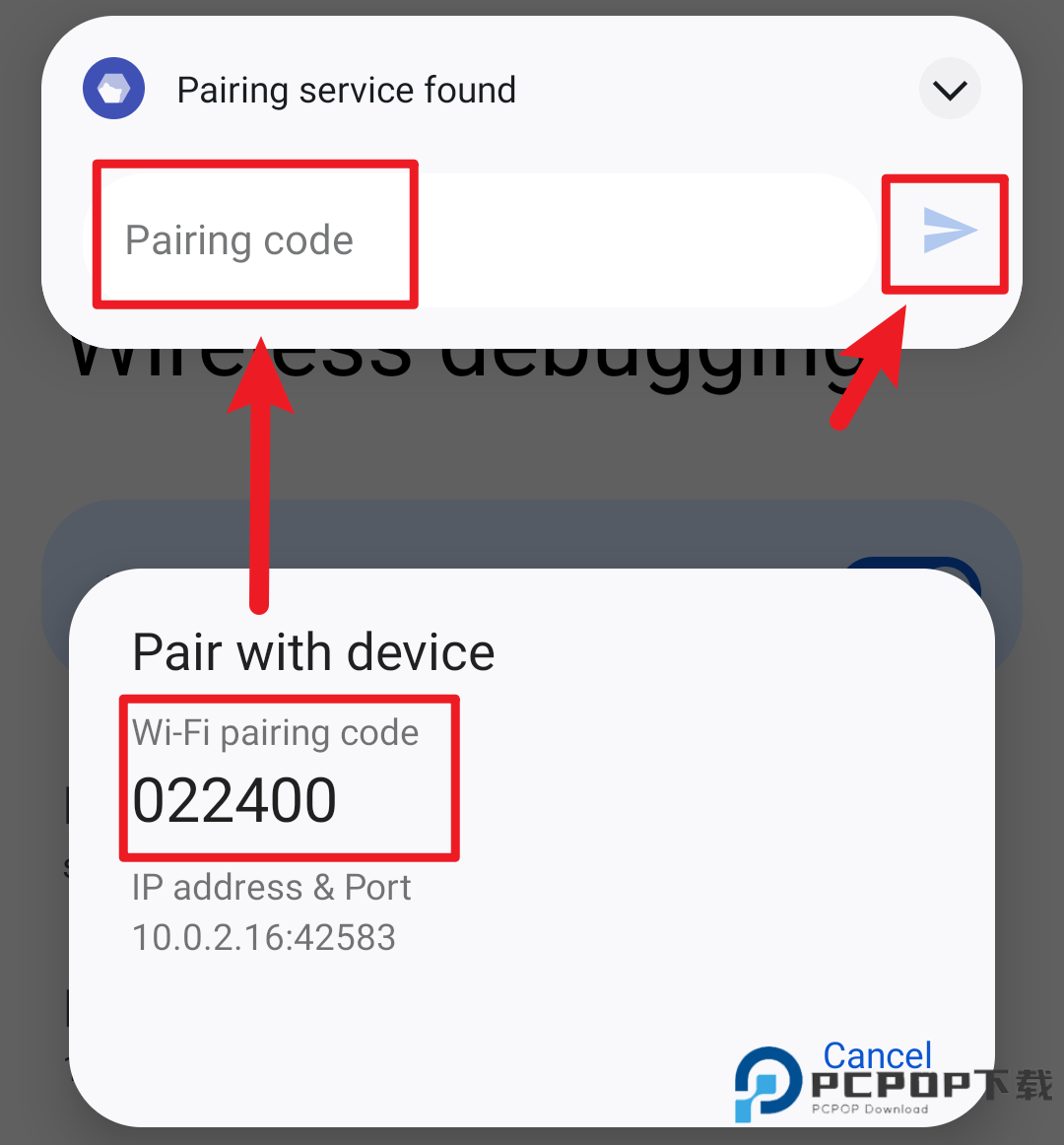
接着在Shizuku弹出的通知窗口里,填入对应的配对码就好啦~
#启动Shizuku
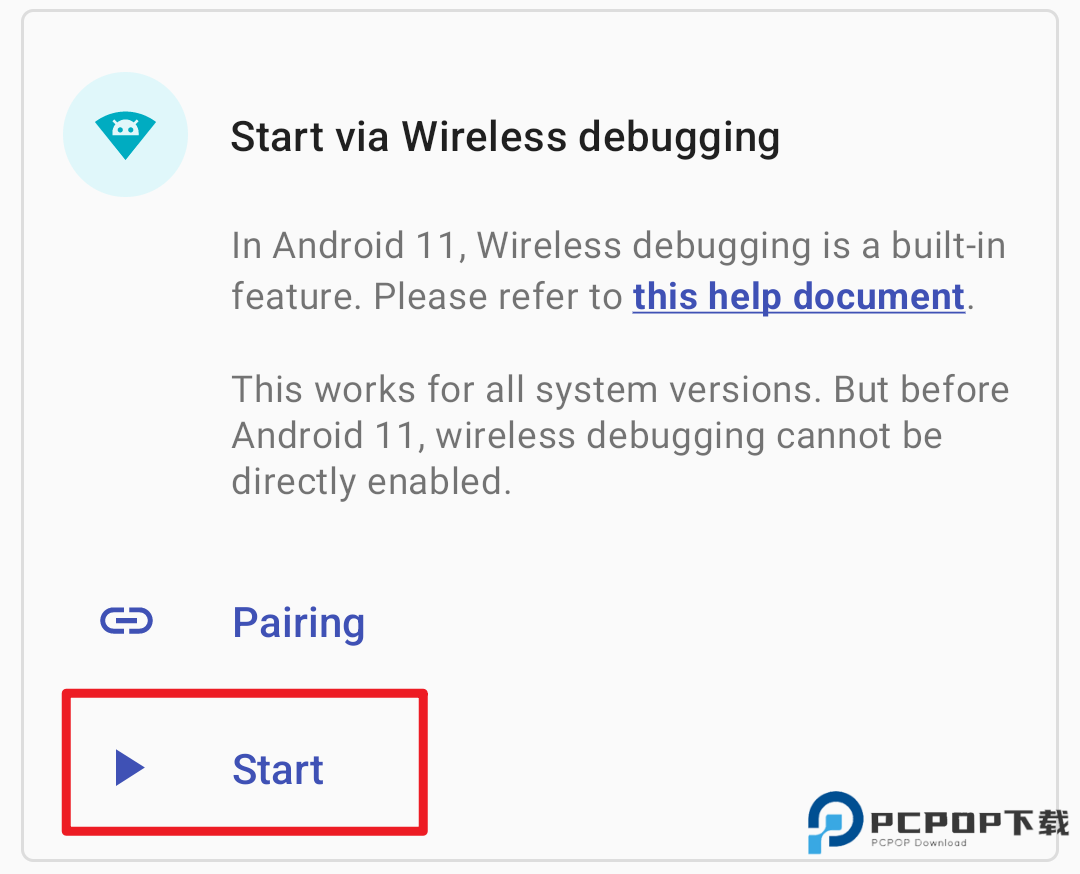
接下来就可以启动Shizuku啦~要是遇到无法启动的情况,不妨试试先禁用无线调试,再重新启用它哦~
3、通过连接电脑启动
这种启动方式适合未 Root 且运行 Android 10 及以下版本的设备哦,可惜的是需要连接电脑才行。受系统限制,每次设备重启后,都得重新走一遍启动步骤哒。
什么是 adb?
Android 调试桥(adb)是一款通用命令行工具,能让你和模拟器实例或是连接的安卓设备进行通信哦。它能帮你完成各种设备操作,比如安装和调试应用,还能让你访问 Unix shell,用来在模拟器或连接的设备上运行各类命令呢。想了解更多信息可以查看 Android Developer(会打开新窗口)哦~
安装 adb
先下载谷歌提供的 “SDK 平台工具”,然后解压到任意文件夹就好啦~
Windows 下载链接:https://dl.google.com/android/repository/platform-tools-latest-windows.zip
Linux 下载链接:https://dl.google.com/android/repository/platform-tools-latest-linux.zip
Mac 下载链接:https://dl.google.com/android/repository/platform-tools-latest-darwin.zip
打开解压后的文件夹,右键进行操作哦:
Windows 10:按住 Shift 键,选择「在此处打开 PowerShell 窗口」(不按 Shift 不会显示这个选项哒)
Windows 7:按住 Shift 键,选择「在此处打开命令行窗口」(同样要按住 Shift 才会出现哦)
Mac 或 Linux:直接打开 Terminal(终端)就行啦
输入 adb,如果能看到一长串内容,而不是提示找不到 adb,就说明安装成功啦~
小提示:
这个窗口可别关闭哦,后面提到的 “终端” 都是指这个窗口(要是不小心关了,就重新走第 2 步哦)。
如果用的是 PowerShell,或是 Linux、Mac 系统,所有 adb 命令都要替换成./adb 哦~
设置 adb
要使用 adb,得先在设备上打开 USB 调试功能,一般要按以下步骤来:
打开系统设置,进入「关于」页面
连续点击几次 “Build number”,直到看到类似 “You are a developer” 的提示
这时候就能在设置里找到「开发者选项」啦,进入后开启「USB 调试」功能
把设备连接到电脑,在终端里输入 adb devices
这时候设备上会弹出 “是否允许调试” 的对话框,勾选「总是允许」后确认就行啦
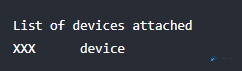
再在终端里输入 adb devices,没问题的话就能看到类似下面的内容哦:
List of devices attached
XXX device
TIP
不同设备开启「开发者选项」的步骤可能不太一样哦,你可以自己搜搜对应的方法哒~
#启动 Shizuku
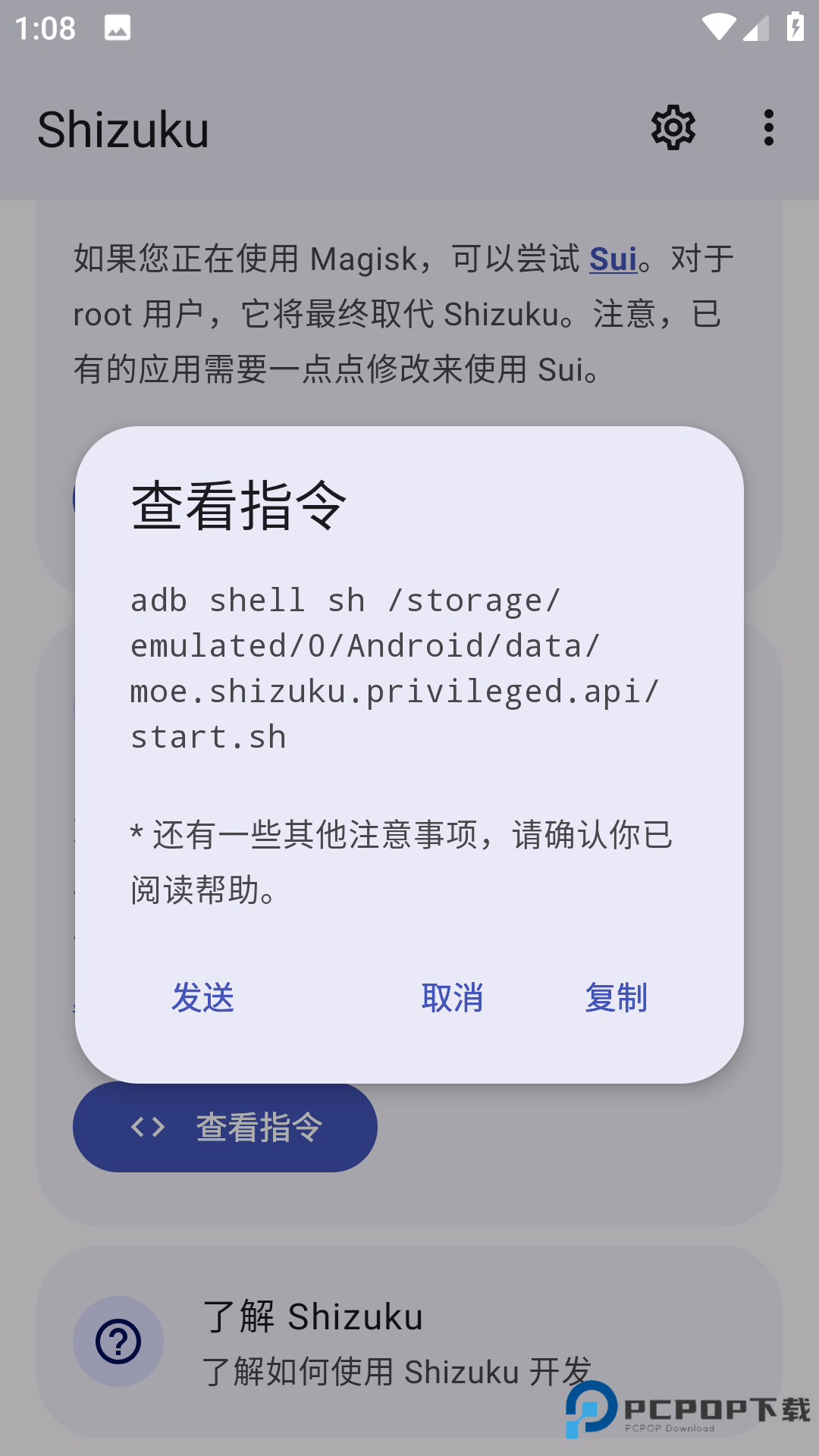
把下面的指令复制粘贴到终端里,要是没问题的话,你就能在 Shizuku 里看到服务已经启动成功啦~
适用于 Shizuku v11.2.0+ 的指令:
adb shell sh /sdcard/Android/data/moe.shizuku.privileged.api/start.sh
Shizuku为什么搜索不到配对服务?
不少厂商都对 Android 系统做了修改,这会导致 Shizuku 没法正常工作哦。记得要允许 Shizuku 在后台运行呀~搜索配对服务需要访问本地网络,很多厂商在应用看不到的时候,会立刻禁止它访问网络。你可以上网搜搜怎么在你的设备上允许应用后台运行哒~
Shizuku为什么授权不了应用?
● 配对流程出问题啦。
输入配对码的时候没保持无线调试界面开启,导致配对码失效咯。
系统通知栏没显示配对服务入口,没法输入配对码哒。
● 开发者选项配置不全哦。
USB 调试和无线调试没同时开启呢。
MIUI 系统没关掉「手机管家」的扫描功能,Flyme 系统没关闭「支付保护」呀。
● 系统兼容性有问题哒。
华为鸿蒙系统因为缺少无线调试功能,得通过有线连接激活才行哦。
Android 11 以下的版本没法用无线调试启动 Shizuku 呢。
Shizuku功能
● 提供系统 API 访问:
Shizuku 会启动一个特殊的后台服务,以此提供对系统级 API 的访问权限,这样非系统应用也能执行一些高级操作啦~
● ADB 调试支持:
对于没 Root 的设备,用户可以通过 ADB 调试来激活 Shizuku 服务,就能用上它的各项功能咯。
● 无线调试:
从 Android 11 开始,Shizuku 支持用无线调试的方式启动服务,这大大简化了设置流程,用起来更方便啦~
● 权限管理:
用户能精确控制哪些应用可以通过 Shizuku 访问系统 API,保障系统的安全性和隐私性哦。
● 文件管理和优化:
借助 Shizuku,用户可以更高效地管理文件,像查看、复制、移动、重命名还有删除文件这些操作都能轻松搞定哒。
● 自动化任务:
可以和 Tasker 或者 Automate 这类自动化应用搭配使用,用户设定好规则和条件,就能自动执行一系列任务啦~
● 冻结应用:
允许用户冻结那些不常用的应用,释放系统资源,提升设备性能,效果类似卸载但更灵活哦。
Shizuku特色
1、支持多种启动方式哦,比如通过电脑连接启用、无线调试启动还有 Root 模式运行,用户可以根据设备状态和使用场景,选最方便的激活方式哒。
2、提供简洁高效的命令行接口,支持执行多种系统级操作,比如列出已安装应用、启动指定程序、查询系统信息、管理服务进程等等,操作起来超轻松哦。
3、不用修改系统或者刷机,也不需要设备 Root,只要启用开发者选项里的「无线调试」或者连接 ADB 就能运行,安全又可靠,还不会破坏设备的保修机制呢。
Shizuku亮点
1、能实现类似 Root 的功能但不用真的获取最高权限哦,比如冻结预装应用、批量卸载系统应用、修改系统行为这些,帮用户彻底清理冗余软件哒。
2、给第三方应用提供标准化的系统 API 访问通道,开发者可以基于 Shizuku 开发出更强大、更智能的工具类 App,推动安卓生态的开放和创新哦。
3、采用轻量级设计,运行稳定,资源占用低,后台服务几乎无感,长期用也不会影响设备的续航和流畅度,是进阶管理安卓设备的理想中枢平台呀~
软件评测
Shizuku最新免root版本是专为安卓用户打造的实用工具,它能让普通应用无需获取root权限就能调用系统级API。不用修改设备固件,也不会失去设备保修资格,你就能享受到不少原本只有root后才能实现的功能,而且操作特别简单,新手也能轻松上手。想要解锁更多系统功能又不想折腾root?快来下载体验吧!
详细信息
- 应用名称Shizuku
- 应用大小 3.24M
- 更新日期2026-08-20 11:54:54
- 当前版本 v13.6.3.r1081.bd888ed8-beta
- 应用语言:简体中文
- 隐私协议查看详情
- 应用权限查看详情
精选应用MORE +








最新资讯MORE +




好应用安利换一换