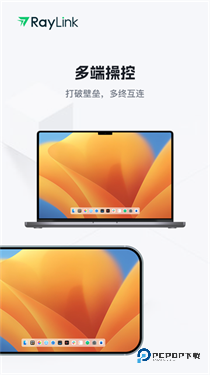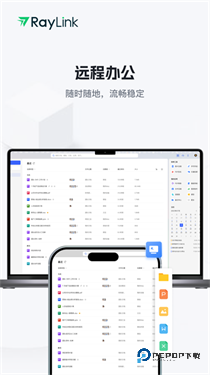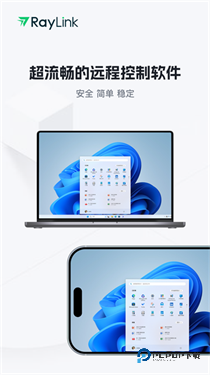
RayLink是一款功能强大的远程控制软件,RayLink手机版为用户提供了便捷稳定的远程控制功能,你可以通过这款软件操控其他的设备进行文件传输、远程办公等服务,软件传输效率非常高,可以实现几乎零感知的延迟,也为用户带来了前所未有的便捷。新版本RayLink远程控制软件将各种功能免费提供给用户,感兴趣就来下载安装吧!
RayLink使用教程
1、在本站免费下载该软件,安装好之后,在你的电脑端上也同样安装好RayLink软件。

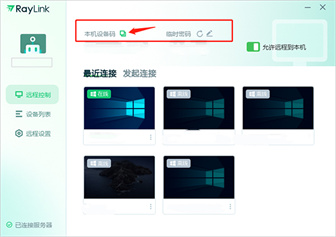
2、启动应用程序。先登录RayLink账户。第一次登陆的朋友可以选择验证码登录,登录完成后,在电脑端找到你的设备码以及访问密码。
注:不登录也是可以发起远程连接的,只是说功能相对没那么多

3、打开iPhone,输入电脑端的设备码以及访问密码,点击远程连接,连接成功后你就可以在iPhone上看到你的电脑桌面。
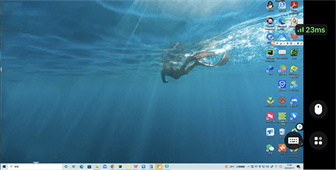
4、然后像使用电脑一样,使用鼠标和键盘来操作你的电脑软件。例如:文件传输,推进相关进程等等,还可以调整分辨率来适应iPhone屏幕,或者进行相关操作。
RayLink控制栏功能说明
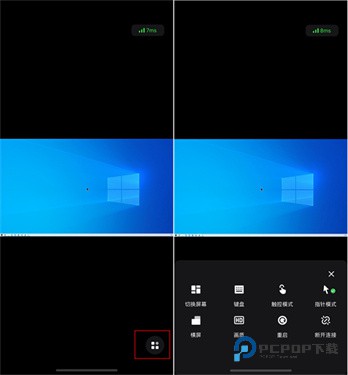
进入到远控桌面后,可以通过远控工具栏进行一系列的远程操作,点击悬浮球图标打开远控工具栏。
(1)切换屏幕:当受控设备存在多个屏幕,可以使用【切换屏幕】功能来操作
(2)键盘:文字输入,便于在远控过程中输入内容。
(3)触控模式:手机屏幕秒变电脑屏幕,高效提升生产力
(4)指针模式:鼠标指针帮助操作,使用更精准
(5)横/竖屏:旋转当前控制端显示的桌面屏幕
(6)画质:支持流畅、标清、高清
(7)重启:支持重启受控主机
(8)断开连接
RayLink如何开启Android受控权限设置
1、开启条件
a)操作系统:主受控均为安卓系统5.0及以上,仅支持armv8架构设备
b)软件版本:主控和受控设备均为V6.4.0及以上,不支持老版本
c)手机型号:暂不支持鸿蒙系统的设备
2、操作说明
以下根据手机设备为Redmi Note 11SE 录制的操作教程
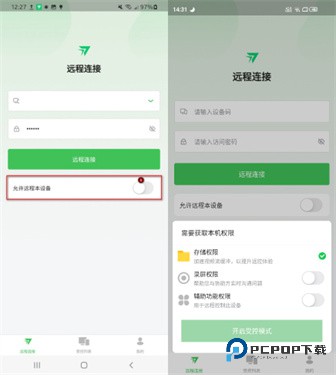
a) 开启受控手机的【允许远程本设备】,开通以下3个权限
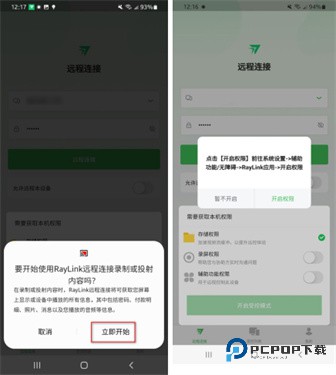
b)勾选录屏权限,在提醒弹窗里点击【立即开始】,权限开启成功,勾选辅助功能权限,在弹窗里点击【开启权限】进行下一步。
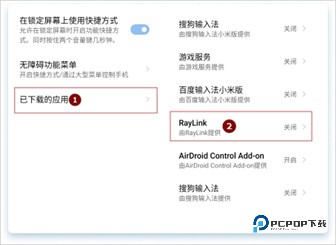
点开【已下载的应用】,找到已安装的程序【RayLink】
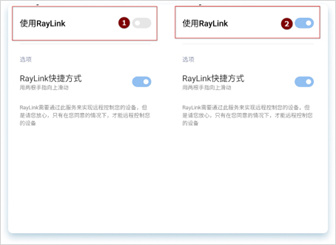
开启【使用RayLink】模块,辅助功能权限开启成功
c)最后在弹框的3个权限都勾选上后,点击【开启受控模式】,安卓受控开启成功
说明:在其他两个权限开启的情况下不勾选存储权限同样支持开启受控模式
RayLink可以远程开机吗
RayLink可以远程开机。
实现远程开机,受控端设备必须满足以下条件:
系统要求:目前仅支持Windows系统实现远程开机。
网络要求:受控端设备需要与另一台保持RayLink在线的设备在同一局域网内。通过这台辅助开机设备向待开机的设备发送开机指令。
硬件要求:受控端的主板需要支持网络唤醒功能,这通常需要在BIOS中进行设置。进入BIOS后,找到相关的电源管理选项,如“Boot onLAN”、“Wake on LAN”等,并启用这些功能。
软件设置:在受控端的网卡驱动中需要设置开启WOL(Wake-on-LAN)相关选项。通常在设备管理器的电源管理选项中启用“允许此设备唤醒计算机”等设置。
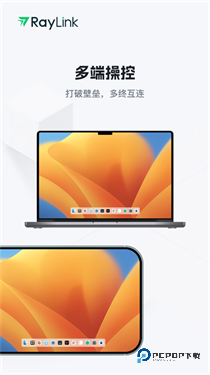
RayLink软件功能
用户可实时查看远程计算机的屏幕画面,确保操作同步。
支持快速、稳定的文件传输功能,方便用户在不同计算机之间传输文件。
用户可在远程计算机上执行命令,实现远程操作和管理。

RayLink软件亮点
开启后受控端黑屏,防止创意被偷窥剽窃,避免隐私泄露
同一个账号,可在多台主控端发起远程,不限连接数量
支持分组管理,可以无限添加设备至列表中
RayLink软件优势
支持文件双向传输,传输速度快,操作简单直接。
多种画质模式,低延迟,本机操作般流畅体验。
支持Windows、iOS、Android等平台,实现跨平台。
RayLink软件评测
RayLink是一款非常受欢迎的远程控制软件,这款软件为用户提供了更加便捷的远程控制功能,用户可以通过RayLink轻松实现电脑控制电脑、手机控制电脑、手机控制手机,为用户的工作生活带来极大的便利。
详细信息
- 游戏名称RayLink
- 游戏大小 52.16M
- 更新日期2026-01-18 01:09:18
- 当前版本 v8.11.0
- 游戏语言:简体中文
- 隐私协议查看详情
- 游戏权限查看详情
精选手游MORE +








最新资讯MORE +