石墨文档是一款超级实用的办公神器,他界面简洁,功能齐全,能够帮助用户处理很多工作事务。石墨文档拥有很多实用的功能,在这里,用户能够随时记录自己的灵感,还能够撰写文档,用他编写表格等等。石墨文档能够保证用户数据的安全,他会将所有的内容上传到云端,还能够支持多端同步,让用户能够在其他的设备上也能使用需要的文件。石墨文档还支持多人办公,让团队合作更加的顺利。
石墨文档特色
简洁优雅的界面,强大的编辑功能
您不仅可以在简单舒适的界面中阅读和编辑,还可以发挥您的创造力,自由选择字体,大小,间距,颜色......让你的每一次编辑都变得轻松愉快。
支持一键导出图像,pdf和Word文档
除了直接分享文档,它还支持一键生成漂亮的长图片,复制链接,导出PDF和Word文件,并自由分享到微信,钉钉,微博,qq等多个平台。
提供远程工作模板,帮助企业高效运作
企业公告和团队任务分配一目了然。头脑风暴和会议决策信息同步方便快捷。及时、全面地更新项目进度、周报和月报。
告别复杂的沟通,提升协作效率
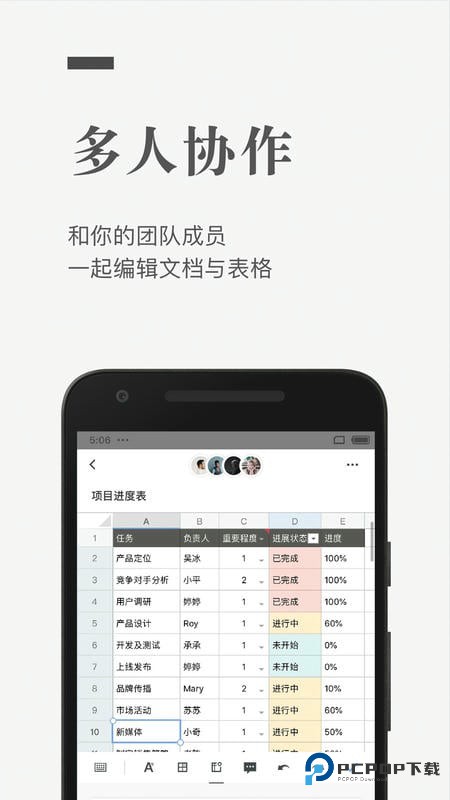
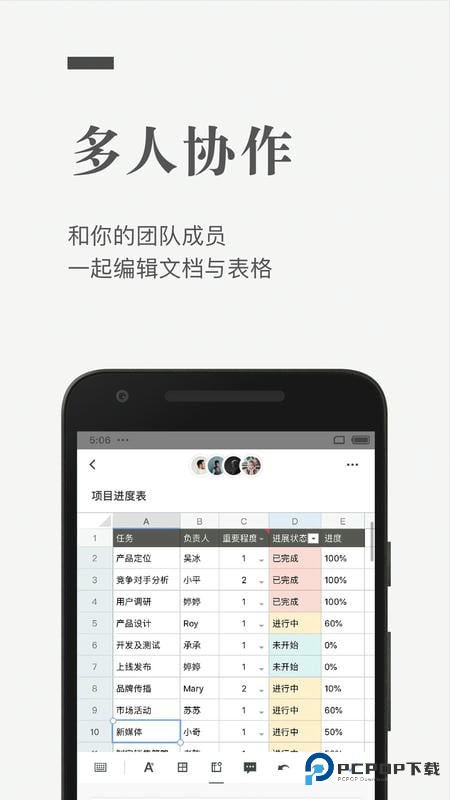
支持多人一起在线编辑文档。立即进行更改并同步。每个人都可以随时了解最新消息。告别复杂的邮件沟通,提高沟通效率。
石墨文档功能
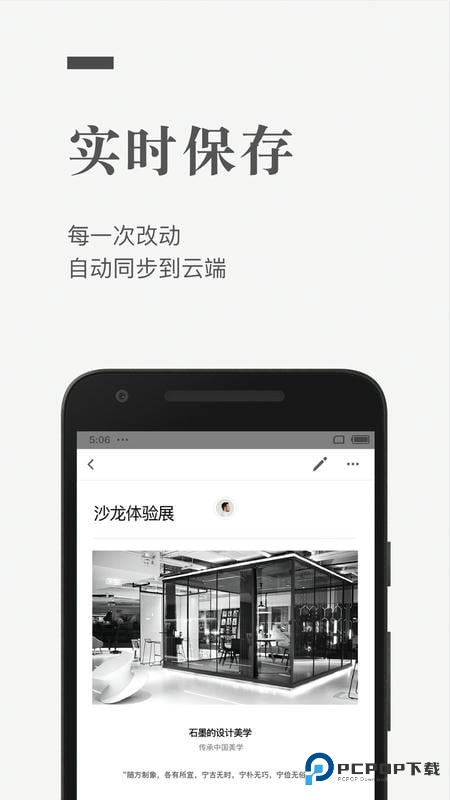
实时云存储
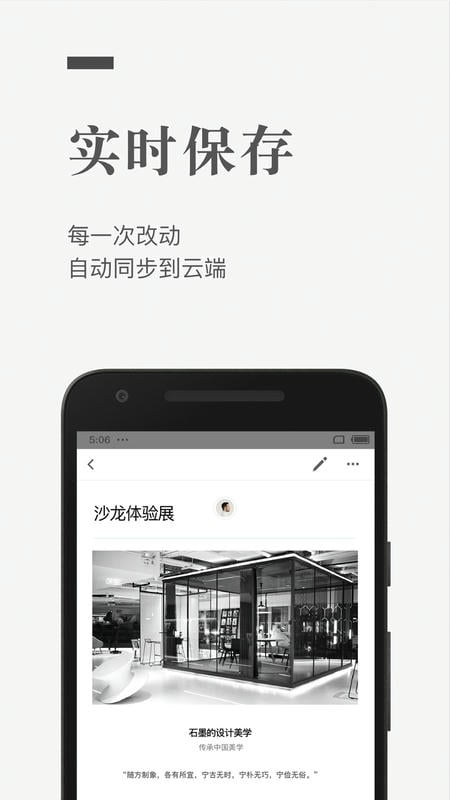
在编辑过程中,所有文档将以毫秒级的速度同步保存在云中。
设置文档权限
文档可以在微信等平台上轻松共享,并且可以在共享时设置文档的权限。
多人之间的实时协作
您可以邀请其他人与您合作编辑同一文档或表格,并通过浮动头像实时查看其他成员的编辑过程。
对带下划线的单词进行评论
对于文档的某些细节,您可以下划线和注释。这非常适合运营团队和产品团队讨论解决方案。您还可以使用@函数呼叫您的朋友或提及文档。
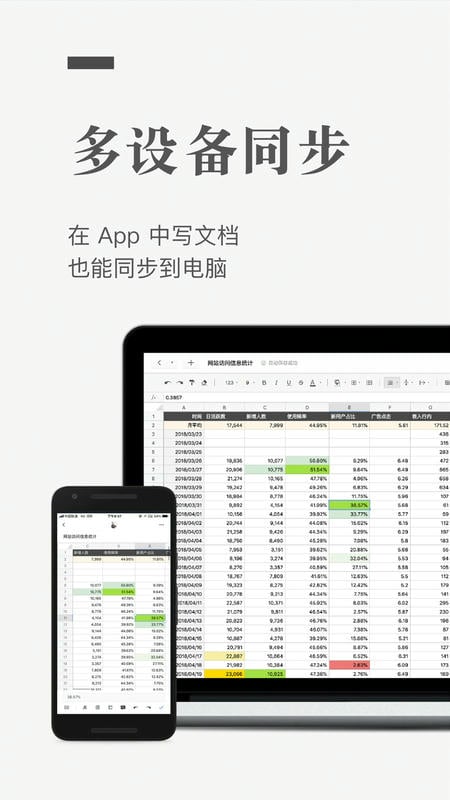
跨平台的操作
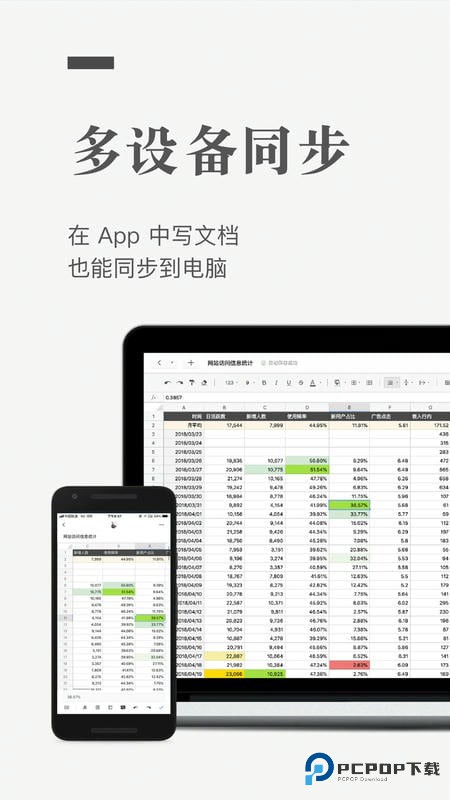
Graphite Document提供App、web版本和微信版本。您可以随时随地使用石墨文档进行协作或写作。媒体编辑,作家和编剧可以随时随地备份材料和记录灵感。
石墨文档常见问题
如果我无法访问石墨文档,我该怎么办?访问权限设置教程
如果您想在石墨文档中设置权限,您需要在桌面上单击文档右侧的三个点选项以调出功能列表并进行设置。
然后,在唤醒的功能列表中,点击“共享私有链接”选项,每个人都可以设置共享文档的权限。
共享文档时,用户可以设置三种不同的权限:[Private]、[Public Read-only]和[Public writable]。
如何与多人在线编辑石墨文档
1. 打开石墨文档应用程序,点击右下角的[+]图标。
2. 选择[新建文档]。
3. 编辑完成后,单击右上角的共享图标。
4. 选择[公开编辑],点击微信,分享。
石墨文档特点
1. 云存储自动保存数据,防止数据丢失,让文档管理更放心。
2. 支持随时随地录制编辑,满足移动办公和灵感捕捉的需求。
3. 界面设计干净简洁,操作逻辑清晰,便于初学者快速上手。
4. 支持多设备同步,允许在电脑和手机之间自由切换,确保无缝工作连接。
石墨文档测评
石墨文档是一款能够帮助用户办公的app,在这里,用户能够自由的记录,撰写,还能够与同事们一起办公,提高团队合作的效率。是一款很不错的app,非常适合需要的用户使用,非常值得推荐。
石墨文档更新日志
v3.17.38
内容更新
详细信息
- 应用名称石墨文档
- 应用大小 171.75M
- 更新日期2026-01-14 20:44:29
- 当前版本 v3.17.38
- 应用语言:简体中文
- 隐私协议查看详情
- 应用权限查看详情
精选应用MORE +








最新资讯MORE +