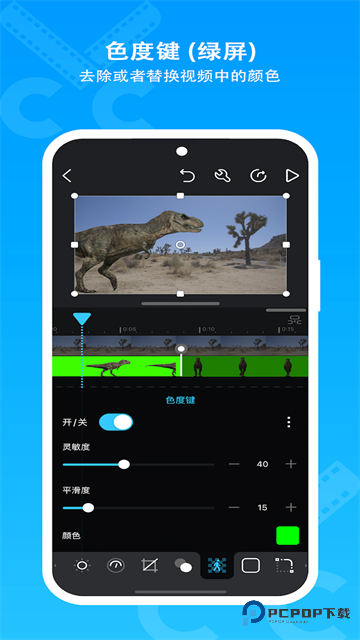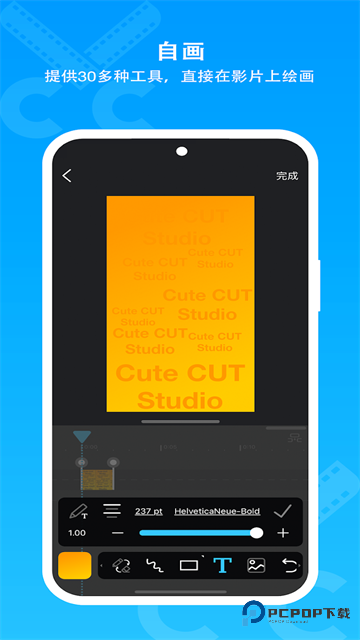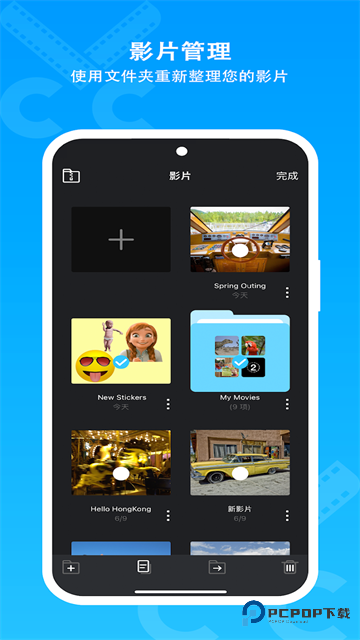
CuteCUT是一款专业的视频编辑软件,你可以通过它对素材进行各种剪辑处理,包括但不限于旋转画面、调色、缩放、调整声轨。软件支持竖屏和横屏,根据你的习惯可以自行选取使用,很方便。最主要的是它的剪辑界面很接近电脑上的pr等专业软件,对于专业人士来说用起来也更顺手。
Cute CUT界面简洁大方,所有功能一目了然,哪怕你是新手也不用担心,软件提供了详细完整的视频演练,你完全可以跟着学,很实用的一款app。
Cute CUT怎么导入?
1、在进行视频创作的时候点击右边的+号。
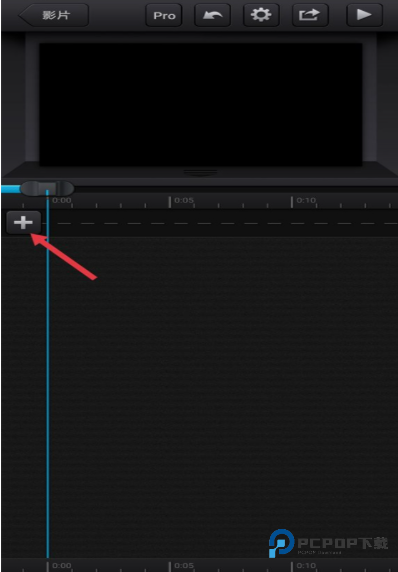
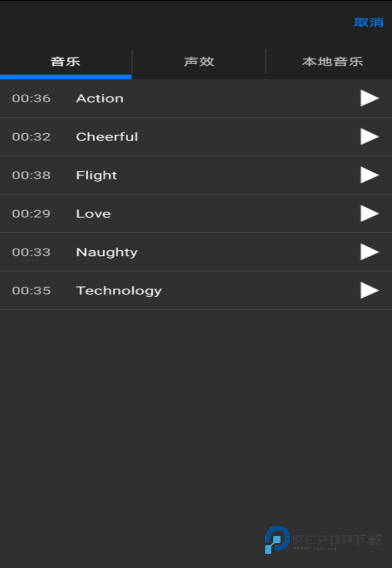
2、根据自己的喜好来选择相片或者音乐。
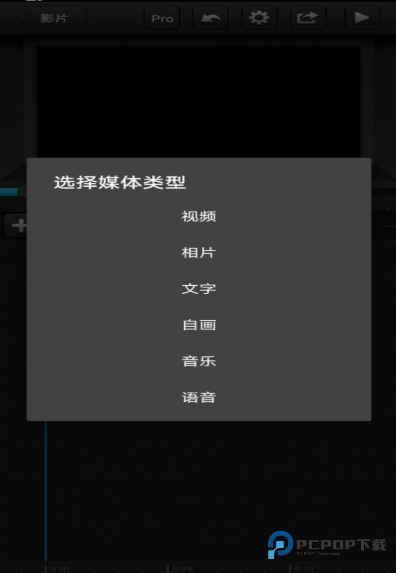
3、找到自己想要导入的内容点击即可。
Cute CUT软件功能
多格式支持:可同时添加视频、照片、手绘、文本、音乐、语音共六类媒体。
灵活的画面比例:支持横屏、竖屏、16:9、4:3、1:1 等多种分辨率与比例。
画中画功能:轻松叠加视频片段,每个片段可独立调整大小。
丰富的编辑工具:提供30多种绘图工具、高级笔刷(纹理、渐变等)。
过渡与特效:20+预定义过渡效果,支持透明度、边框、阴影、音量等自定义设置。
教程支持:内置多个视频教程,帮助用户快速上手。
Cute CUT软件特色
1.功能强大,支持多轨道编辑与画中画等高级功能。
2.灵活专业,专业版提供无水印、无限时长及全部特效,满足创作需求。
3.界面直观,并提供视频教程,新手也能快速入门。
Cute CUT常见问题
Q: 如何实现画中画效果?
A: 只需将一段视频片段拖放到另一段视频的上方轨道上,然后分别调整每个片段的大小和位置即可。
Q: 如何导入图片和音乐?
A: 在编辑界面点击右侧的“+”号,然后选择“照片”或“音乐”选项,从设备相册或存储中导入即可。
Cute CUT用户测评
“作为剪辑新手,这个软件的拖放操作太友好了,我半小时就做出了第一个vlog!”
“功能比想象中强大,画中画和笔刷效果让我在朋友圈收获了好多点赞。”
“教程非常实用,跟着学一遍基本操作就全掌握了,适合不想看复杂说明书的人。”
更新日志
v2.3.14版本
问题修复
详细信息
- 应用名称Cute CUT
- 应用大小 76.87M
- 更新日期2026-01-10 18:26:55
- 当前版本 v2.3.14
- 应用语言:简体中文
- 隐私协议查看详情
- 应用权限查看详情
精选应用MORE +








最新资讯MORE +





好应用安利换一换