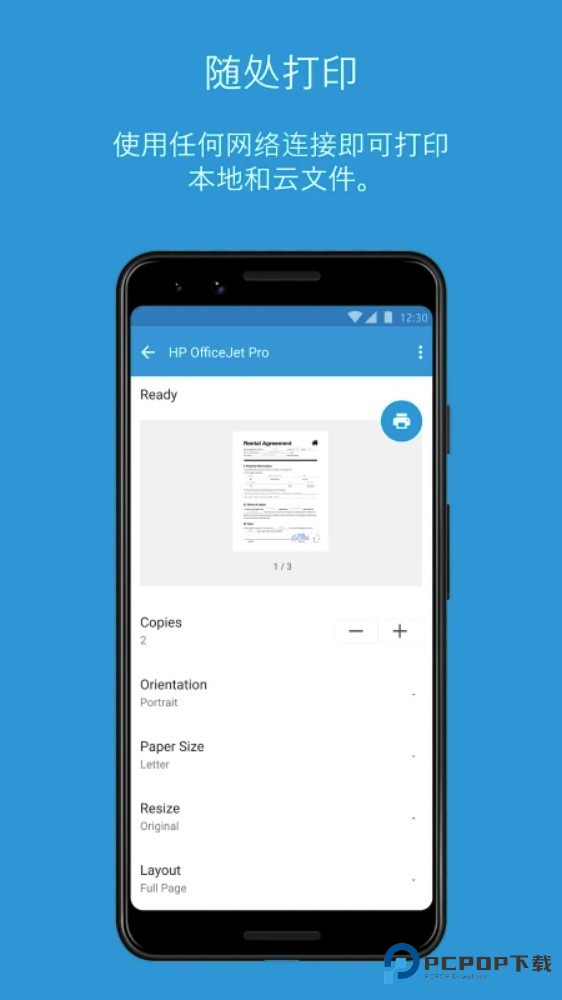
hpsmart是专为HP打印机开发的一款办公软件,你可以借助它直接连接到HP打印机上,在连接成功后便可用它打印照片、文档、复印,除了这些基本的打印功能以外,软件还支持用相机进行扫描和微信云打印等功能,满足多样化的办公需求,考虑得很周到。
hpsmart界面非常简洁,连接操作也非常简单,新手也可以轻松上手,是一款非常不错的办公软件。
hpsmart怎么使用?
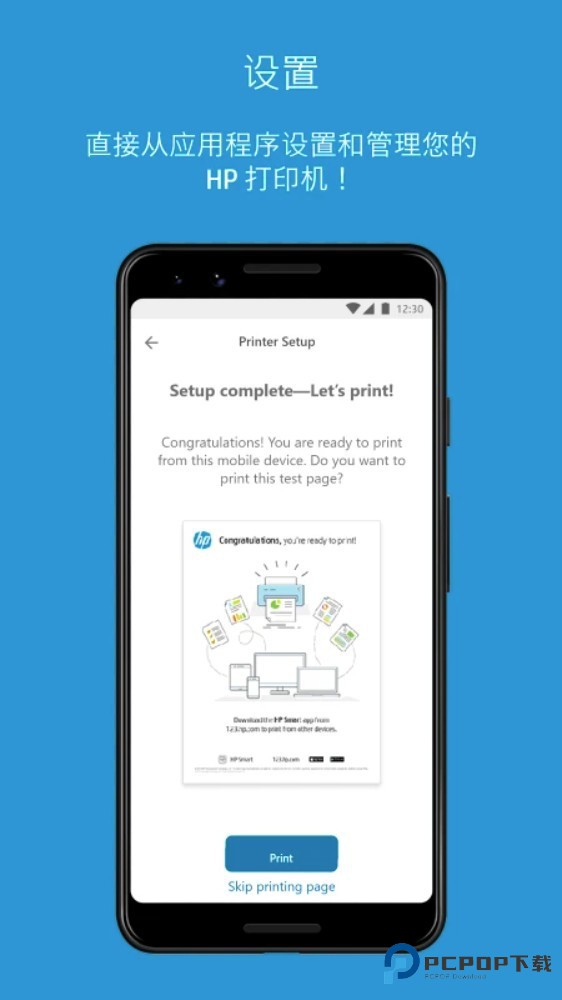
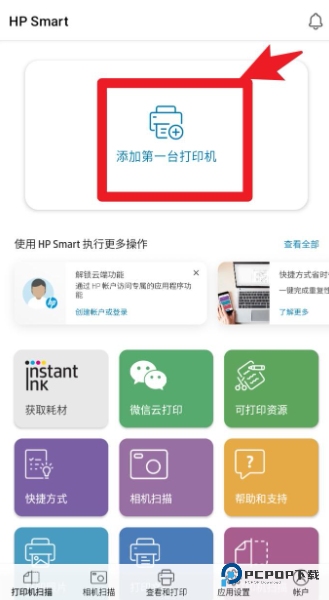
1.打开 App 首页,点击“添加第一台打印机”按钮,准备连接新设备或已有网络打印机。
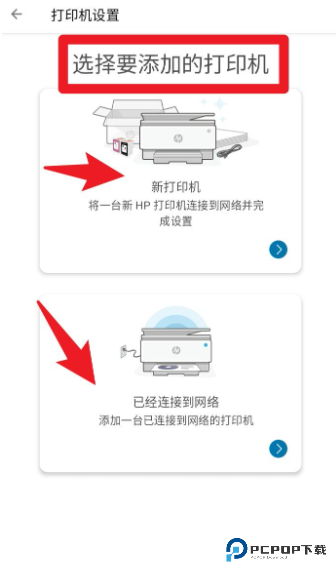
2.进入“打印机设置”界面,选择“新打印机”或“已连接到网络”的设备,进行连接配置。
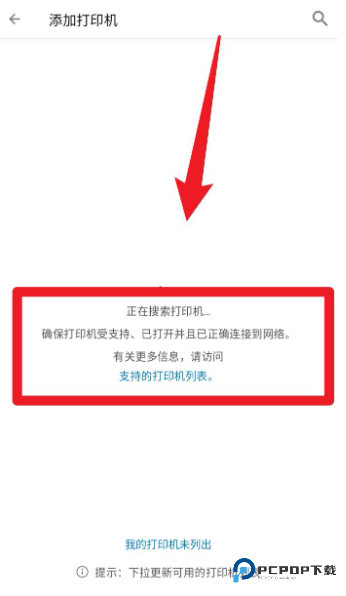
3.系统将自动搜索可用打印机,请确保打印机已开启并连接到相同 Wi-Fi 网络。
4.配置完成后可返回首页,点击底部“打印机扫描”进入各项功能,包括打印文档、扫描复印等操作。
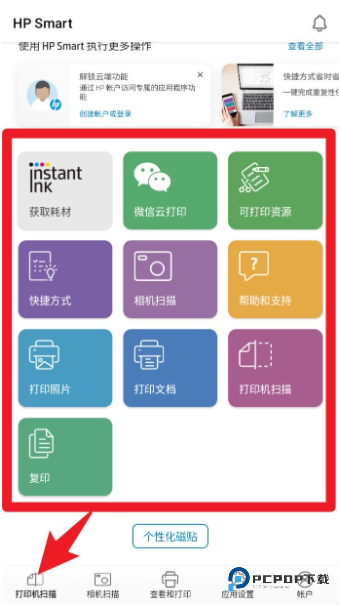
hpsmart软件功能
多格式打印:支持打印照片、文档、邮件、网页等多种内容类型
高清扫描:手机拍摄后自动校正角度与亮度,生成高质量电子文档
云服务集成:支持将文件存入iCloud、Dropbox、Google Drive等云平台
多设备管理:可添加并管理多台HP打印机,实现远程控制
参数自定义:支持设置纸张大小、页数范围、颜色选项等打印参数
hpsmart软件特色
1.家庭场景支持打印照片文档,智能管理打印机状态和耗材订购
2.办公环境优化打印流程,快速处理邮件报告,配置多台网络打印机
3.操作界面简洁直观,连接快速稳定,响应及时
4.自动检测手机兼容性,确保打印功能正常使用
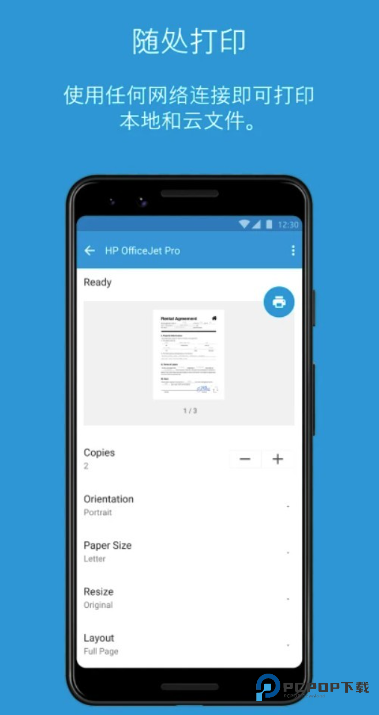
hpsmart常见问题
Q: 打印任务无法完成怎么办?
A: 请检查打印机是否缺纸、缺墨或存在卡纸现象,及时补充耗材并清除卡纸。
Q: 打印质量不佳如何解决?
A: 检查并调整打印设置,更换高质量墨盒,清洁打印机喷头以确保打印效果。
Q: 如何连接多台打印机?
A: 在设备管理界面点击添加设备,按照指引搜索并连接新的打印机即可。
hpsmart用户测评
"手机打印太方便了,直接拍文档就能扫描成PDF,效果很清晰"
"管理多台打印机很实用,办公室和家里的设备都能统一控制"
"自动检测功能很智能,连接打印机时遇到的问题都能快速解决"
更新日志
修复已知问题
详细信息
- 应用名称hpsmart官方版
- 应用大小 246.64M
- 更新日期2026-01-08 20:30:37
- 当前版本 v18.5.1.5605
- 应用语言:简体中文
- 隐私协议查看详情
- 应用权限查看详情
精选应用MORE +








最新资讯MORE +