现在就用奇妙扫描,把手机秒变专业扫描仪!这款智能工具集图像处理、OCR 文字识别、PDF 编辑与云端同步功能于一身,界面清爽直观,使用方便高效。无论是文档、名片还是笔记,随时随地精准扫描,管理文件轻松无忧。立即下载开始使用吧!
奇妙扫描介绍
1、奇妙扫描是个智能帮手,专门解决办公室、学校里那些纸质文件变数字的问题。简单说,打开这个 APP,你的手机立刻就能当扫描仪用。
2、需要搞定的东西挺多的吧?比如开会签的合同、老师发的讲义、家里的各种票据收据… 用它一拍,得到的电子文件可清楚了,边上多余的部分都自动裁剪掉,看起来特规矩,有些还能编辑文字呢。
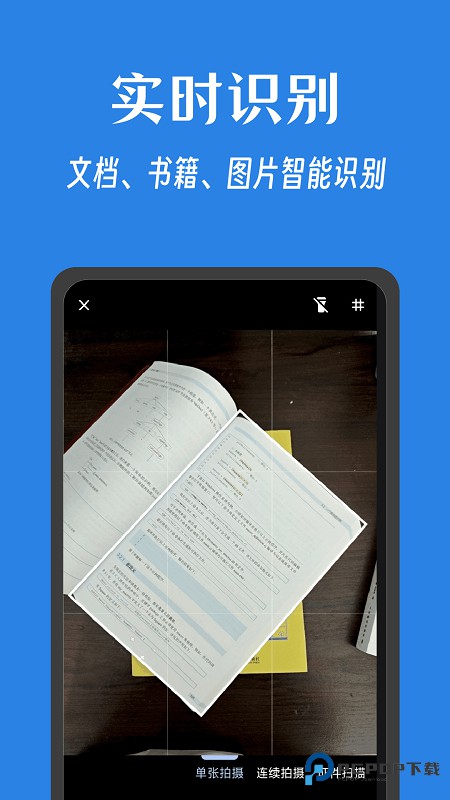
3、它里面藏着挺厉害的图像识别技术。歪着拍也不用担心,照片里文档的歪扭会被拉直,文字模糊的地方变清晰,自动排版也更整齐。不用操心调整,效率一下就上来了。
4、扫描只是开始,奇妙扫描管得更全。拍完就能识别文字内容、分类整理好存到不同文件夹、需要改动也能立刻编辑,整个过程都在这一个 APP 里搞定,找起来也快得很。
奇妙扫描文件太大怎么办?
1、调低拍照时的图像档位:
拍之前或者拍照界面里,把设置里的 “质量” 或 “清晰度” 选低一点的选项(像 “低” 或者 “普通”)。文件能小不少,大多数情况看文字不影响啥。
2、直接用 APP 里的压缩功能:
把照片生成了 PDF 后,去找找菜单里的 “压缩 PDF” 或者 “优化文件大小” 这类的按钮点一下。它会稍微调低点图片质量,但保证字还能看得清,文件大小一下子就小多了。
3、裁剪掉没用的部分:
拍照过程中或者拍好了之后,自己手动拉个框或者选个 “边缘优化”,把文件四周那些空白的、多余的花背景啥的都裁掉。没用的图没了,文件当然就轻快了。
4、选黑白或灰色档位:
要是你拍的就是普通的文字资料(没照片),在输出选项里试试选 “黑白” 或者 “灰度”。颜色信息一压缩,文件体积少一大截,但字该是啥样还是啥样。
5、降低图片精细程度:
默认扫描拍得可能挺精细(比如 300dpi),你要不是打出来用,把这个精细度调低点(比如 150dpi 或 100dpi)也没问题。调低多少,文件就能小多少,效果立竿见影。
6、大文件拆开存:
一份 PDF 要是塞了太多页,当然体积巨大。可以把它分成几份小的 PDF 文件存着。这样不光是找起来方便点,主要是上传某些系统时不容易卡在文件尺寸太大这个坎上。
奇妙扫描app使用方法
1、初次使用,同意规则:
第一次打开奇妙扫描 APP,会看到介绍软件怎么工作的条款和隐私说明,看完同意了才能进主页。
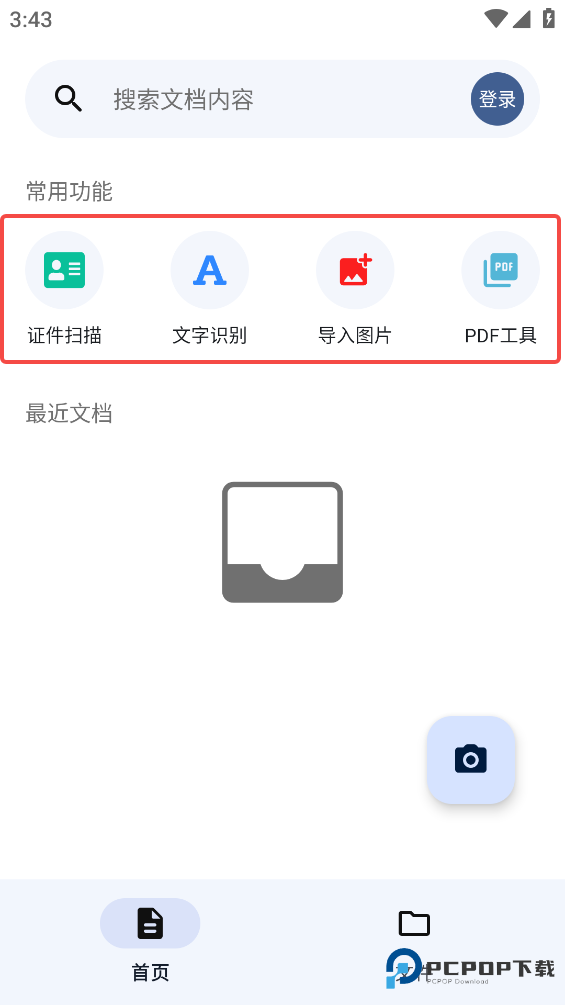
2、主页选你需要做的事儿:
进到首页了,各种常用的扫描服务都能直接看到。证件怎么扫描、图片上的文字要提取(OCR)、导入手机里现有的照片来识别,或者需要 PDF 转换、合并这些工具,在这选就行了。
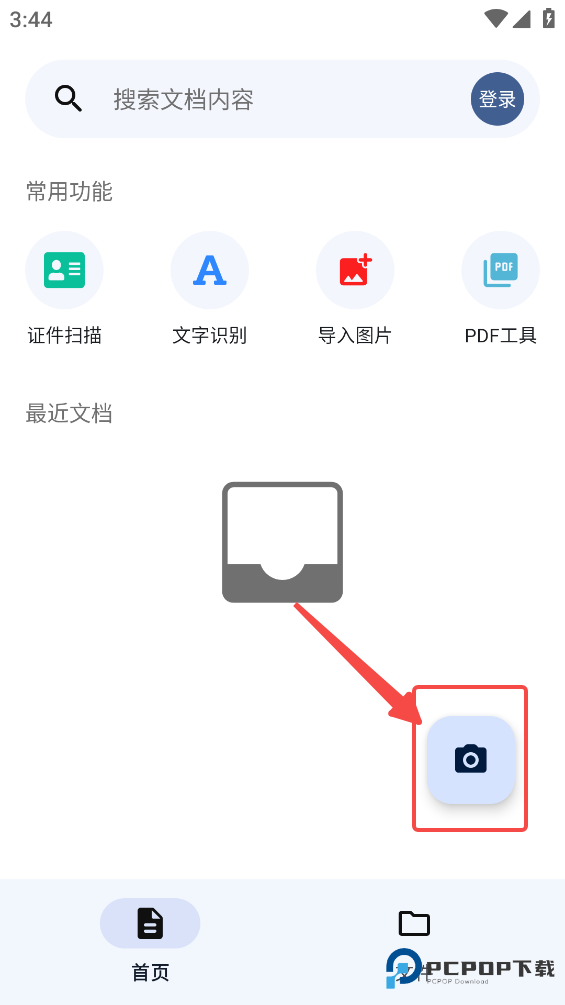
3、扫描?点一下相机按钮:
打开 APP 想扫描手头的纸张时,盯住主页下面那个正中间或者右下角大圆钮(常是个相机图标),按下它直接开拍。
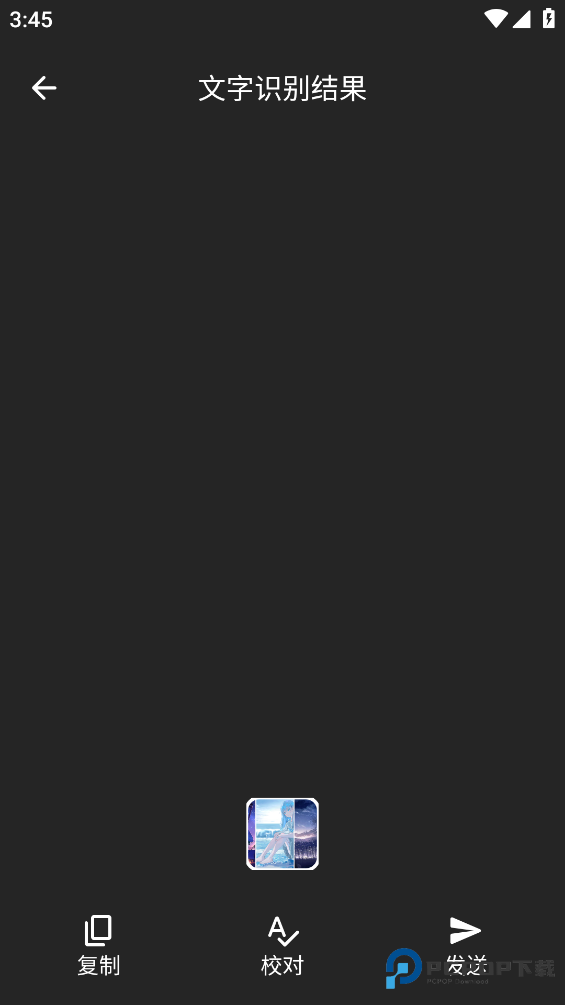
4、识别现有图片中的文字很方便:
如果手机相册里本来就有文字图片,用首页那个 “导入图片” 的功能特别省事。选好图传进去,它自动就开始识别文字,结果出来得可快了。
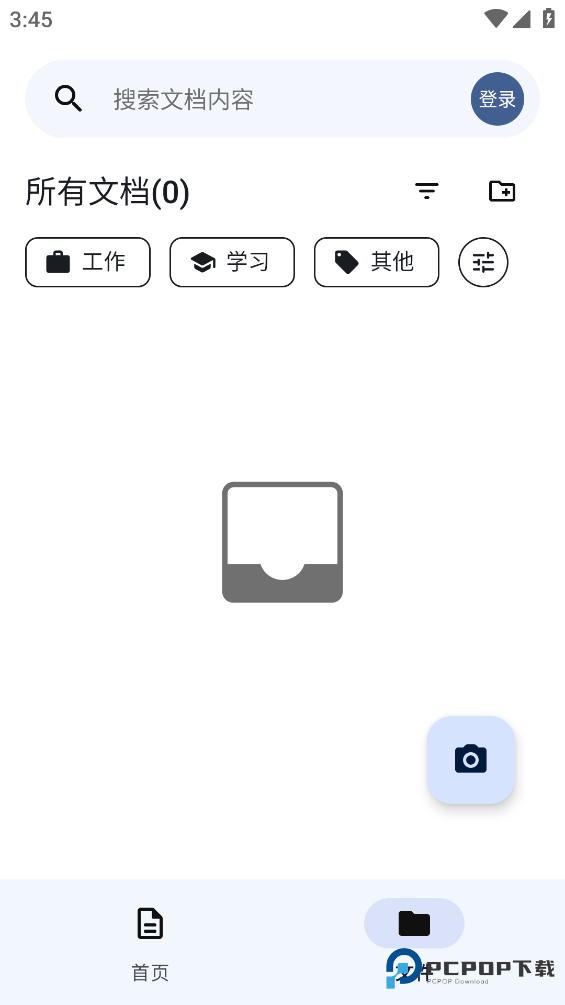
5、文件都在这儿管着呢:
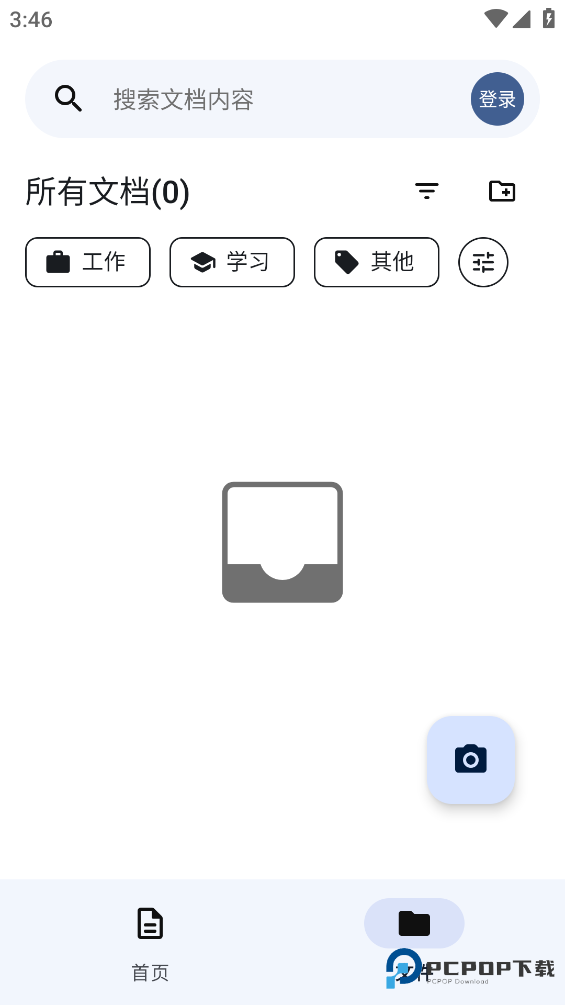
所有你扫过、拍过、处理过的文件,不管是图片还是 PDF,都放在 APP 里 “文件” 或者 “文档” 那个栏目里。按自己的办法分类、命名或者加加标签,找起来更容易。
奇妙扫描app功能
手机变扫描仪:
直接用摄像头拍各种纸头 —— 合同、书页、发票、甚至证件都行。不用你手动调整角度,它能聪明地找到纸张边缘,把歪斜的给掰正了,吐出来的是看着就特别板正、清晰的电子扫描件。
一连串拍照变一份 PDF:
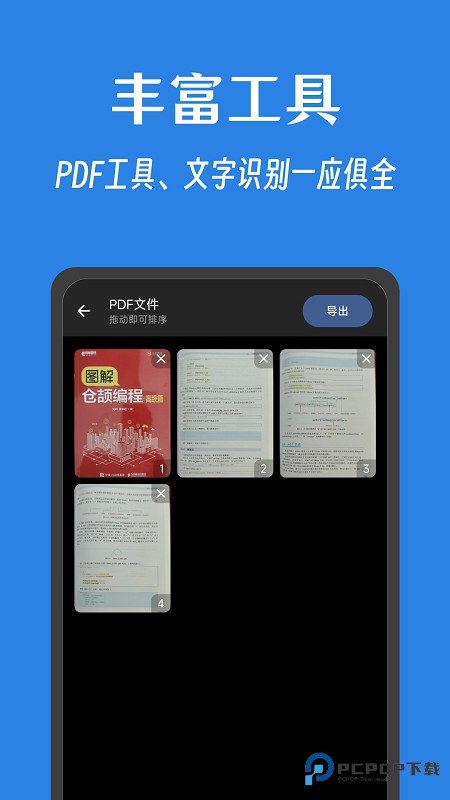
有一摞资料要扫?用它的连续拍摄模式就行,一口气拍完所有页。APP 自己帮你把前后顺序接好,归整到一个 PDF 文件里,省去了每页都要点保存的麻烦,效率蹭蹭涨。
相册里的图也能变宝贝:
手机相册里躺着以前拍的文件、笔记图片了?用 “导入图片” 功能批量导进去就行。省得再拍一遍,直接用这些图提取文字、做成 PDF,特别灵活。
看图认字一级棒:
它认字的本事是真厉害。不仅认那些常见国家的语言,连小语种甚至古书上的文字也能对付。印在纸上的字基本都能认对(99% 准!),就是你随手写的手写体笔记,它也能认出来不少。
拍丑图也能修漂亮:
光照暗、纸面发黄、字迹淡还有拍照阴影?不怕。它肚子里有 “修图秘术”,自动去杂点、加清晰、去阴影、调亮调对比,再烂的拍照环境,扫出来的文件也能显得很专业。
证件扫描不露馅:
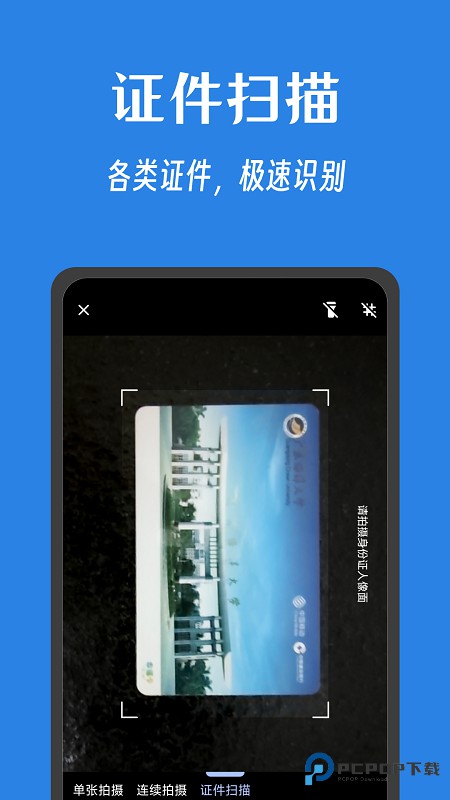
扫身份证、护照这些敏感证件有专用模式。拍完后会自动帮你盖住身份证号、签名这些信息,还能加上专用水印,整出来的扫描件又规矩又安全。
PDF 全都能自己动手弄:
PDF 文件处理工具箱很全乎。想把几个 PDF 拼一块?一份大的拆成几份小的?压缩文件瘦身?加密码?或者签个电子名、盖个电子章、加个备注说明?甚至把 PDF 里页眉页脚那些烦人的线去掉?它统统能搞定。
秒搜文档里任何一个字:
扫的文档多了怕找不到?它有强大的搜索后台。只要你记得文件里提到的某个词或者相关的意思(类似词它也能想到),能在零点几秒的工夫里,把你所有扫描文件都翻个遍,立马把包含这个词的文档都揪出来。
奇妙扫描核心
1、拍图成像质量超高。纸张边缘自动识别裁切、背景阴影一键清除、画面亮度智能拉匀,最终得出来的扫描件(无论是图还是 PDF),效果好得跟专业扫描机有的一拼。
2、图片上的文字能 “翻译” 成你手机里能复制粘贴编辑的文本。认字水平杠杠的,中英文这些常用语言自然不在话下。
3、超强的文件内容搜索能力。只要在搜索框里输个词,它能 “咻” 的一下把你所有存进去的扫描件都检查完,找到有这个词的文档,速度快得吓人,完全省去一页页翻看文件的苦功夫。
奇妙扫描优势
1、PDF 处理的家伙事儿是真齐全。合并文件、拆开文件、给文件瘦身、加密码锁、签电子签名盖章、写字备注、连隐藏页眉页脚它都会。手机处理办公文件常用的那些需求,基本都能满足。
2、所有扫出来的重要文档都能存到安全的云端,自动加密。换手机、换 iPad 不用怕丢,随时随地都能在另一个设备上看到这些文件。东西既安全带着也方便,日常使用心里踏实多了。
3、点开 APP,整个操作清清楚楚。把纸放进镜头底下,自动咔嚓帮你扫好;图上的文字,拍完或者导入完就能识别存储;找文档?输入关键词秒出结果。整个流程顺溜到新手第一次用都能玩得转,几秒钟就上手。
奇妙扫描测评
奇妙扫描让手机秒变随身扫描利器。这款智能工具整合了图像优化、文字识别、PDF 编辑与云端存储功能,操作界面清晰易用。能快速处理各类文档、名片和笔记,精准转换纸质内容为电子文件。文件管理高效便捷,满足随时随地的扫描需求。强烈推荐下载体验!
详细信息
- 应用名称奇妙扫描
- 应用大小 38.82M
- 更新日期2025-12-22 09:19:45
- 当前版本 v1.0.7
- 应用语言:简体中文
- 隐私协议查看详情
- 应用权限查看详情
精选应用MORE +








最新资讯MORE +