℃
Remote Desktop
应用类别:系统安全
更新时间:2025-12-12 14:50:22
应用评分
10.0
简体中文
Remote Desktop 软件支持在手机端远程操控电脑桌面,兼容 Win、Android、iOS 和 Mac 系统,跨平台访问 Windows 系统无需在被控电脑安装额外程序。让您在卧室、沙发甚至户外,都能便捷遥控家中电脑执行应用启动、关机等操作;同时满足职场需求,出差或休假时用手机接入公司电脑继续工作。现在下载,立刻体验无缝远程控制。
Remote Desktop核心功能
1、全平台覆盖:
无论手机(安卓 /iOS)、平板还是电脑(macOS/Windows),都能随时远程控制 Windows 设备,打破设备限制办公没压力。
2、高清图像支持:
借助 RemoteFX 技术,PS 修图、剪视频等吃显卡的操作也能流畅运行,就像在用本地电脑干活。
3、多设备同屏管理:
同时连好几台电脑?没问题!窗口秒切换,IT 运维或设计小哥再也不用手忙脚乱切屏幕了。
Remote Desktop优势
1、银行级防护:
全程 SSL/TLS 加密传输,配合双重认证(比如密码 + 短信验证码),文件传得安心不怕偷窥。
2、网络通吃方案:
直连、VPN、内网穿透全支持,出差连公司电脑?记个 IP 地址或域名就能秒登。
3、我的屏幕我做主:
分辨率、色彩模式甚至键盘快捷键都能调,老笔记本也能清晰显示 4K 画面不卡顿。
Remote Desktop魅力
1、轻装上阵:
开个网页或 APP 就能远程处理复杂任务,公司省了高配电脑的钱,打工人通勤包都变轻了
2、数据保险箱:
微软安全体系全程守护,合同、财务表这些敏感文件传起来心里踏实
3、全家桶兼容:
从 Win10、Win11 到服务器系统全打通,20 人小团队和 500 人大公司一套方案搞定
Remote Desktop安卓版使用教程
前期准备
→ 确认电脑是Windows 10 专业版及以上(戳开始菜单 > 设置 > 系统 > 关于 > 检查 "版本" 栏)→ 非专业版?先升级系统再继续。
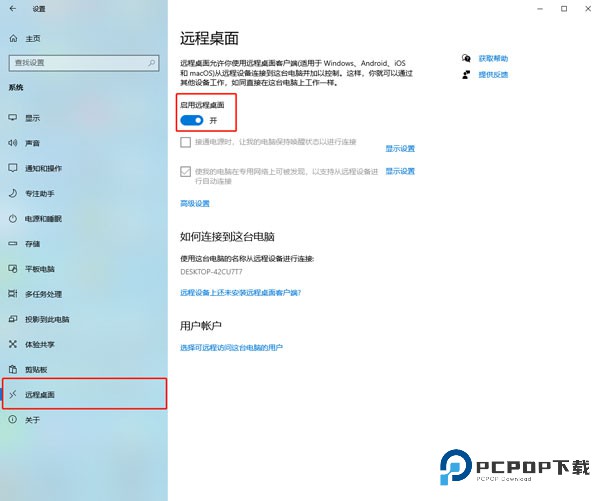
1、电脑打开:开始 → 设置 → 系统 → 远程桌面 → 点亮「启用远程桌面」开,在相同页面 → 下滑点击「重命名电脑」 → 改个顺口的名称(比如「办公战神」)→ 重启生效;
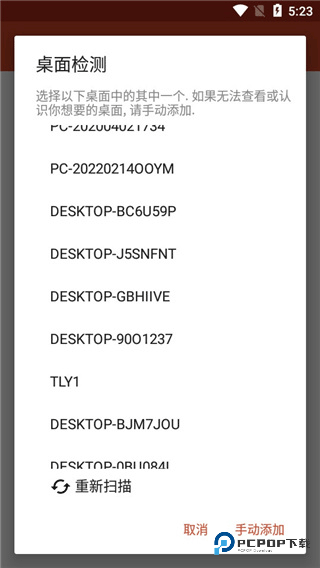
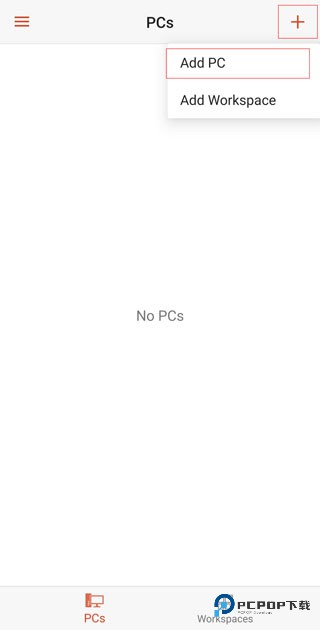
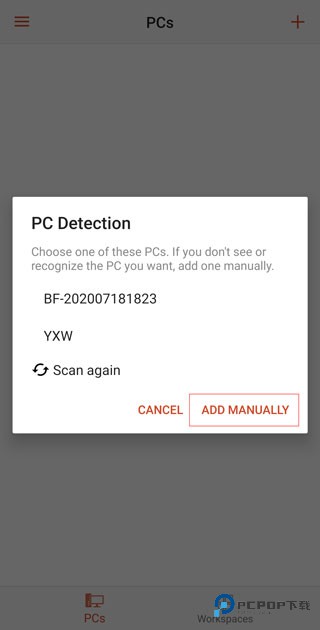
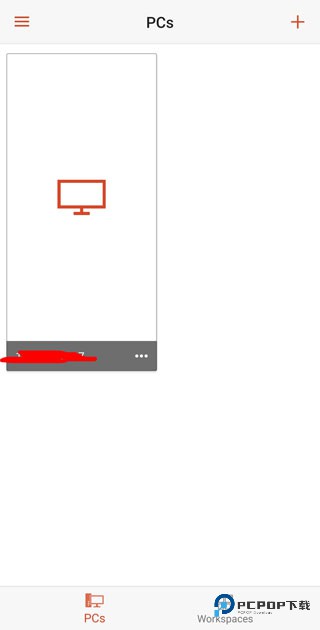
2、 下载Microsoft Remote Desktop(微软官方蓝白图标)→ 打开点右上角「+」→ 选「Add PC」→ 自动扫描不到?戳「Add manually」手动怼;
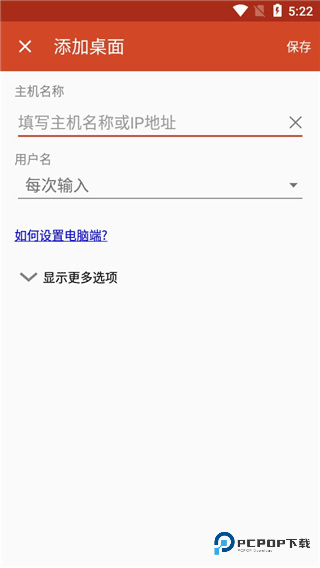
3、PC name 栏:填电脑改名后的名称 或 IP 地址→ 查 IP:电脑按 Win+R → 输入cmd回车 → 黑窗口里输ipconfig → 找「IPv4 地址」那串数字;
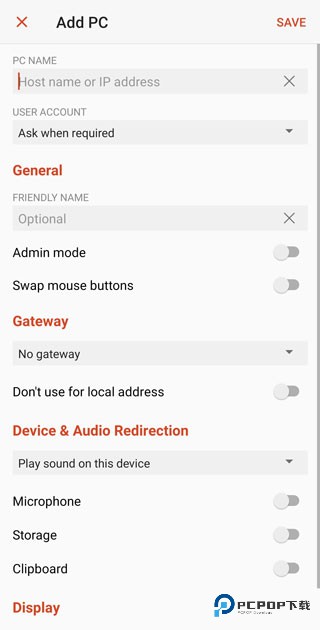
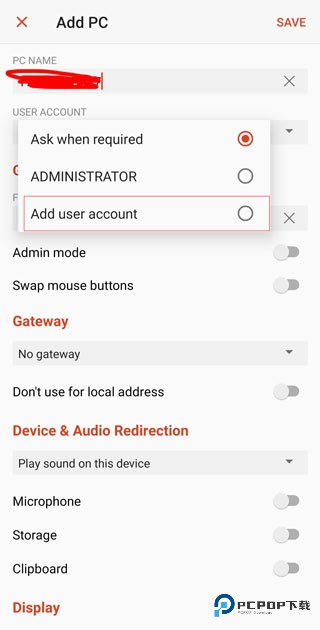
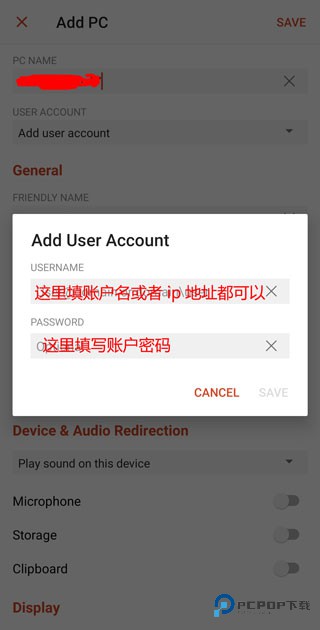
4、User account 栏:点「Add user account」→ 登陆过微软账户?填邮箱 + 微软账号密码→ 本地账户?输开机用户名 + 密码(没设密码直接留空);
5、戳右上角「SAVE」存配置 → 主界面生成新设备卡片;
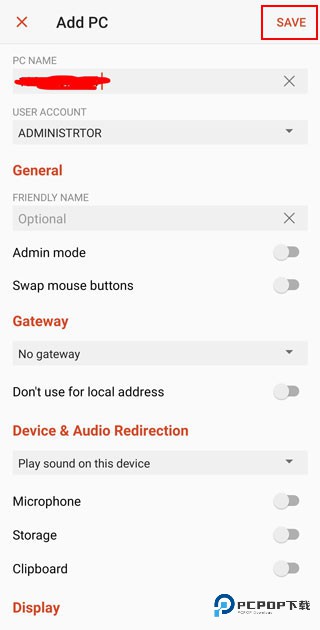
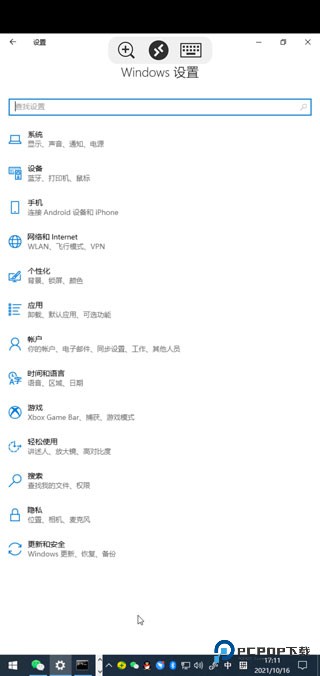
6、完成上面的设置后,回到主界面就能看到一个新按钮啦~点开它,输入电脑的开机密码,远程连接就正式启动了;
7、这里要留意一个小限制:远程操作时只能选择一种显示方式哟。要么用电脑操控(电脑屏幕会正常显示),要么用手机远程控制(此时电脑屏幕会锁屏);
8、如果想实现电脑主机连手机、让手机屏幕变成电脑的扩展桌面?别担心!装个叫 SpaceDesk 的工具就能轻松搞定,它能突破这个单屏限制。
Remote Desktop测评
这款远程桌面应用实现了手机对电脑的多平台控制,支持 Windows、Android、iOS 和 Mac 系统互通。特殊的是,跨平台访问 Windows 电脑时,被控端无需安装额外程序。无论你是在家中客厅或户外场景,都能轻松遥控电脑完成启动软件或关机等操作;商务人士出差途中也能用手机连接办公室电脑处理工作。无缝的远程操作体验,现在下载即可开启。
更新日志
v11.0.0.15版本
小错误修复和改进。
详细信息
- 应用名称Remote Desktop
- 应用大小 187.82M
- 更新日期2025-12-12 12:50:22
- 当前版本 v11.0.0.15
- 应用语言:简体中文
- 隐私协议查看详情
- 应用权限查看详情
精选应用MORE +








最新资讯MORE +