℃
Android开发工具箱最新版
应用类别:系统安全
更新时间:2025-12-08 04:11:21
应用评分
9.8
简体中文
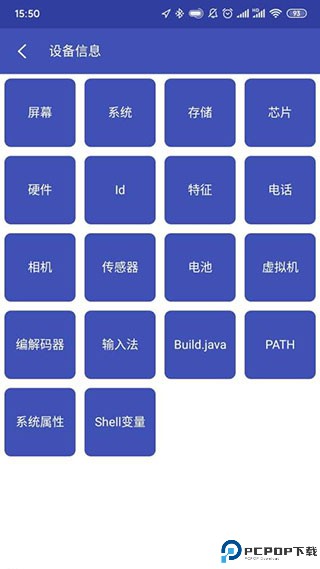
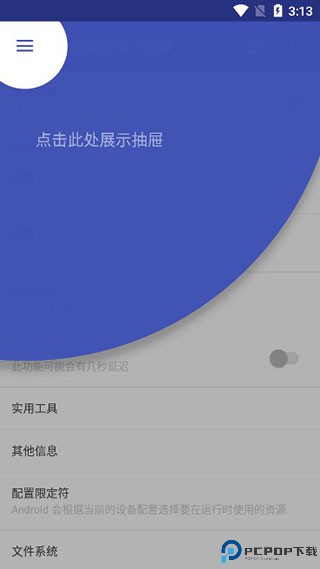
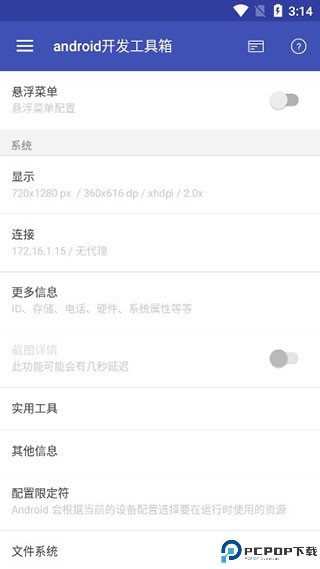
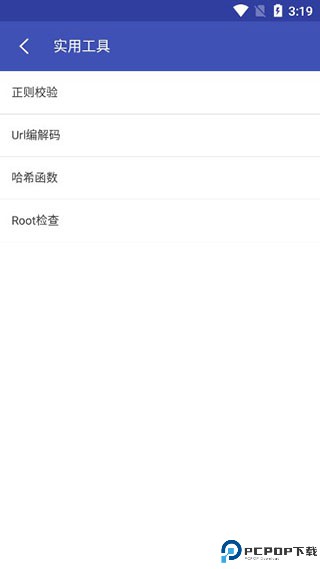
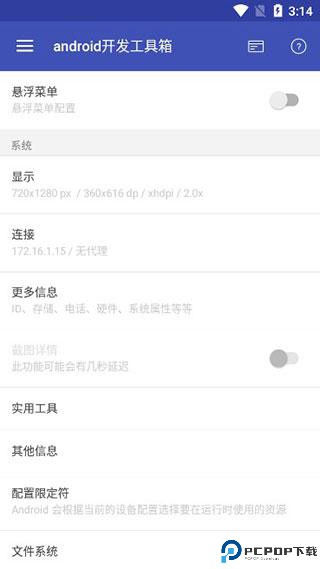
Android开发工具箱是专为安卓开发者设计的多功能工具箱,支持Android 8.0及以上版本,可查看其他应用的资源文件、代码内容,帮助开发者调试应用。并支持导出其他应用的AndroidManifest文件、APK、SO库等,方便进行依赖分析或离线调试。根据权限类型对应用分组,快速定位高风险权限使用情况。
Android开发工具箱怎么打开开发者模式
1、打开设置 → 滑动至底部点击关于手机。
2、找到版本号,连续点击7-8次,直到提示“您已处于开发者模式”。
3、返回设置首页,在底部或系统分类中可见开发者选项入口。
Android开发工具箱如何抓取信息
1、授予工具箱悬浮窗权限和无障碍权限。
2、开启无障碍模式后,控制面板显示当前页面基本信息,点击抓取布局按钮即可获取层次结构。
3、若抓取结果与实际不符,点击刷新布局后重新抓取。
Android开发工具箱怎么调试
1、开启开发者模式并启用USB调试。
2、通过数据线连接手机与电脑,在Android Studio中点击运行按钮,手机弹出授权提示后选择允许。
3、使用Android开发工具箱抓取布局,结合Android Studio的Layout Inspector进一步分析。
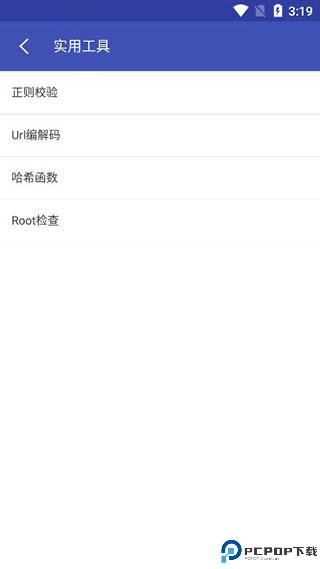
Android开发工具箱怎么用
1、打开Android Studio,创建新项目。
2、在项目创建完成后,你可以配置项目的依赖、权限等。打开build.gradle文件,添加所需的依赖库。
3、在/layout目录下编辑布局文件(如activity_main.xml),定义用户界面。
4、在java或kotlin目录下编写业务逻辑代码。
5、点击工具栏上的“Run”按钮(绿色三角形),选择目标设备,然后运行应用。
6、使用Android Studio的调试工具,设置断点、查看变量值、单步执行等,帮助你调试应用。
7、使用Android Studio的性能分析工具(如Profiler),监控应用的CPU、内存、网络等性能指标。
详细信息
- 应用名称Android开发工具箱最新版
- 应用大小 20.84M
- 更新日期2025-12-08 02:11:21
- 当前版本 v3.1.4
- 应用语言:简体中文
- 隐私协议查看详情
- 应用权限查看详情
精选应用MORE +








最新资讯MORE +