℃
GameViewer远程控制最新版
应用类别:常用工具
更新时间:2025-12-05 15:19:37
应用评分
9.5
简体中文
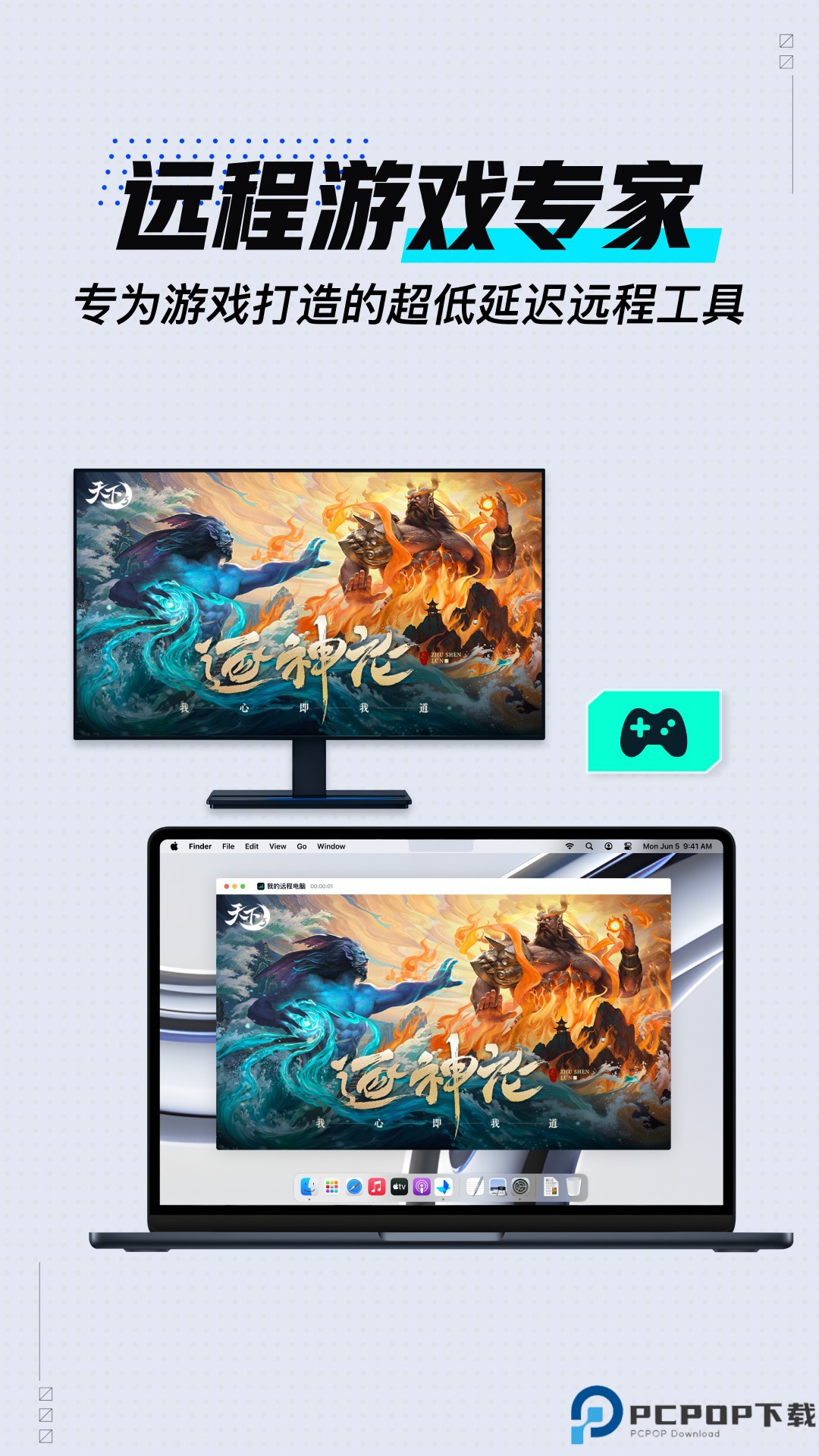
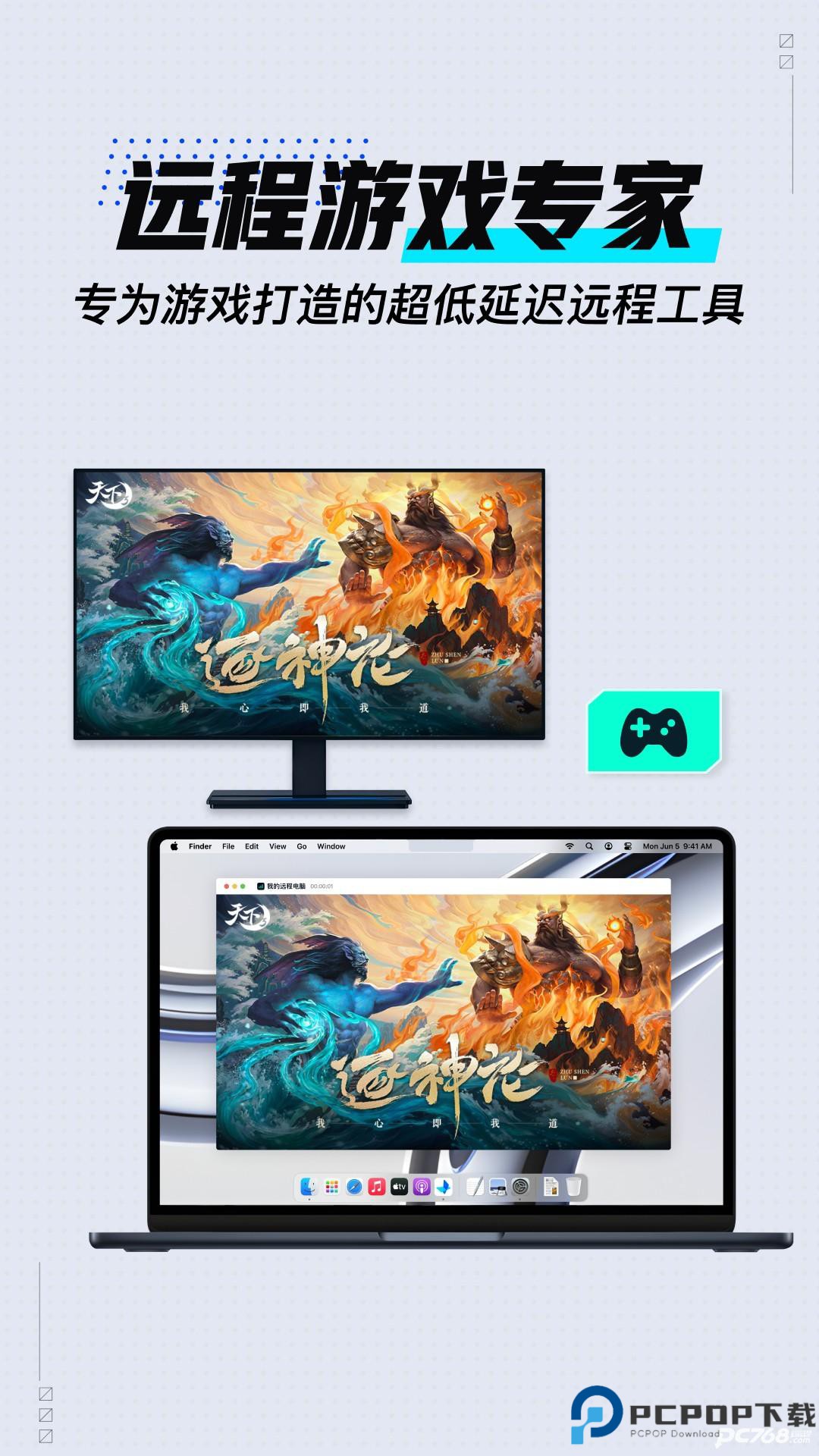
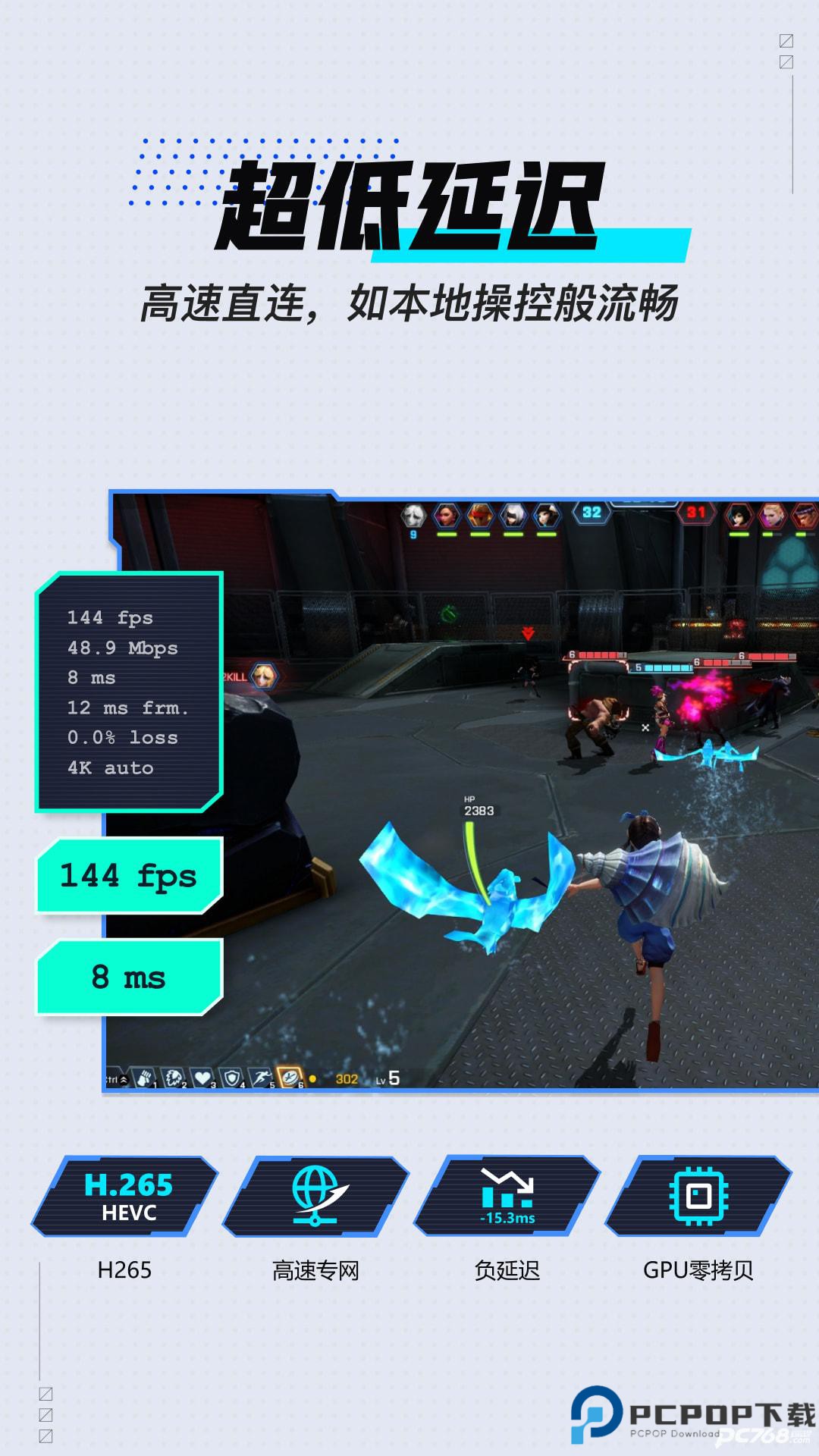
GameViewer远程控制是由网易出品的专业远程控制软件,支持手机、平板、Mac、Windows以及游戏掌机等多种设备对电脑的远程操控,满足用户在不同场景下的需求。通过高速专网直连技术,实现了超低延迟的远程连接,使得用户在进行远程操作时能够感受到接近本地操作的流畅性。支持高达4K蓝光画质和144高刷新率,满足高帧率游戏的需求,为用户带来更加沉浸的远程操控体验。
GameViewer远程控制有声音吗
GameViewer远程控制软件在远控时是否有声音,取决于具体的设置和使用场景。
GameViewer远程控制软件在最新版本中默认开启了远控时被控端静音运行的选项。如果需要调整该设置,可以在移动端或电脑端远控时,前往操作/控制中心-安全,调整该功能。此外,用户可以在手机端设置中开启“被控端静音运行”,这样手机有声音的同时,电脑也是静音状态。如果想要在GameViewer远程切至手机后台时电脑也保持静音,可以关闭“远控结束后,恢复被控端声音设置”。
GameViewer远程控制使用方法
1、确保在控制端(手机/平板)和被控端(电脑)上都安装了GameViewer远程控制app。在所有设备上登录同一个GameViewer账号,以确保能够相互识别和控制。
2、在控制端设备上打开GameViewer远程控制app。在app的主界面上,可以看到已登录账号下的所有可远程控制的设备。选择想要控制的电脑设备。在所选设备的页面,点击“进入桌面”按钮,即可开始远程连接。
3、进入远程桌面后,可以根据需要旋转手机屏幕,以适应不同的操作习惯。通过屏幕侧边的工具栏,可以进行远程连接过程中的各类功能配置。GameViewer还支持用户自定义设置,如调整画质、优化网络等,以满足不同场景下的需求。

GameViewer远程控制应用场景
1、远程游戏:用户可以通过手机或平板等设备远程操控电脑,随时随地畅玩全品类游戏,包括手游电脑版、模拟器、端游以及3A大作等。
2、远程办公:GameViewer还支持远程移动办公,用户可以在外出或旅行时通过远程操控电脑来处理工作事务,提高工作效率。
3、远程协助:用户可以通过GameViewer远程协助他人解决电脑问题,或者请求他人的远程协助,方便快捷。
GameViewer远程控制主要功能
1、多设备支持:GameViewer支持手机、平板、Mac、Windows以及游戏掌机等多种设备对电脑的远程操控,满足用户在不同场景下的需求。
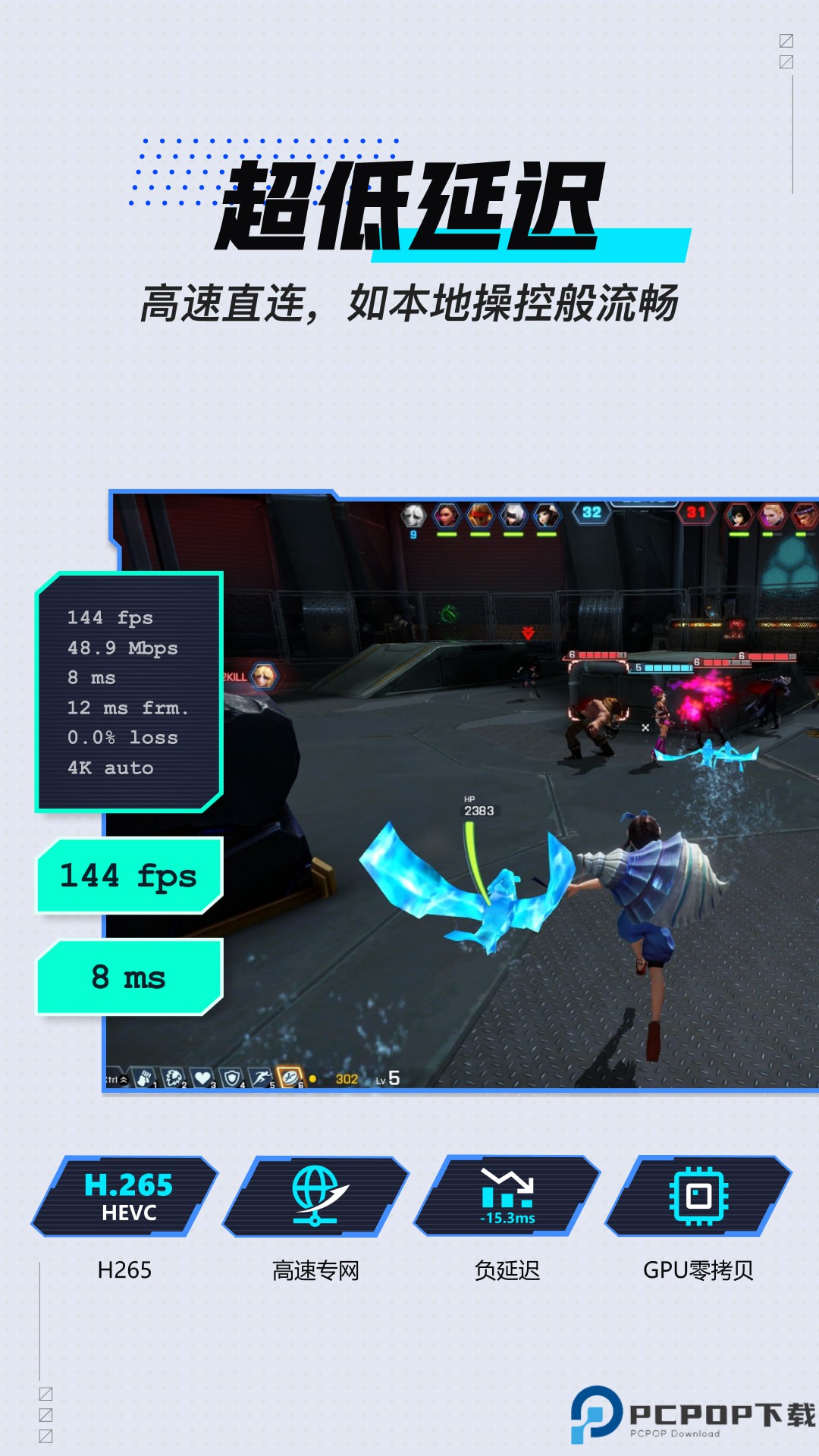
2、超低延迟:通过高速专网直连技术,GameViewer实现了超低延迟的远程连接,使得用户在进行远程操作时能够感受到接近本地操作的流畅性。
3、高清画质:支持高达4K蓝光画质和144高刷新率,满足高帧率游戏的需求,为用户带来更加沉浸的远程操控体验。
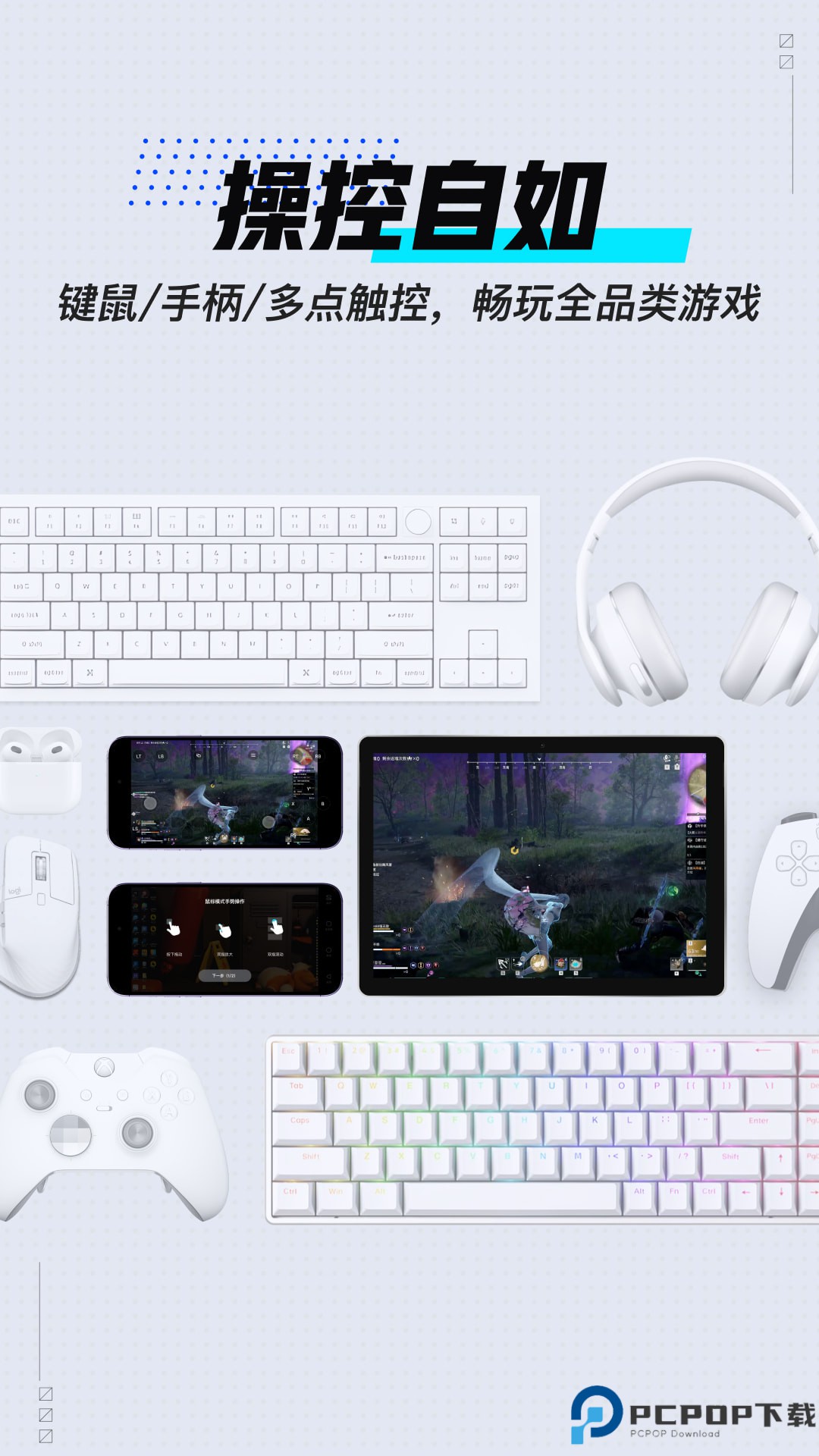
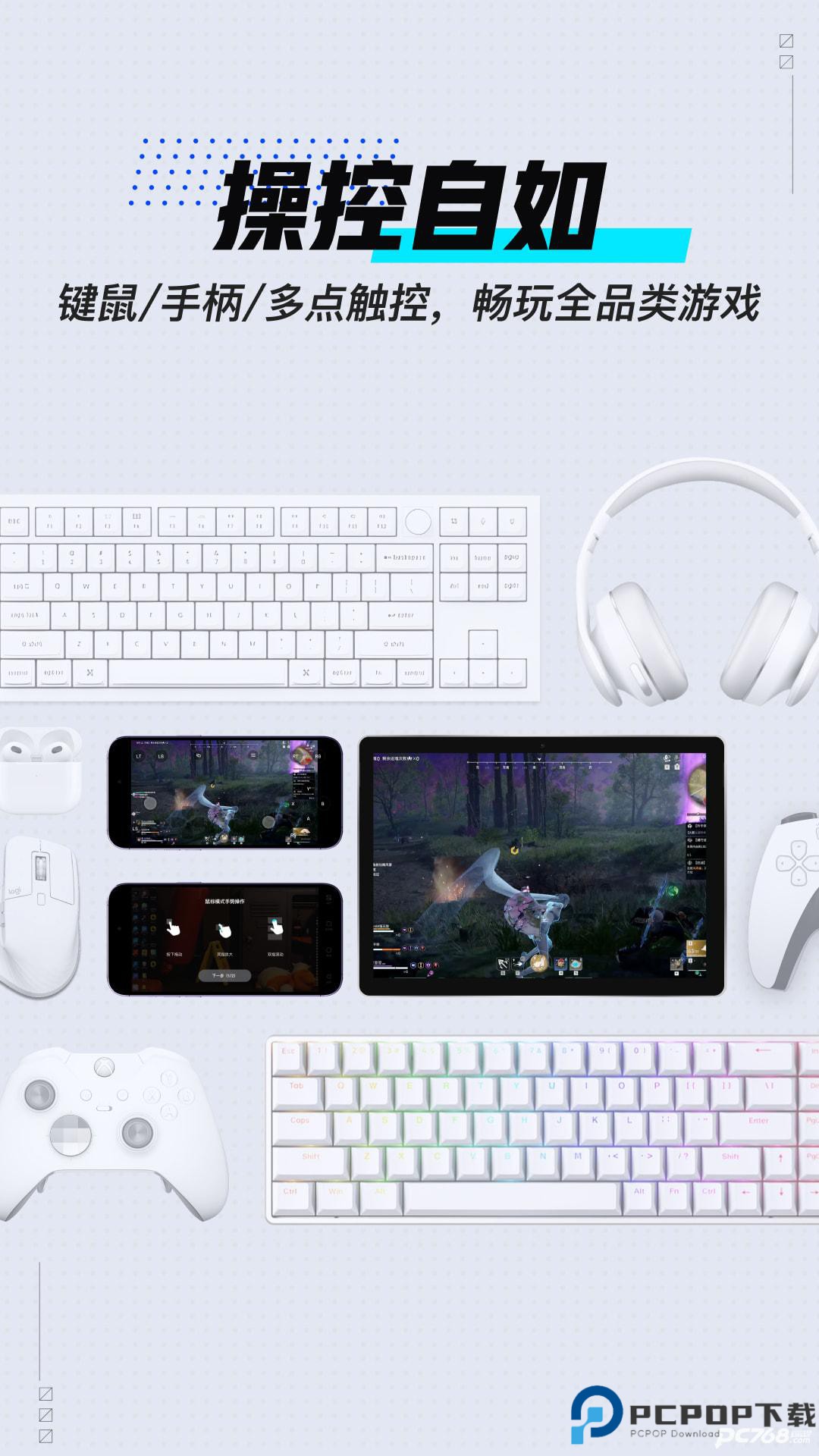
4、外设兼容:移动端支持键鼠模拟、多点触控以及外接手柄等多种操控方式,满足不同玩家的操作习惯。同时,GameViewer还针对不同游戏提供了定制的键鼠操控方案,使得远程操控更加便捷。
详细信息
- 应用名称GameViewer远程控制最新版
- 应用大小 19.91M
- 更新日期2025-12-05 13:19:37
- 当前版本 v3.1.1
- 应用语言:简体中文
- 隐私协议查看详情
- 应用权限查看详情
精选应用MORE +








最新资讯MORE +