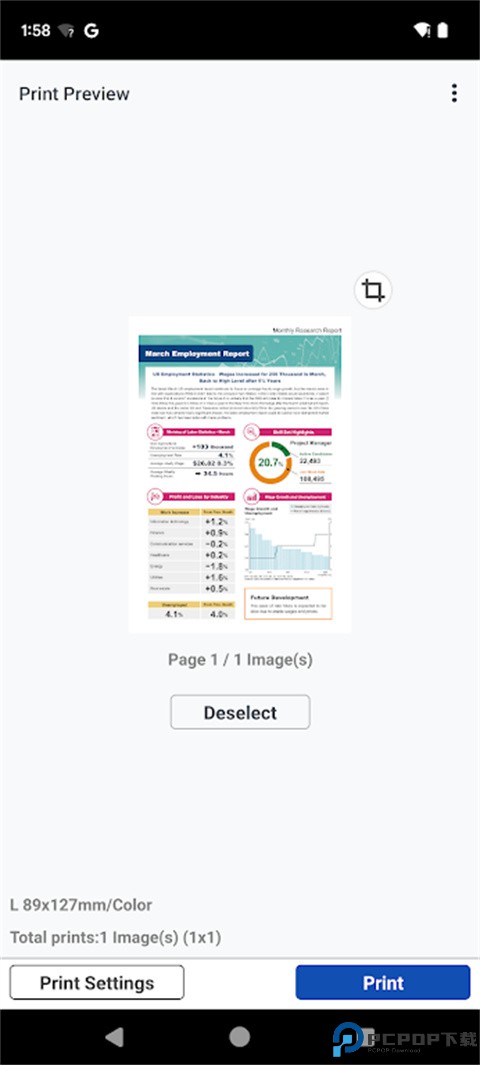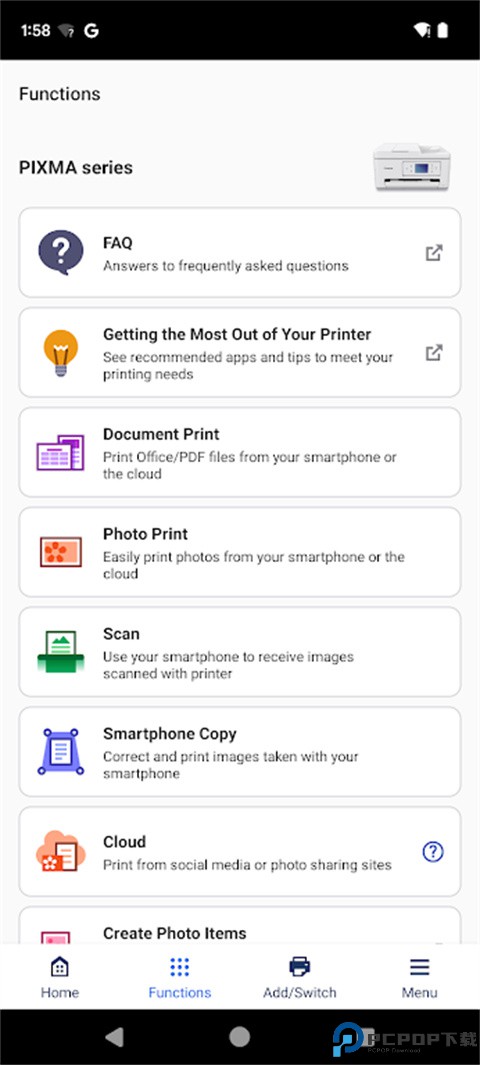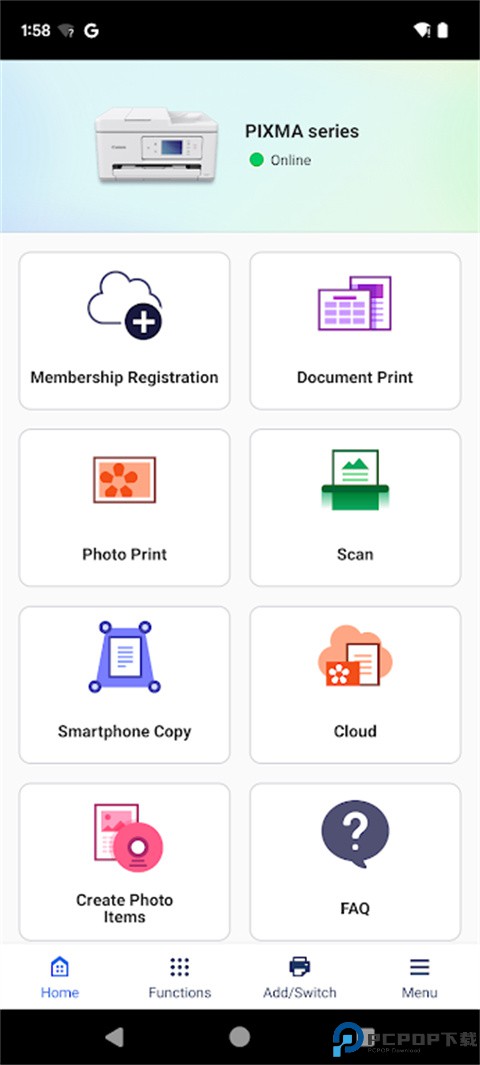
佳能打印App专为佳能激光及多功能设备打造移动端操控中枢,用户可通过Android终端远程打印照片、文档、网页及Office文件,同步读取扫描数据并直传云端存储。实现图像与文档的无线直连打印、扫描结果云端同步,打破设备与终端的物理边界,让办公文件处理等场景通过智能终端一键完成,构建移动办公与家庭打印的数字化闭环。
佳能打印官方:
佳能打印客服电话:400-622-2666
佳能打印机黄灯一直闪无法打印
黄灯闪烁原因与对应解决方法
1、闪烁2次:缺纸或纸张放置不当。
检查纸张是否对齐放置,确保后端托盘或纸盒内纸张充足且未超过限制。按打印机上的恢复/取消按钮重试。
2、闪烁3次:卡纸。
打开打印机后盖和纸盒,检查内部是否有卡纸,轻柔取出碎片,避免损坏滚轮。
3、闪烁4次或5次:墨盒问题。
检查墨盒是否安装到位,重新拔插墨盒确保触点清洁。若提示墨水用完(如闪烁16次),需更换对应颜色墨盒。
4、闪烁7次:废墨垫将满或打印机部件故障。
部分型号(如G3800)需进入维修模式操作:按住停止键开机,按提示按键复位废墨计数器。小车部件故障建议联系售后检修。
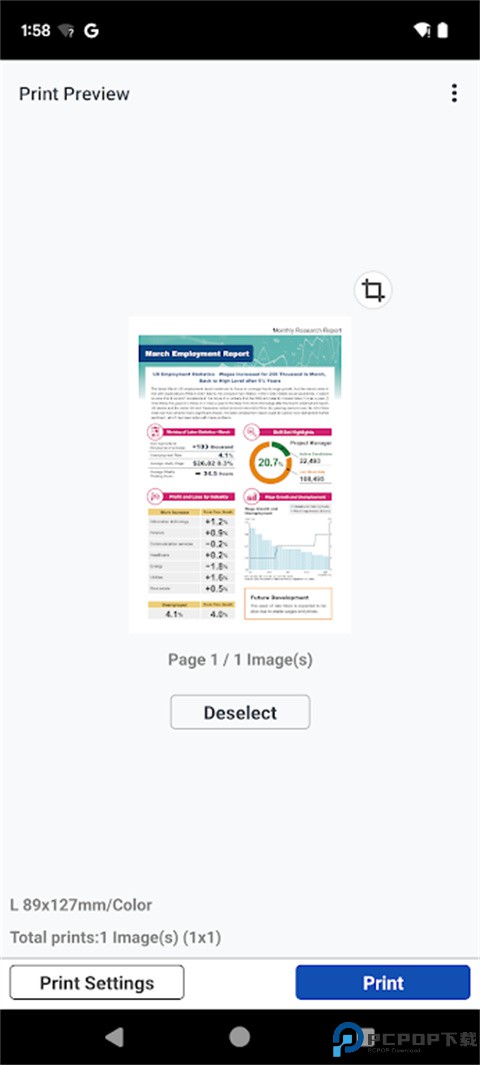
佳能打印机怎么连手机无线打印,佳能打印App连接打印机方法
1、首先装好佳能打印机的所有配件,关闭墨盒舱门,启动打印机,让打印机保持正常界面。
2、在手机上下载并安装佳能打印App。
3、长按打印机按键面板上手机图标的按键。
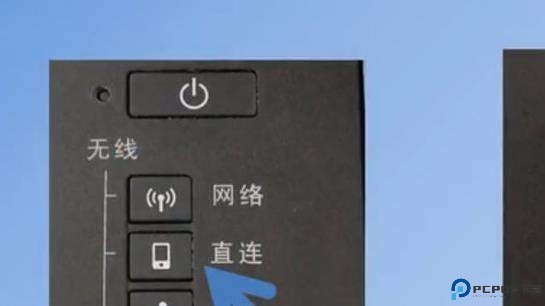
4、5秒后松开,使其出现类似右图符号闪烁。
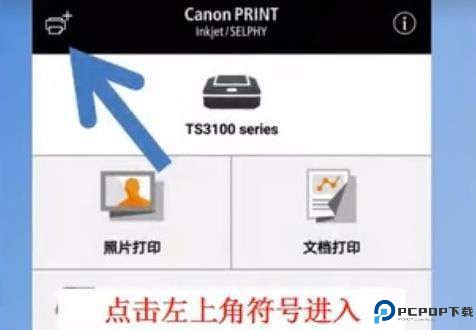
5、打开手机设置,连接canon开头的打印机信号,在手机打开佳能打印App,点击左上角符号选择注册打印机。
6、连接路由器,输入自家WIFI,点击确定。
7、点击对应的打印机添加即可
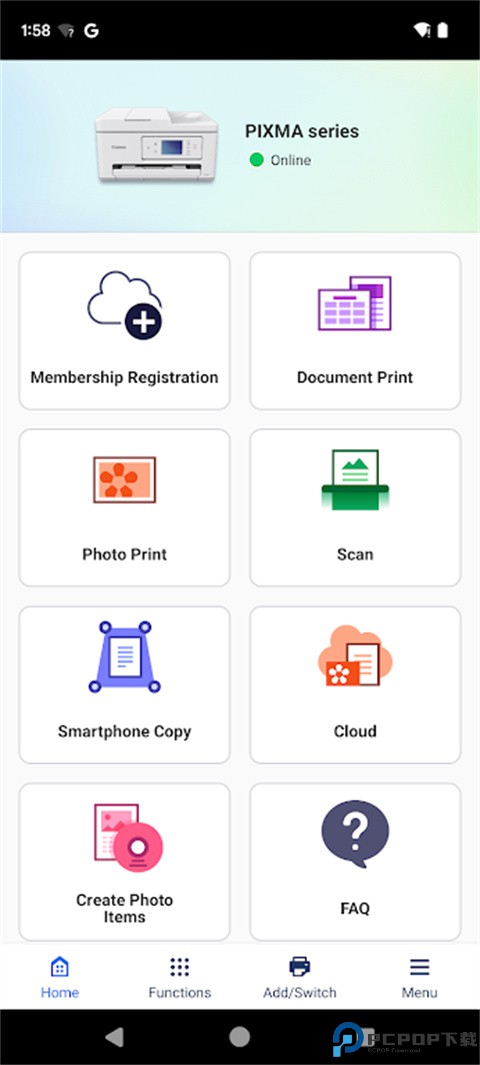
佳能打印机怎么联网连接wifi
1、启用打印机无线功能。
2、按下机身"Wi-Fi"按钮或进入控制面板的"无线LAN设置"菜单,部分型号需通过方向键选择网络类型(如/5GHz)。
3、选择Wi-Fi网络。在打印机屏幕显示的可用网络列表中选择目标Wi-Fi名称(SSSID)。
4、若未自动搜索到网络,可手动输入SSID(需区分大小写)。
5、输入密码并确认连接。通过打印机键盘输入Wi-Fi密码,注意区分大小写和特殊字符。
6、成功连接后,Wi-Fi指示灯常亮或屏幕显示确认信息。
更新日志
v3.5.1版本
添加新的打印机。
改进了部分功能。
详细信息
- 应用名称佳能打印app最新版
- 应用大小 43.62M
- 更新日期2025-12-04 00:49:59
- 当前版本 v3.5.1
- 应用语言:简体中文
- 隐私协议查看详情
- 应用权限查看详情
精选应用MORE +








最新资讯MORE +