℃
zoom官方正版最新版
应用类别:办公管理
更新时间:2025-12-04 01:18:38
应用评分
8.8
简体中文
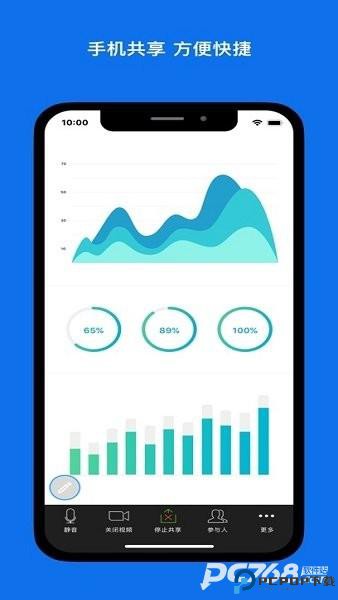
zoom支持高质量的视频会议,单场会议最多可容纳1000名视频参会者或49个视频屏幕视图,确保与会者能够清晰地看到和听到对方。自适应网络带宽调节、智能回音消除、音频降噪等功能,即使在低带宽环境下也能保证流畅的会议体验。用户可以将自己的电脑屏幕或窗口共享给会议中的其他参与者,共享屏幕时,还可以使用画笔标注、选择段落、通过链接演示、调整颜色以及撤销。
zoom怎么注册
1、打开浏览器,输入Zoom官网网址“zoom.us”,并点击进入。
2、点击官网右上角的“注册”按钮,进入注册页面。
3、填写注册信息,包括姓名、邮箱和密码,确认后点击“注册”按钮。
4、完成注册后,系统会向注册邮箱发送验证邮件,登录邮箱点击验证邮件中的链接完成邮箱验证。
5、回到Zoom官网,用注册时的邮箱地址和密码登录账号。
6、完善个人资料,包括头像、联系方式、职业等信息。

zoom怎么改名字
1、加入会议时修改:在加入会议界面,找到显示名称的位置进行修改。修改后需进入一次Zoom房间,否则改名可能无效。
2、加入会议后修改:前提是主持人后台设置允许参会者修改名称。进入会议后,点击自己的名称,选择编辑选项进行修改。若无法修改,需主持人登录创建会议的账号,找到“设置”按钮,在检索框中输入“名称”,找到“允许用户在加入会议时改名”选项并勾选,之后参会者即可修改名称。
3、修改Zoom账号名称:登录Zoom,找到“个人信息”,点击名称后面的“编辑”按钮,按照要求进行修改。
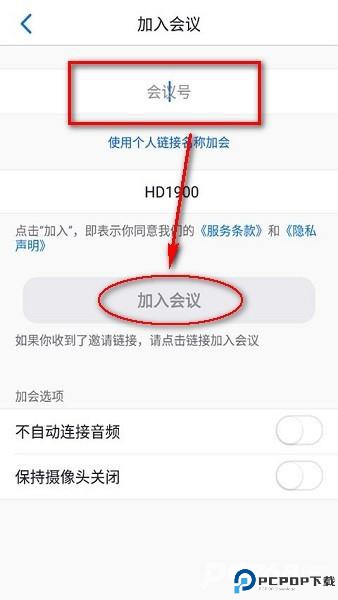
zoom怎么加入会议
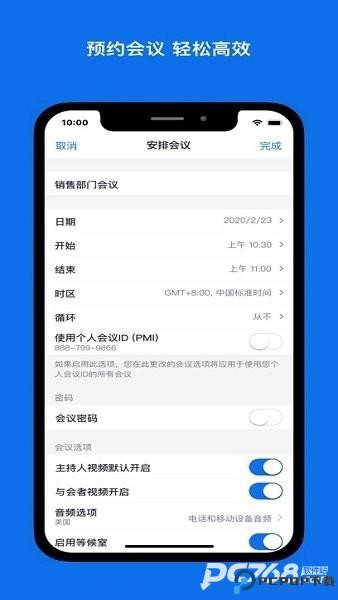
1、点击收到的会议链接,自动跳转至Zoom客户端,输入姓名后加入会议。
2、打开Zoom客户端,点击“加入”,输入会议ID和姓名,如有密码则输入密码,点击加入。
zoom怎么共享屏幕
1、在Zoom会议中,点击底部工具栏的“共享屏幕”按钮。
2、选择要共享的内容,如窗口、白板或文件,若需要可勾选“共享电脑声音”。
3、共享PPT时,可勾选“优化视频”以获得更流畅的共享效果。

zoom怎么录屏
1、打开Zoom客户端并开始一个新的会议,或加入已有的会议。
2、在会议界面下方,找到“录制”按钮,点击后可选择录制屏幕、共享窗口或仅录制音频。
3、会议结束后,点击“停止录制”按钮,或直接结束会议。录制文件将自动保存到计算机的指定文件夹中。
详细信息
- 应用名称zoom官方正版最新版
- 应用大小 290.52M
- 更新日期2025-12-03 23:18:38
- 当前版本 v6.4.11.30526
- 应用语言:简体中文
- 隐私协议查看详情
- 应用权限查看详情
精选应用MORE +








最新资讯MORE +