℃
tplink物联最新版
应用类别:常用工具
更新时间:2025-12-03 21:48:45
应用评分
8.7
简体中文
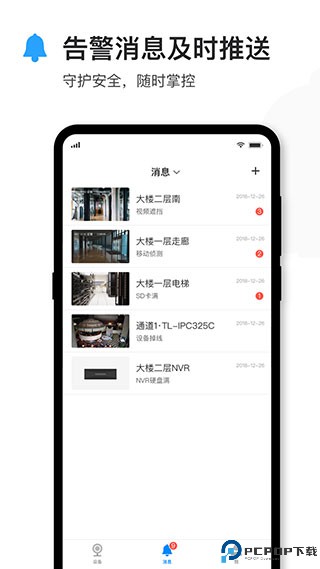
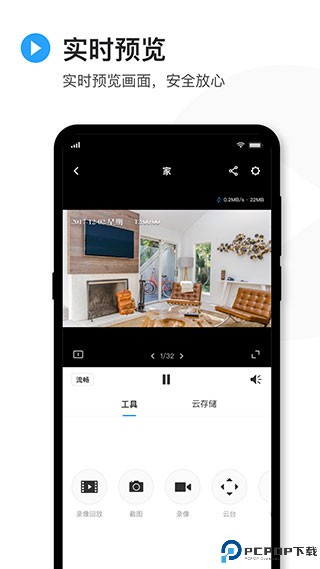
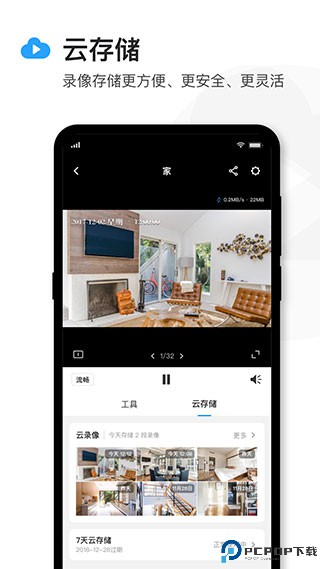
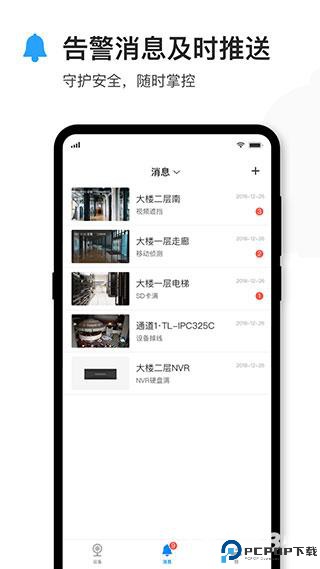
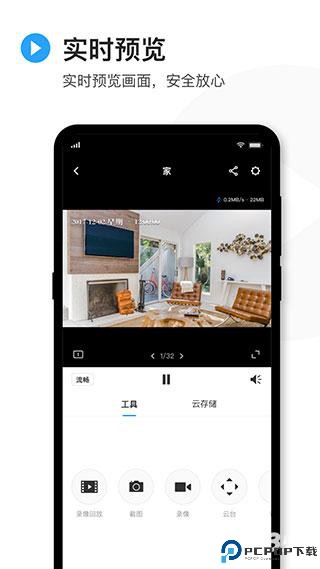
tplink物联是专为TP-LINK智能物联产品用户打造的管理平台,可实时管理TP-LINK安防监控产品。并提供监控画面实时预览、录像、截图、语音对讲、云台控制及录像回放等功能,确保用户能够随时随地查看监控画面,保障家庭或企业的安全。用户可以根据自己的需求对设备进行个性化设置,以达到最佳的使用效果。
tplink主要功能
1、远程监控:手机远程实时监控,随时截图、录像。
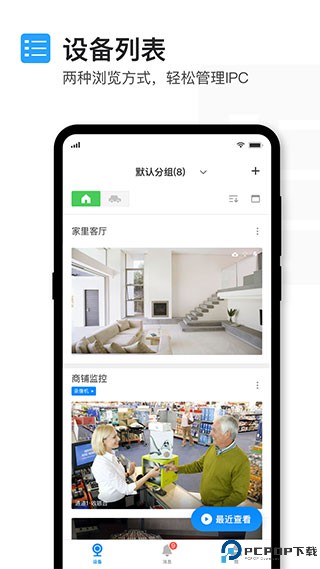
2、多路监控:同时管理多个摄像头,全方位、多视角。
3、文件查找:智能排列存储文件,查找方便。
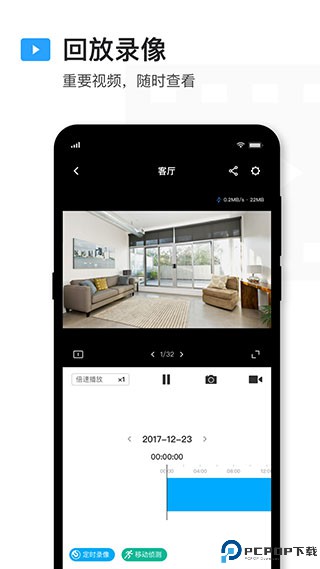
4、录像回放:提供录像功能,将视频保存到手机,随时回放。
tplink怎么添加设备
一、添加有二维码的摄像头
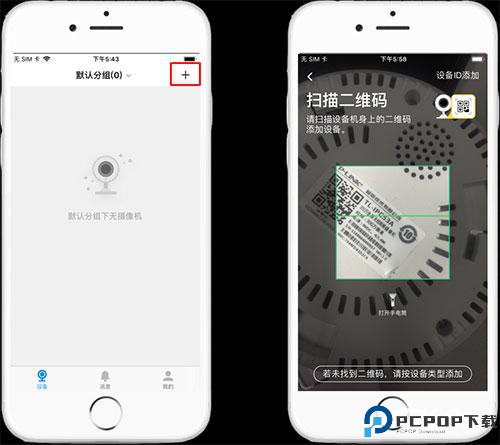
1、复位摄像头,使其指示灯变为红绿交替闪烁。登录TP-LINK安防APP,点击设备主界面右上角【+】,扫描摄像头背面的二维码;
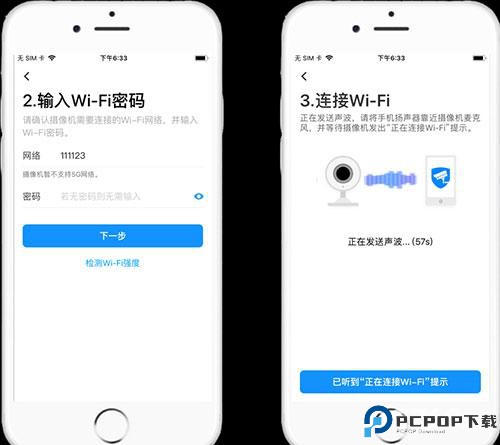
2、扫码成功后,按照向导输入Wi-Fi密码进行声波配置,配置完成后即可在设备列表查看摄像头。
二、添加没有二维码的无线摄像头
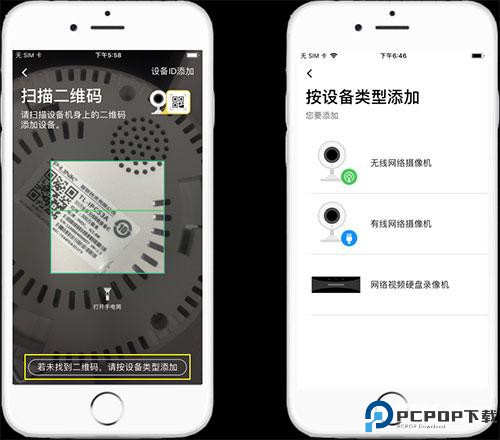
1、对于一些没有二维码或不方便扫描二维码的无线摄像头可按设备类型添加。在扫描二维码的下方点击按设备类型添加,选择【无线网络摄像机】进行配置;
2、连接摄像头Wi-Fi(以TP-LINK_IPC为开头的Wi-Fi),点击【下一步】选择需要连接的Wi-Fi,输入密码即可成功添加设备。

三、添加有线摄像头/录像机
有线摄像头连入互联网后,将手机接入同一个局域网,在按设备类型添加中选择【有线网络摄像机】或【网络视频硬盘录像机】,手机将会搜索到同一个局域网中的摄像头或录像机,点击【添加】,输入密码即可添加成功。

常见问题
1、添加通道时,提示”设备离线“?
答:请按照第2步指导,检查NVR的网络参数,务必配置正确的IP地址、网关以及DNS地址,确保可以正常上网。如果不确定网段,将NVR设置为动态IP。
2、第二部、第三部手机如何添加?
答:其他手机均下载安装安防APP,登录NVR上已经登录好的TP-LINK ID,即可预览。
3、如何远程回放视频?
答:请点击APP页面左上角”菜单”>“录像回放”,在回放页面操作。如果您的APP没有找到回放,请下载最新版本的APP。
4、设备不在跟前,无法扫描二维码?
答:请使用NVR的管理IP地址登录WEB界面,在设置>网络>DDNS中登录TP-LINK ID,然后打开APP即可自动发现通道,添加后即可观看。
5、添加通道后无法预览,提示”连接失败“?
答:请确保在NVR上可以正常预览该通道的视频画面,其次保证NVR网络参数正确。如果依旧连接失败,请尝试将NVR更新到最新软件。
6、没有NVR,如何远程?
答:如果没有NVR,目前不支持进行远程。
详细信息
- 应用名称tplink物联最新版
- 应用大小 73.83M
- 更新日期2025-12-03 19:48:45
- 当前版本 v5.5.6.1464
- 应用语言:简体中文
- 隐私协议查看详情
- 应用权限查看详情
精选应用MORE +








最新资讯MORE +