℃
Pixel Studio最新版
应用类别:拍照摄影
更新时间:2025-12-03 17:51:16
应用评分
8.6
简体中文
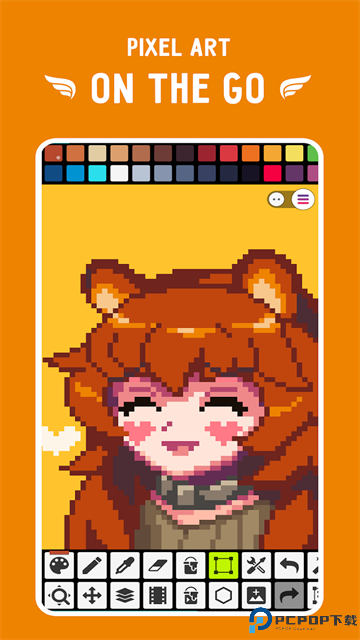
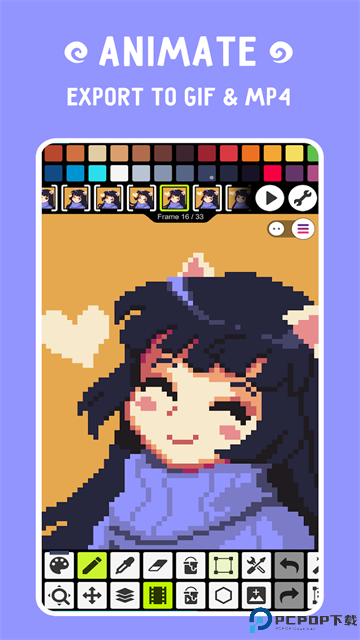
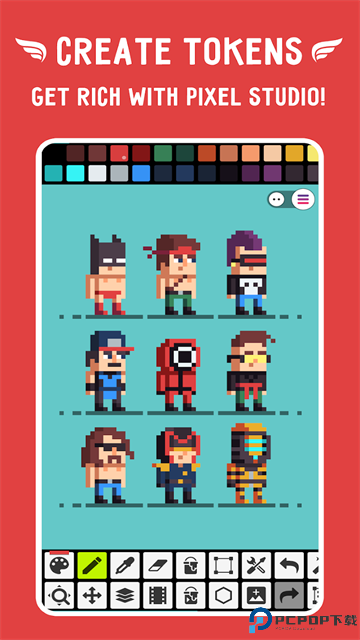
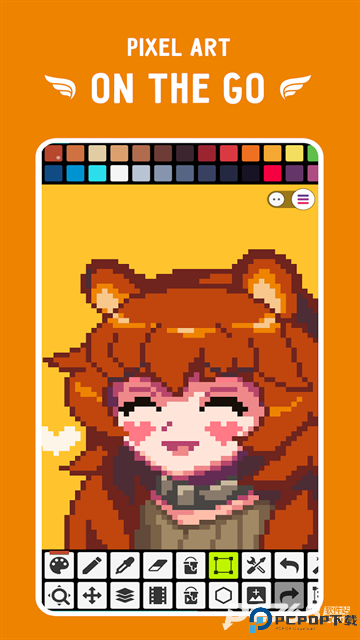
Pixel Studio是像素绘画编辑器,支持 /Android 系统,覆盖手机、平板、PC 多设备,满足移动创作与桌面精细操作需求。横竖屏模式自由切换,平板端适配 Apple Pencil,提供接近纸质绘画的手感。免费版提供完整像素绘画与动画工具,无强制广告干扰,降低创作门槛。专业版通过一次性购买解锁,支持无广告、Google Drive 同步、暗色主题、256 色调色板等高级功能。
Pixel Studio怎么用
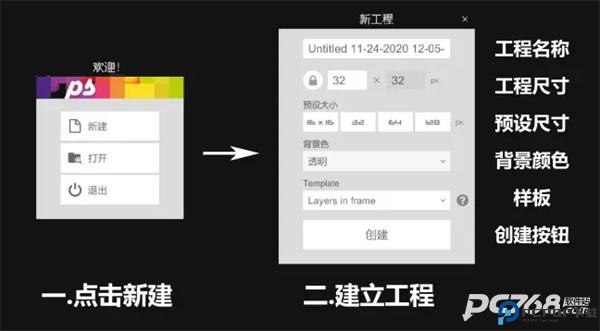
1、打开软件后,点击左侧“新建”按钮,弹出工程创建界面。
2、设置工程名称、画布尺寸(普通版最大支持 1024×1024)、预设尺寸(系统模板)、背景颜色及样板类型(动画样板、图层样板或基础字体)。
3、点击“创建”进入绘画界面。
Pixel Studio新手教程
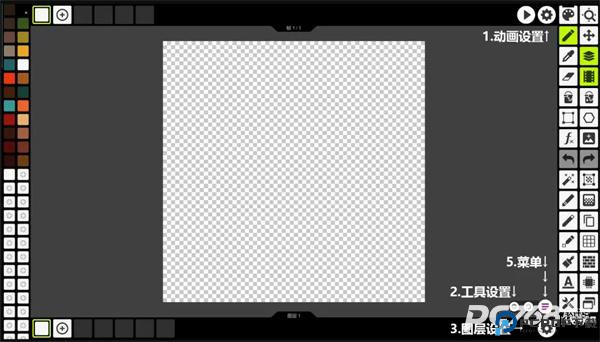
顶部菜单:包含新建、保存、预览、退出等快捷操作。
左侧标签栏:显示当前打开的画布,点击标签可切换画布。
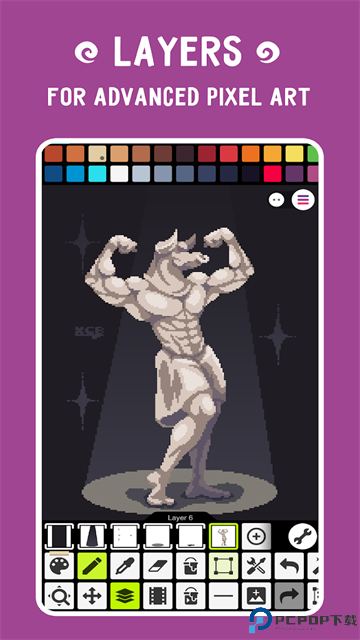
右侧设置区域:分为动画设置、工具设置、图层设置和软件设置,用于调整动画速度、更换笔刷样式、管理图层等。
工具栏:提供钢笔、笔刷、形状、渐变、抖色等工具,支持自定义工具栏位置。
钢笔工具:用于绘制线条,搭配“Pixel Perfect Line Draw”功能(需在右下角齿轮图标中开启)可绘制平滑的 1 像素宽线条。
笔刷工具:支持自定义笔刷样式,通过工具设置切换不同笔刷,满足不同绘画需求。
形状工具:提供基本几何图形绘制功能,方便快速构建画面元素。
渐变工具:支持 /HSV 颜色模式切换,可绘制平滑渐变效果,避免条形渐变导致的色带感。
抖色工具:通过交错分布像素点实现色彩过渡,模拟棋盘式抖色效果,增强画面层次感。
Pixel Studio怎么添加或替换对象
1、在首页中,从相册选择照片或创建新图片。
2、点击“插入”图标,选择区域并描述要添加或替换的内容。
3、圈出、点击或轻扫要修改的部分。
4、使用“扩大”可扩大所选区域,使用“取消选择”可移除部分选区。
5、输入描述并按下 Enter 键,AI 将根据描述生成内容。
Pixel Studio怎么保存作品
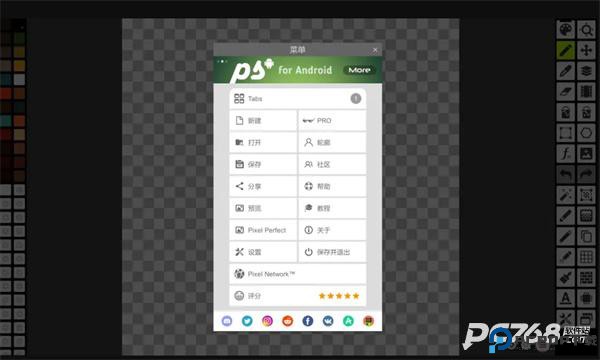
1、完成作品后,点击“保存”按钮,选择保存格式(如 PNG、JPG、GIF 等)。
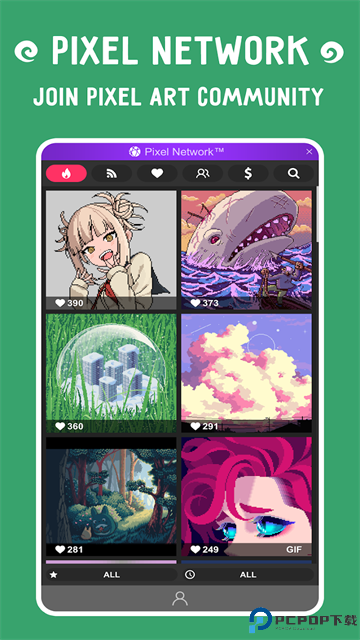
2、将作品分享到社交媒体或 Pixel Network™ 社区。
详细信息
- 应用名称Pixel Studio最新版
- 应用大小 54.82M
- 更新日期2025-12-03 15:51:16
- 当前版本 v5.35
- 应用语言:简体中文
- 隐私协议查看详情
- 应用权限查看详情
精选应用MORE +








最新资讯MORE +





好应用安利换一换