℃
snapseed最新版
应用类别:拍照摄影
更新时间:2025-12-03 16:04:02
应用评分
7.8
简体中文
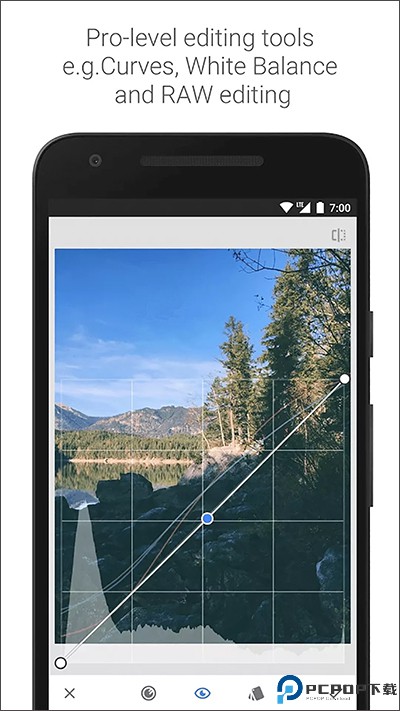
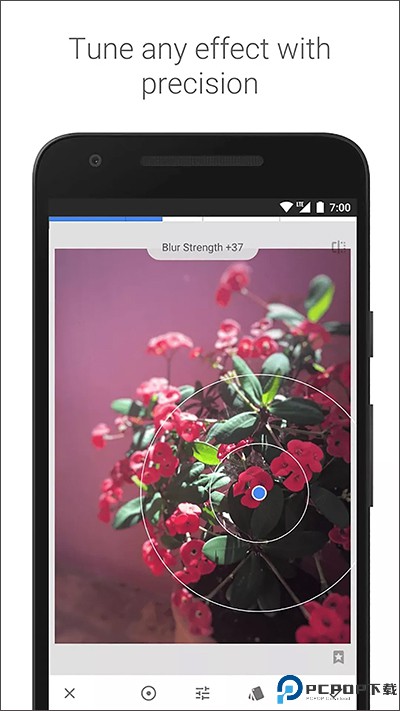
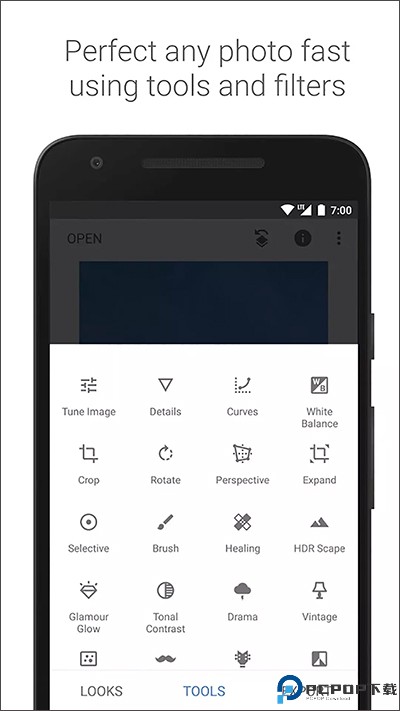
Snapseed作为Google推出的图像处理工具,深度整合快速编辑与专业调整场景,构建覆盖29种工具、滤镜及细节处理的完整生态。支持亮度等参数调节,适配黑白等多风格滤镜,形成从基础修饰到创意表达的实时处理机制。该工具内置Google+分享功能,采用免费无广告模式,凭借简洁逻辑与优质相框设计,助力用户构建从照片优化到社交分享的完整摄影闭环。
Snapseed使用说明
1、在这里,我们在主屏幕上,我们选择的照片以其当前状态打开。
2、打开图片
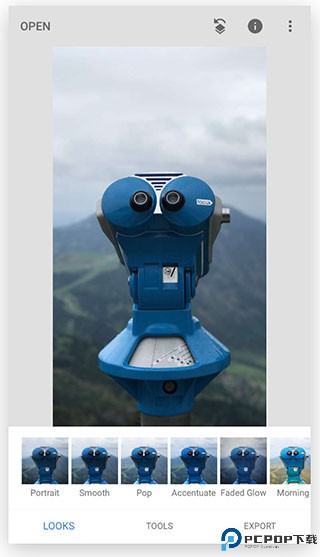
3、选择工具
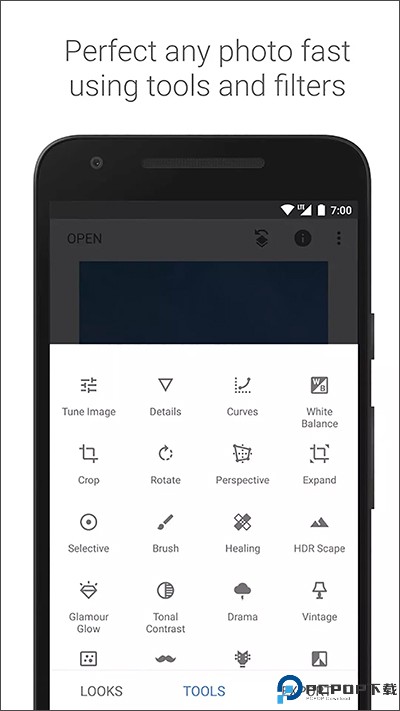
要开始编辑,请点击工具选项卡。这显示了 Snapseed 的所有编辑工具。水平滚动以查看选项,然后点击以进行选择。
4、我们选择了 Tune Image,因为它是开始进行亮度和饱和度等基本编辑的好地方。
5、在图像上滑动以进行调整
6、Snapseed 中的大多数调整都是这样工作的:在图像上垂直滚动以选择参数,然后水平滑动以更改参数值。
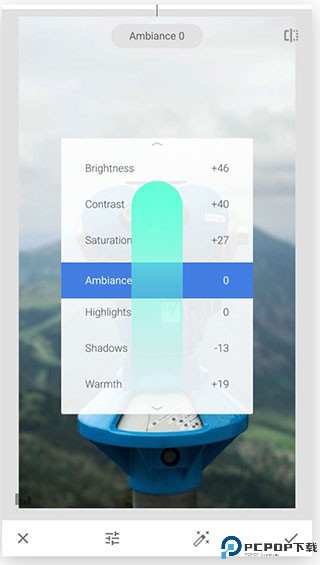
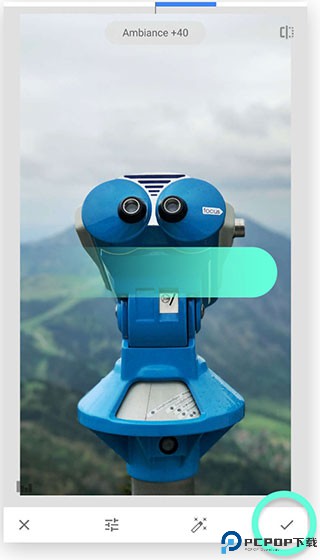
7、在这里,我们调整了包括亮度、氛围、对比度和阴影在内的参数。
滑动调整:向上/向下滑动调整:向上/向下:标记
滑动调整:左/右滑动调整:左/右:标记
8、要应用更改,请点击复选标记。要取消更改,请点击 X。
9、要添加另一个工具,请再次在“工具”列表中选择一个。
10、从预设样式开始
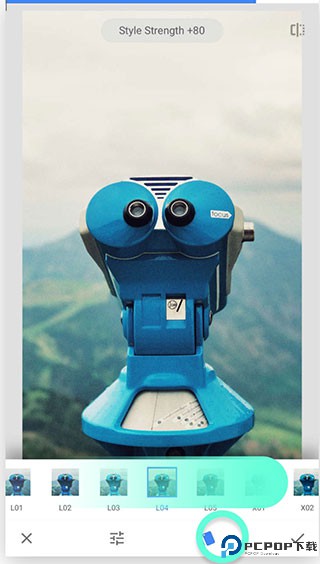
11、许多 Snapseed 过滤器还带有预先调整的样式,为编辑提供了良好的起点。例如,在 Grainy Film 中,点击卡片图标以打开其选项列表。
12、水平滚动以查看所有选项,然后点击进行选择。
13、预调整选项预调整选项:标记
14、通过添加越来越多的编辑来试验照片。
15、保存您的图片
要保存更改,请点击主屏幕右上角的左侧图标保存图标。
16、在 Snapseed 中还有更多内容需要探索,但这应该能让您入门!
更多的教程可以打开软件后,点击右上角的选项按钮
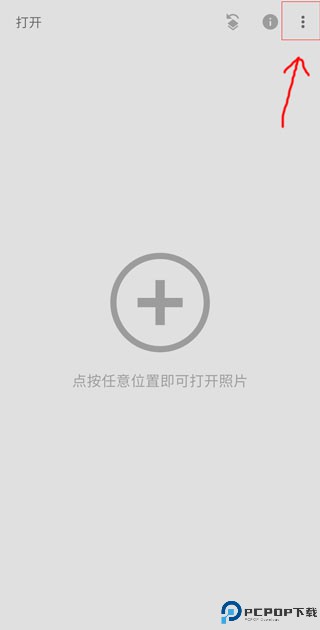
17、点击教程按钮
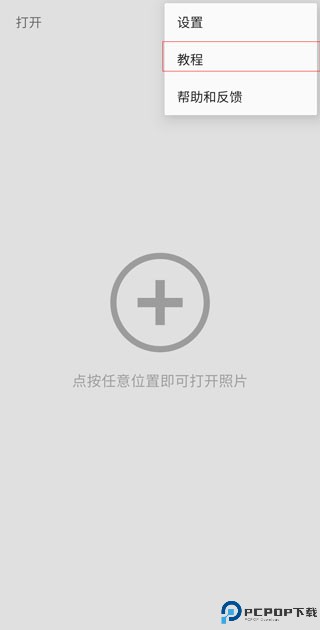
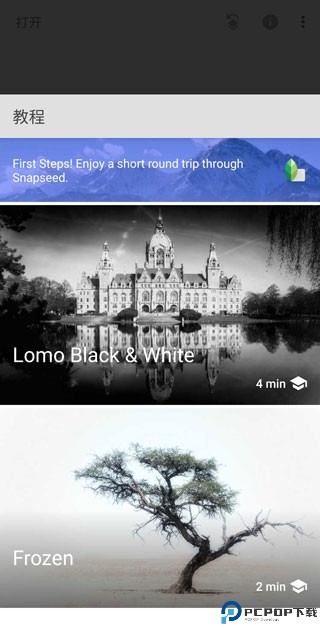
18、里面有更多更加丰富的进阶使用教程。
Snapseed怎么抠图和换背景
1、打开Snapseed应用程序并导入你要编辑的照片。
2、点击“工具”选项,选择“修剪”工具。
3、在修剪工具中,你可以通过拖动四个角来调整照片的大小和形状。将大小调整到你想要的大小。
4、在底部菜单中选择“变形”工具,并调整照片的形状,以去除多余部分。
5、使用其他修饰工具,例如“调整”或“修复”,进一步完善你的照片。
Snapseed怎么调色
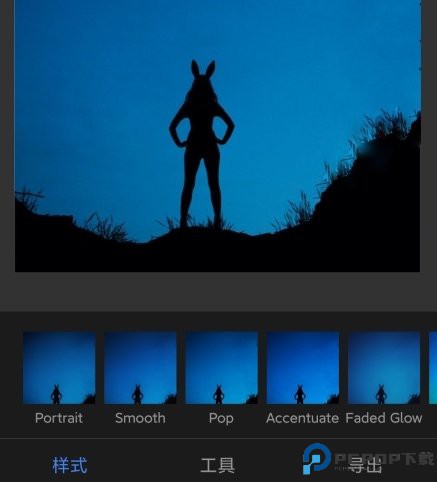
1、首先我们打开照片后,在样式里可以快速选择滤镜来进行调色。
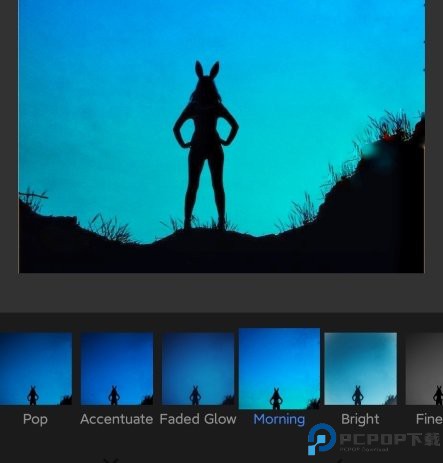
2、这里我们选择了morning滤镜可以看到效果还是不错的。
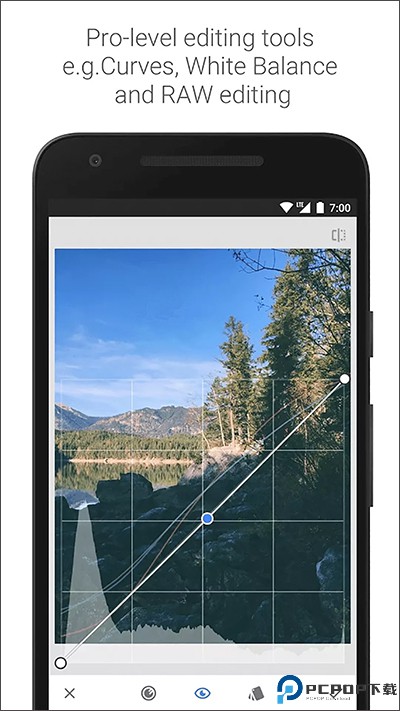
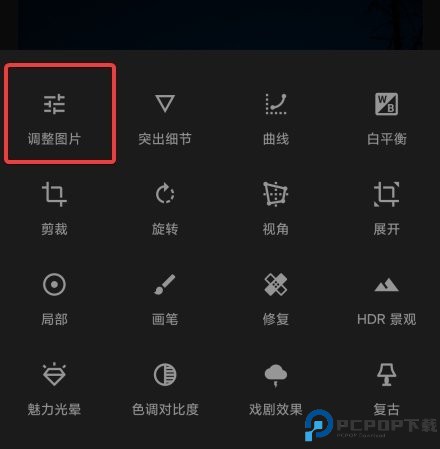
3、还可以在工具-调整图片功能中进行手动调色。
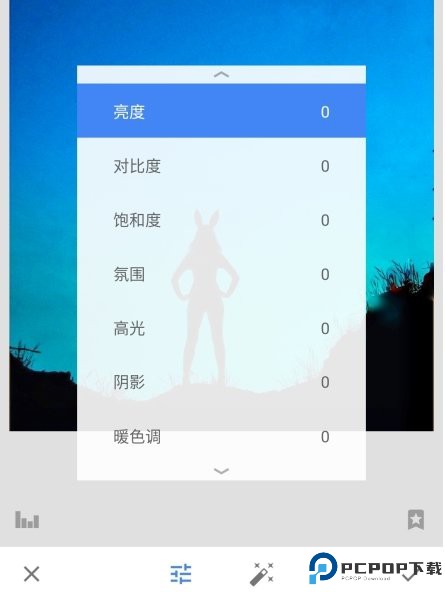
4、在这里就可以对亮度、对比度、饱和度、氛围、高光、阴影等项目进行调整。
Snapseed怎么把两张图片拼在一起
1、打开Snapseed应用,点击屏幕右下角的“+”号,选择要编辑的第一张图片。
2、在编辑界面中,点击屏幕下方的“工具”按钮,选择“拼接”工具。
3、在拼接界面中,点击屏幕上方的“+”号,选择要拼接的第二张图片。
4、通过手指滑动调整两张图片的位置和比例,调整好后点击“完成”。
5、拼接完成后,可以进一步使用其他工具对图片进行修饰和调整,最后保存即可。
更新日志
v2.22.0.633363672版本
1、在“设置”中增加了对深色主题模式的支持
2、错误修复
详细信息
- 应用名称snapseed最新版
- 应用大小 29.10M
- 更新日期2025-12-03 14:04:02
- 当前版本 v2.22.0.633363672
- 应用语言:简体中文
- 隐私协议查看详情
- 应用权限查看详情
精选应用MORE +








最新资讯MORE +





好应用安利换一换