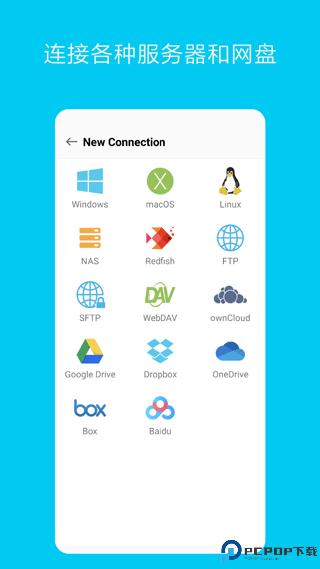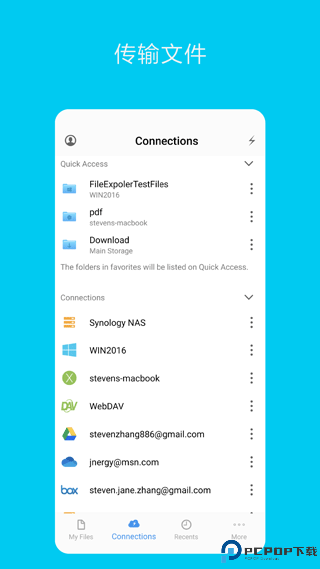
猫头鹰文件管理器是一款移动端功能强大的文件管理器,可直接访问电脑或NAS上的文件,异地办公时浏览管理无需下载,且不占用安卓设备存储空间。它支持WebDAV、FTP、SFTP等服务器访问,通过SMB协议访问共享文件夹,还能流媒体播放影音内容,具备窗口模式及文件浏览、重命名、删除等实用功能,提供存储传输浏览一站式服务。
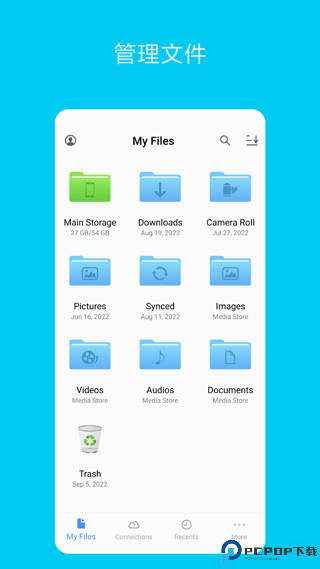
猫头鹰文件管理器文件管理
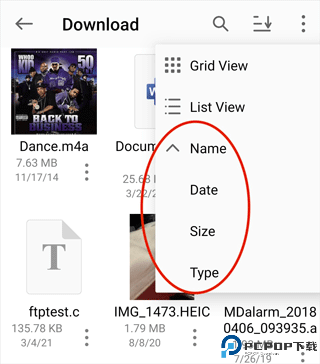
1、文件排序
您可以按照名字、日期、大小来排序文件和文件夹。
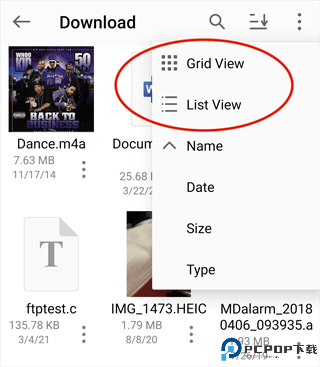
2、视图
支持列表视图和网格视图。
3、重命名文件
打开文件上下文菜单,然后点击“重命名”按钮。

4、拷贝、移动和删除文件
1)进入一个文件夹。
2)在右上角的菜单点击“选择”按钮。
3)选择您要操作的文件。
4)点击上面工具栏上的拷贝、移动或删除按钮。

猫头鹰文件管理器文件传输
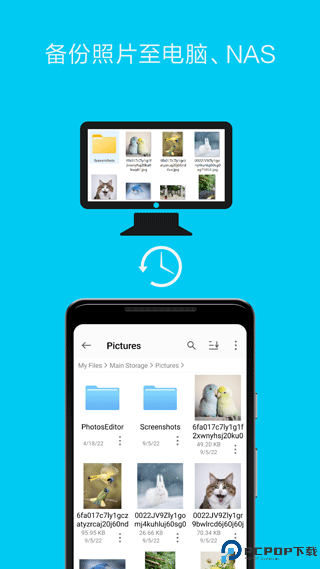
1、照片传输
在安卓和电脑、NAS或网盘之间传输照片。
1)在“我的文件”标签页中进入相机胶卷(Camera Roll)。
2)在右上角菜单中点击“选择”按钮。
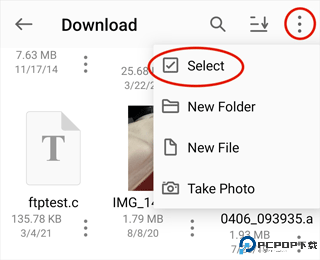
3)选择您要拷贝的照片。
4)点击工具栏上的“拷贝”按钮。
5)选择目标文件夹。
6)点击保存按钮。
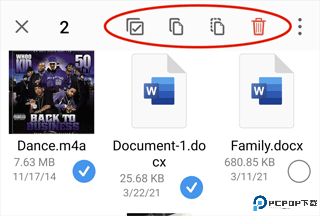
2、文件传输
1)进入相应的文件夹。
2)在右上角菜单中点击“选择”按钮。
3)选择您要拷贝的文件。
4)点击工具栏上的“拷贝”按钮。
5)选择目标文件夹。
6)点击保存按钮。
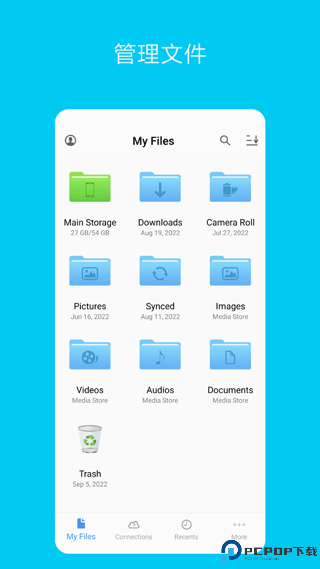
猫头鹰文件管理器如何进行文件同步
一、新建同步实例
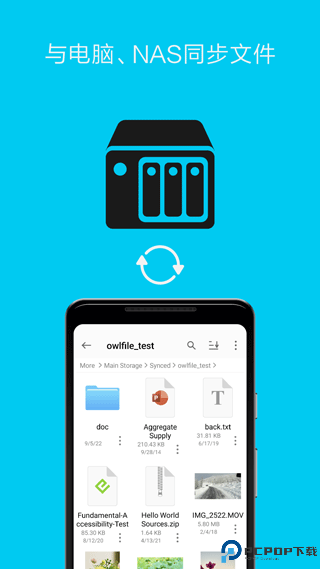
猫头鹰文件可以在安卓和电脑、NAS和网盘之间同步文件。
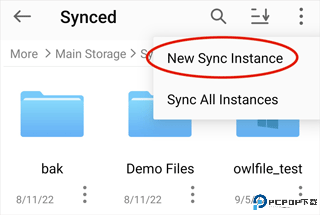
1、在“更多”标签页中打开“已同步”。

2、在上下文菜单中点击“新建同步实例”。
3、选择一个远程文件夹。
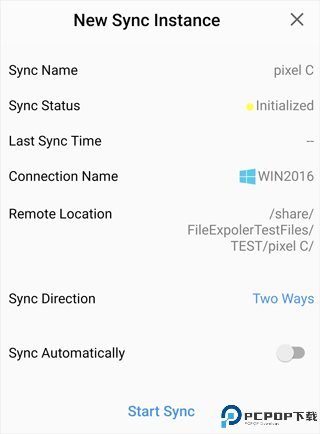
4、在同步设置中您可以选择三种不同的同步方向。
从远程到本地:在远程文件夹中的文件会被同步到本地,但是在本地的文件不会被同步到远程
从本地到远程:本地文件夹中的文件会被同步到远程,但是远程的文件不会被同步到本地文件夹中。
双向同步:保持远程和本地的文件完全一致。
5、自动同步:如果您打开这个选项,app会启动的时候自动执行同步实例。
6、点击“开始同步”按钮来开始同步文件。
二、运行同步实例
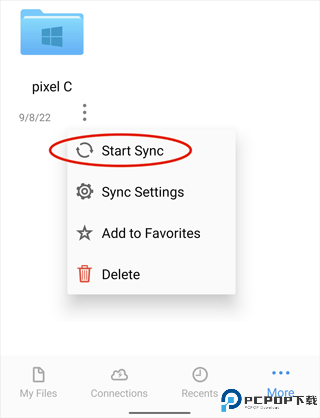
1、在“更多”标签页中打开“已同步”。
2、在一个同步实例的菜单中点击“开始同步”按钮。
三、删除同步实例
在一个同步实例的菜单中并点击“删除”按钮,同步实例会被删除,本地文件会被放入回收站中。 远程文件夹中的文件会保持原样,不会有影响。
更新日志
v14.0.1版本
修复bug和提高app稳定性
详细信息
- 应用名称猫头鹰文件管理最新版
- 应用大小 95.52M
- 更新日期2025-11-30 05:10:32
- 当前版本 v14.0.1
- 应用语言:简体中文
- 隐私协议查看详情
- 应用权限查看详情
精选应用MORE +








最新资讯MORE +