℃
MapChart最新版
应用类别:常用工具
更新时间:2025-11-28 08:56:40
应用评分
8.8
简体中文
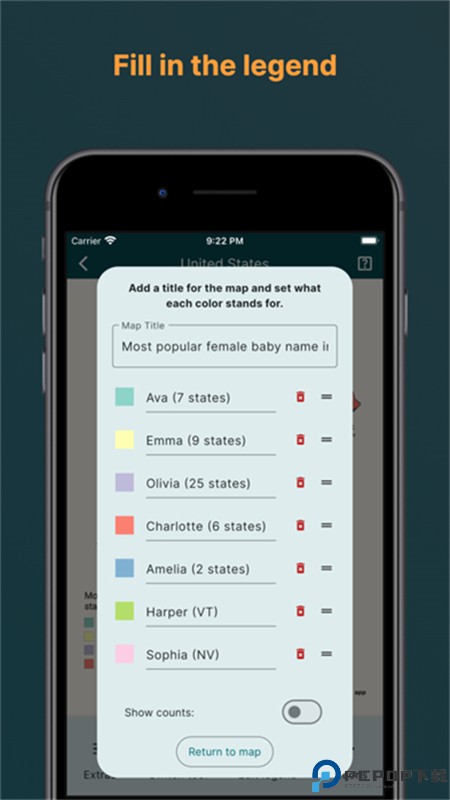
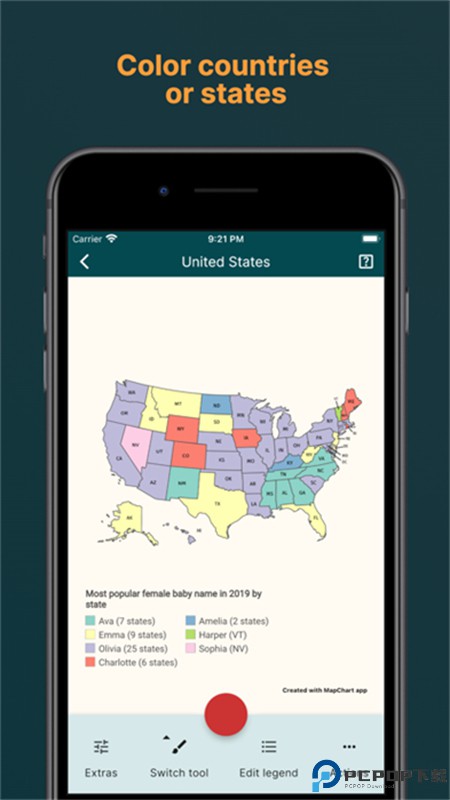
MapChart是地图编辑与制作工具,内置世界地图、各大洲地图以及国家地图。还提供电子游戏地图、历史地图、选举地图等创意模板。用户可自由调整地理区域颜色,支持渐变、对比色等高级效果。修改行政区划边界,创建自定义区域(如虚构国家、幻想大陆)。支持多图层叠加,可分别编辑地形、交通、人口等数据。编辑过程中可随时查看效果,支持导出为PDF、PNG、SVG等格式。
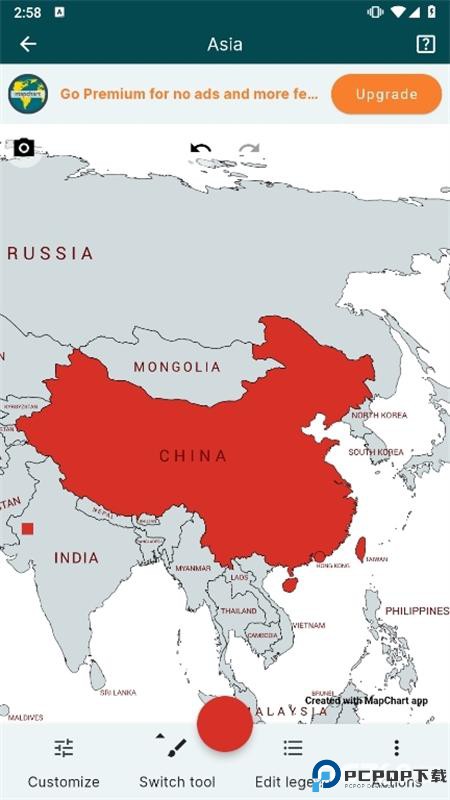
MapChart怎么调中文
1、打开MapChart。
2、在页面左上方点击菜单按钮。
3、在弹出的菜单中,点击“语言”选项。
4、在语言设置中,选择“简体/繁体中文”即可。

MapChart怎么导入自制地图
MapChart本身提供了一些地图模板供用户编辑,但不支持直接导入外部的自制地图文件。如果需要使用自制地图,可以尝试以下方法:
1、打开 App,选择 “创建地图”(Create Map),从模板库中选择与自制地图区域相近的模板(如国家、省份地图)。进入编辑界面后,手动调整边界、颜色或添加标注,模拟自制地图效果。


2、若自制地图为数据可视化类型(如人口分布、销售区域),可将数据整理为 Excel 或 CSV 格式。在 MapChart 中选择对应模板,通过 “导入数据” 功能绑定数据,自动生成地图。
3、使用专业 GIS 软件(如 QGIS)将自制地图导出为图片格式(/JPG)。在 MapChart 中选择 “添加背景图”(如有此功能)或直接作为图层叠加,但此方法可能影响交互性。
MapChart怎么保存地图
1、在地图编辑界面确保所有修改已保存(如颜色、边界、标注等)。
2、点击右下角 “Actions”(操作)按钮。

3、在弹出菜单中选择 “Download Map”(下载地图)。

4、为地图文件命名。
5、选择保存路径(如设备相册或指定文件夹),点击 “保存” 按钮。

6、地图将下载到设备本地,支持 PNG、JPG 等格式。
MapChart怎么加标尺
1、在编辑界面开启 “网格显示”(如有此功能),通过网格间距估算距离。手动添加标注线(如水平/垂直线)作为参考标尺。
2、将地图导出为图片格式(/JPG)。使用图片编辑软件(如 Photoshop、Paint 3D)在图片上添加标尺或比例尺。
3、在地图中标注关键点的坐标或距离数据(如“A点到B点:50km”)。通过 “添加文本” 功能在地图上直接显示标尺信息。

常见问题
1、地图无法正常显示
问题原因:数据格式错误、模板不匹配、软件版本过旧。
解决方案:检查数据格式、更换模板、更新软件至最新版本。
2、数据导入失败
问题原因:文件格式不支持、数据缺失、依赖库未安装。
解决方案:确认文件格式(如Excel、CSV)、检查数据完整性、安装所需依赖库。
3、导出图片模糊
问题原因:导出分辨率设置过低、图片格式不支持。
解决方案:提高导出分辨率、选择合适的图片格式(如PNG)。
4、软件闪退或卡顿
问题原因:数据量过大、设备性能不足、软件冲突。
解决方案:简化数据、关闭其他占用资源的程序、重启设备或重新安装软件。
5、QTL定位不准确
问题原因:输入数据错误、连锁群名称或位置设置不当。
解决方案:核对输入数据、调整连锁群名称和位置设置。
6、自定义颜色或样式无效
问题原因:语法错误、参数设置不正确。
解决方案:参考官方文档,检查语法和参数设置。
详细信息
- 应用名称MapChart最新版
- 应用大小 73.40M
- 更新日期2025-11-28 06:56:40
- 当前版本 v5.14.2
- 应用语言:简体中文
- 隐私协议查看详情
- 应用权限查看详情
精选应用MORE +








最新资讯MORE +