简介
信息
相关
推荐
应用介绍
连点器作为免ROOT权限的屏幕自动化工具,支持全场景适配的自动点击与连点功能,实现类似按键精灵的自动化挂机操作,覆盖用户能想到的所有操作场景。该平台无需复杂设置即可完成点击任务,有效替代手动操作,提供永久免费服务。解决重复点击需求,适用于游戏挂机、应用测试等多领域,构建从功能实现到便捷下载的完整服务链路。
连点器app怎么用
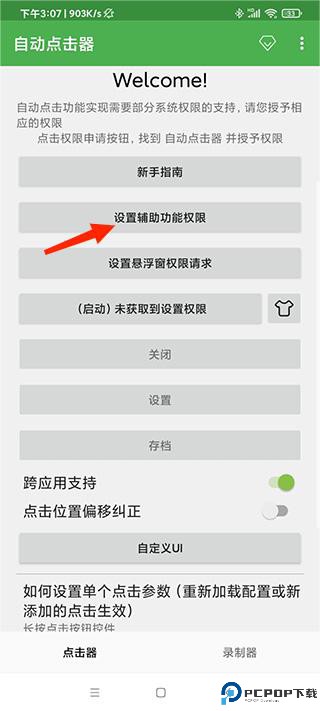
1、下载好软件之后点击打开,先需要设置辅助功能权限。
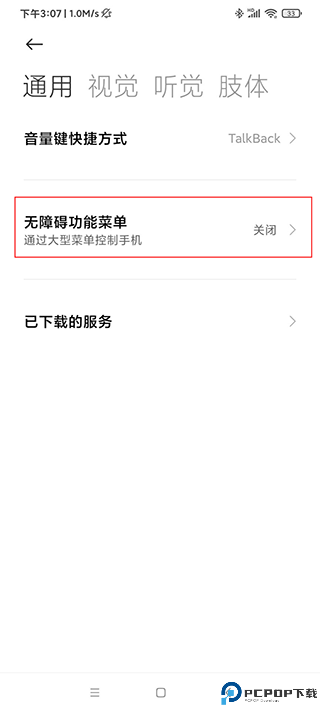
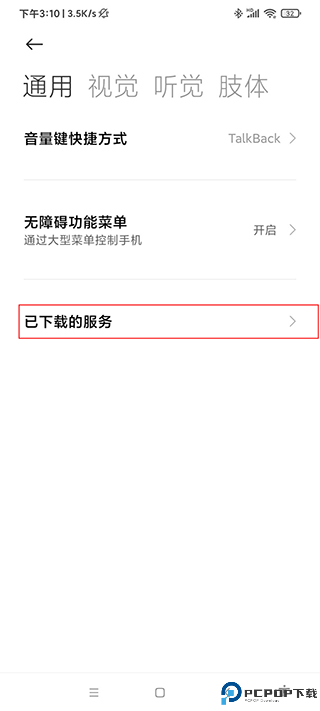
2、将无障碍功能菜单选项开启。
3、开启完成之后返回到上一个界面点击已下载的服务。
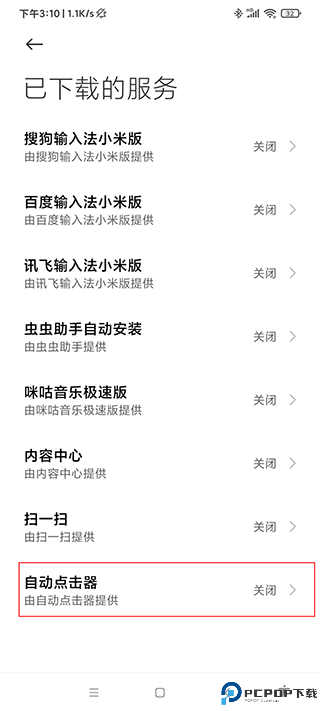
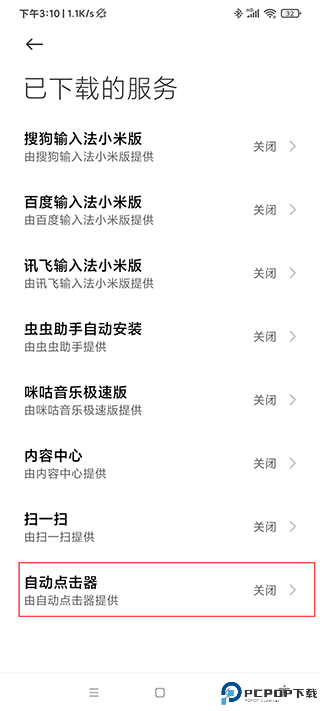
4、在界面中找到自动点击器,将其功能开启。
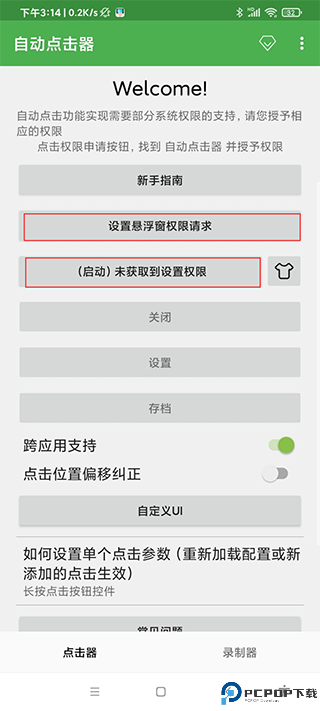
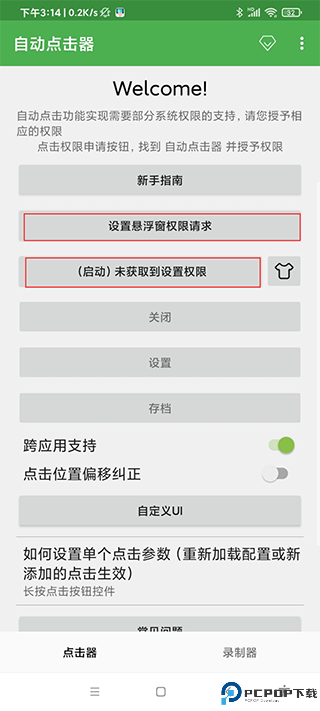
5、之后回到主界面,设置悬浮窗的权限。
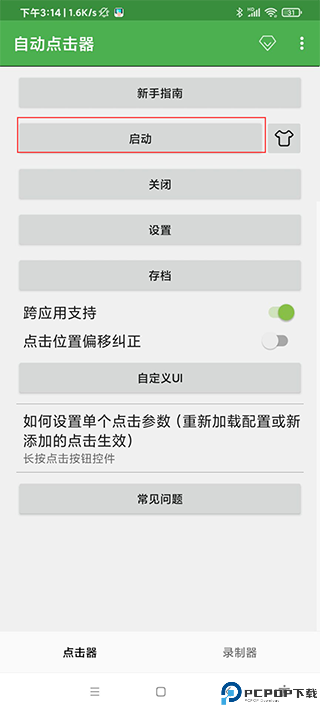
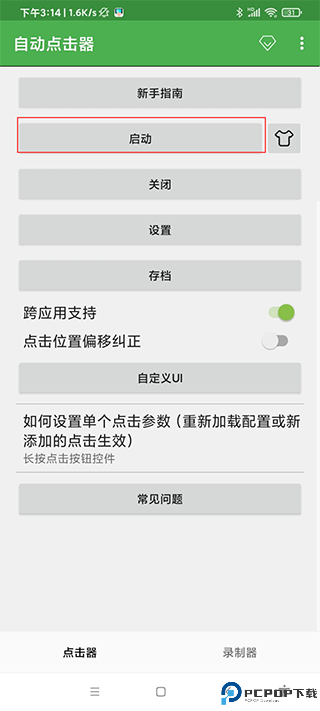
6、这两个权限开启之后就可以点击启动进行使用。
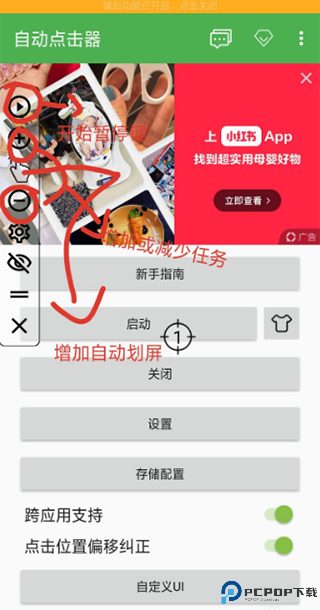
7、启动之后就可以看到在屏幕的左边会出现一列的功能栏,可以根据功能进行点击使用。
连点器app怎么设置辅助功能权限
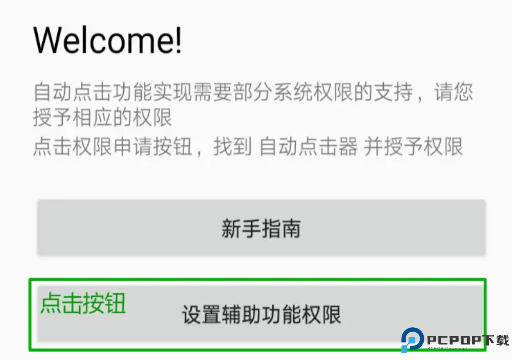
1、点击设置辅助功能权限按钮
2、下滑点击,赋予权限
3、回到连点器开始,调出控制板就可以使用了
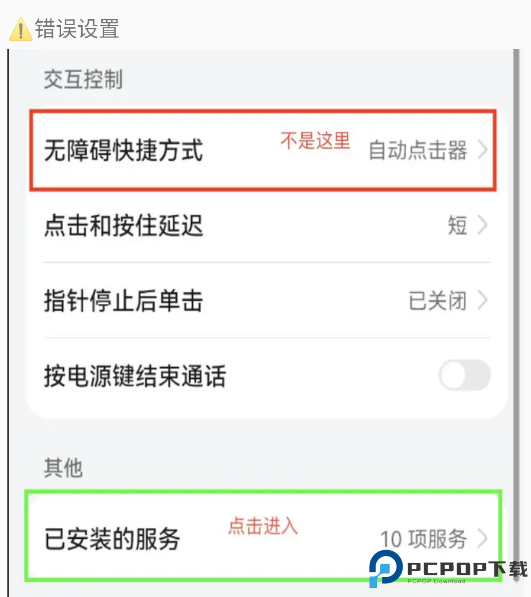
注意可能出现的错误设置,部分用户设置了红框中的快捷设置,这是错误的,应该是绿色方框中寻找连点器进行权限设置
常见问题
1、点击不准确或偏移
原因:屏幕分辨率设置不匹配、软件未正确校准坐标。
解决方案:检查设备分辨率设置,确保与软件兼容;使用软件的坐标校准功能重新定位点击点。
2、点击速度无法调节
原因:软件版本过旧、设备性能不足。
解决方案:更新至最新版本,关闭后台其他应用释放资源,或降低点击频率至设备可承受范围。
3、悬浮窗无法显示或操作
原因:系统权限限制、悬浮窗功能被禁用。
解决方案:在系统设置中授予软件“悬浮窗权限”,并确保无其他安全软件拦截。
更新日志
bug修复
官方版
无广告
无病毒
详细信息
- 应用名称连点器最新版
- 应用大小 24.89M
- 更新日期2025-11-27 23:45:46
- 当前版本 v2.0.12.27
- 应用语言:简体中文
- 隐私协议查看详情
- 应用权限查看详情
精选应用MORE +








最新资讯MORE +