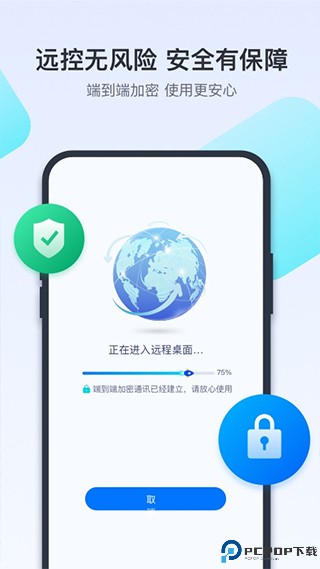
ToDesk是远程控制软件,支持跨平台操作,包括 Windows、macOS、Linux、Android、iOS 等主流系统,实现电脑、手机、平板等设备间的无缝互控。支持本地与远程设备间高速文件传输,速度可达 /s,大文件传输无需长时间等待。支持屏幕共享功能,适用于远程会议、在线教育等场景,方便用户实时展示操作过程。结合语音视频通讯功能,提升远程协作效率。

ToDesk怎么远程控制电脑
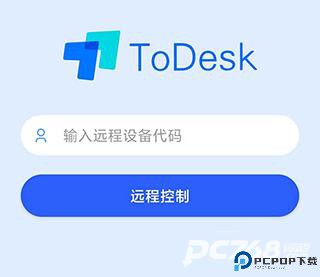
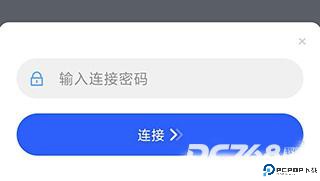
主控端:打开ToDesk,登录账号后输入被控端设备代码和密码,点击“连接”即可建立远程会话。
被控端:需提前安装ToDesk并保持运行,支持Windows、macOS、Linux、Android、iOS全平台。
快捷操作:已连接过的设备可在“设备列表”中直接发起远程,无需重复输入代码。
ToDesk怎么传输文件
在控制界面点击“文件传输”按钮,选择本地文件后指定远程设备存放路径,点击“发送”即可。
支持从远程设备下载文件至本地,或上传本地文件至远程设备。
在文件管理器中直接拖拽文件至ToDesk界面完成传输。
支持多选文件批量上传/下载,提升效率。
官方测试达/s,实际速度受网络环境影响。
ToDesk怎么共享声音
1、电脑控制手机声音
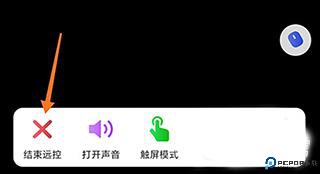
建立远程连接后,在电脑端ToDesk界面点击“打开声音”按钮,即可同步听到被控手机声音。
2、手机控制电脑声音
手机端进入“我的”页面,点击“工具栏设置”。
在“其他工具”中添加“声音”选项至工具栏。
远程控制电脑时,点击工具栏中的“声音”按钮开启同步。

ToDesk怎么看免费额度
额度限制
连接时长:每月免费100分钟,超出后需等待次月恢复或升级付费版本。
设备绑定:最多可绑定5台设备,超出后需解绑旧设备或升级账户。
查看方法
客户端查看:在ToDesk主界面点击头像,进入“用户中心”查看剩余时长和绑定设备数。
官网查询:登录ToDesk官网,在个人账号页面查看详细使用记录。
额度优化建议
解绑旧设备:定期清理不常用设备,释放绑定名额。
升级账户:若需高频使用,可升级至专业版或企业版,享受无限制连接时长和设备数。
ToDesk怎么退出登录
/Linux:在任务栏或Dock栏右键ToDesk图标,选择“退出”。
移动端:在ToDesk应用内进入“设置”或“账号”页面,点击“退出登录”。
远程会话退出:在远程控制界面点击右上角“断开”按钮,终止当前会话。
详细信息
- 应用名称ToDesk最新版
- 应用大小 84.75M
- 更新日期2025-11-27 01:28:15
- 当前版本 v4.7.8.1
- 应用语言:简体中文
- 隐私协议查看详情
- 应用权限查看详情
精选应用MORE +








最新资讯MORE +