℃
Tasker中文版最新版
应用类别:系统安全
更新时间:2025-11-26 08:26:00
应用评分
9.5
简体中文
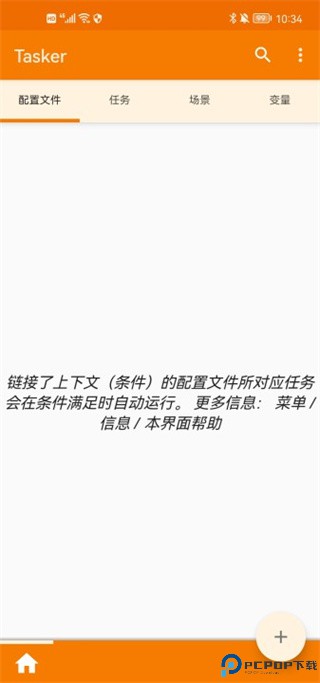
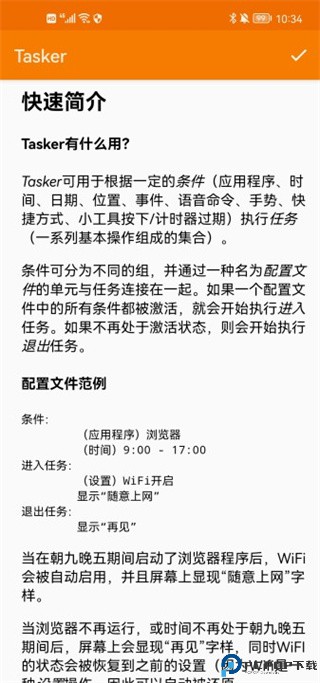
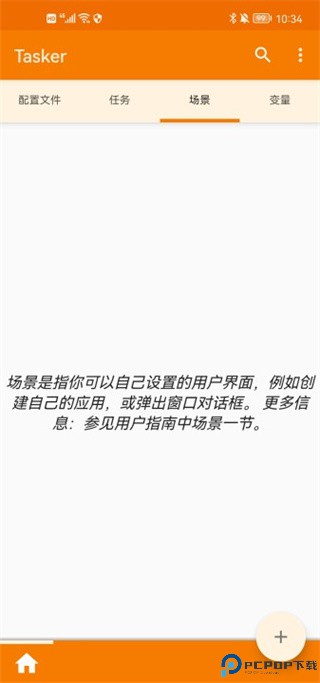
Tasker是Android自动化应用,允许用户通过创建自定义配置文件和任务,实现手机的高度自动化操作。用户可以创建多个配置文件,每个配置文件包含触发条件和对应任务,实现灵活的自动化逻辑。可执行复杂任务,如发送短信、调整系统设置、启动应用、控制媒体播放等。同时支持第三方插件(如AutoVoice、AutoNotification),扩展功能边界,例如语音控制、通知管理等。
Tasker怎么设置开启后运行任务
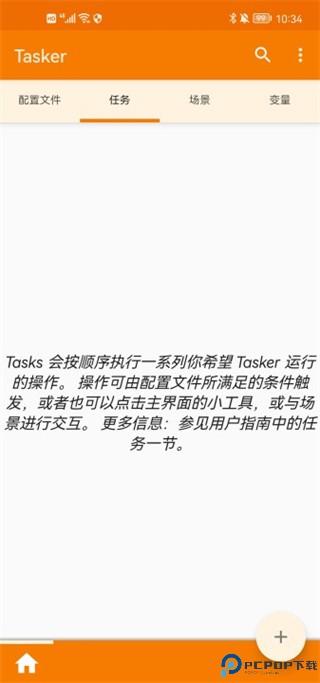
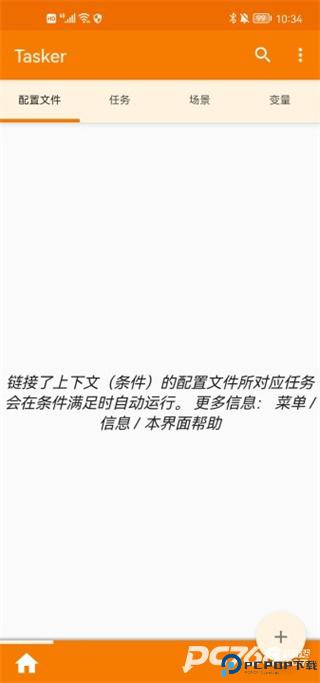
1、点击主界面的“+”按钮,创建一个新的任务。为任务命名,例如“启动任务”。
2、在任务编辑界面,点击“+”按钮添加动作。选择需要执行的操作,例如“显示 > 通知”或“应用 > 启动应用”。
3、返回到主界面,点击“+”按钮创建一个新的配置文件。选择触发条件,例如“事件 > 系统 > 设备启动”。
4、在配置文件的“进入任务”中,选择刚才创建的任务。保存配置文件。
Tasker怎么停止任务
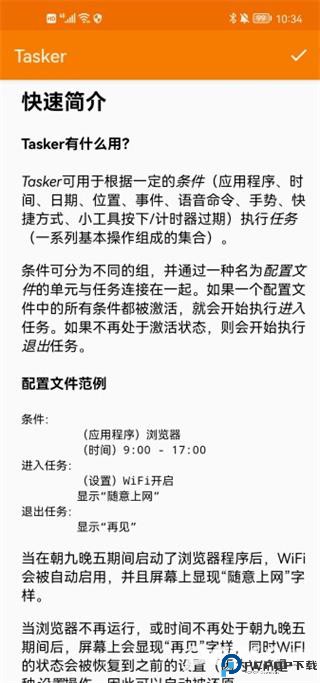
1、打开 Tasker,进入任务编辑界面。
2、点击任务名称进入任务详情,点击“停止”按钮。
3、创建一个新的任务,命名为“停止任务”。
4、在任务中添加动作“Tasker > 停止任务”,选择需要停止的任务。
5、在配置文件中,长按任务名称,选择“移动到退出任务”。
6、当触发条件不再满足时,退出任务将自动停止当前任务。
Tasker怎么设置自动打卡
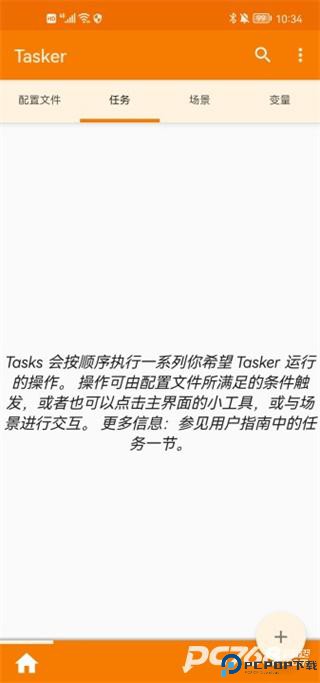
1、打开 Tasker,点击“+”按钮创建新任务,命名为“自动打卡”。
2、添加动作“显示 > 点击屏幕”或“应用 > 输入文本”,模拟打卡操作。
3、创建一个新的配置文件,选择触发条件,例如“时间 > 每天 9:00”。
4、在配置文件的“进入任务”中,选择“自动打卡”任务。
5、保存配置文件后,测试自动打卡功能是否按预期工作。
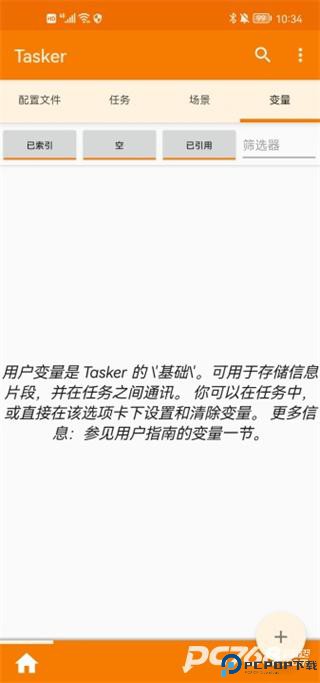
Tasker怎么导入配置文件
1、打开 Tasker,点击“导入”按钮。
2、选择需要导入的配置文件,点击“导入”完成操作。
详细信息
- 应用名称Tasker中文版最新版
- 应用大小 38.48M
- 更新日期2025-11-26 06:26:00
- 当前版本 v6.4.16
- 应用语言:简体中文
- 隐私协议查看详情
- 应用权限查看详情
精选应用MORE +








最新资讯MORE +