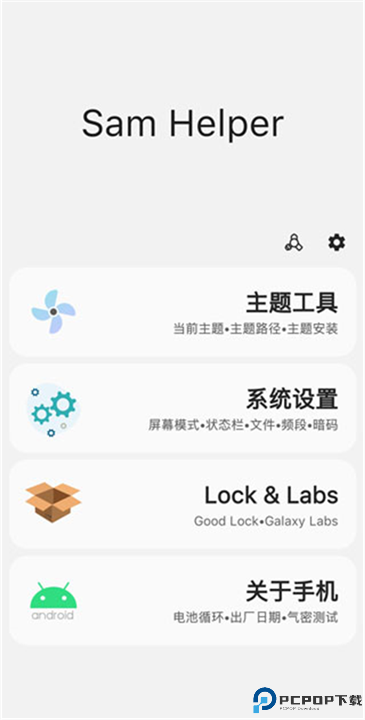
专为三星手机用户设计的小巧系统工具应用 SamHelper,实现多种自定义设置。深度调节设备性能选项包含刷新率调节、屏幕比例调整与主题字体修改。该应用支持美化桌面布局及优化电池节能方案,让复杂操作更友好。安卓版提供硬件信息检测与气密性测试功能,最新 2.8 版本提升硬件响应速度和软件流畅性。追求个性化的用户可通过高自由度定制打造专属设备界面。
samhelper有啥用
基础信息一手抓:
想知道手机啥时候出厂的?电池健康度怎么样?用过多少次了?
Knox 安全锁状态正常不?DRM 版权保护级别是多少?
统统都能在这里看到详细报告。
实用测试小工具:
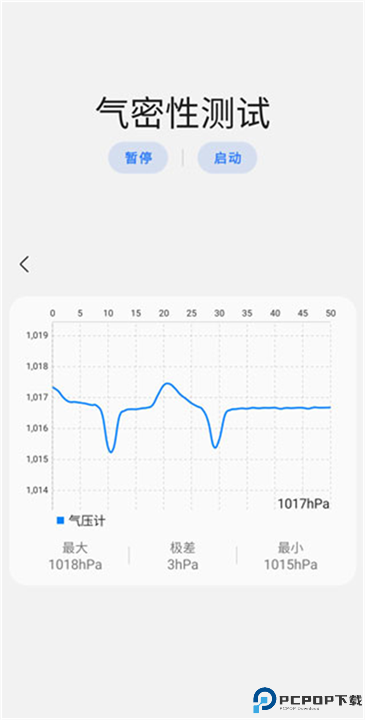
气密性检测: 点击就能开始 / 停止测试。只需要在屏幕上压几下,它会自动算出来气压波动范围,并显示最高和最低的读数,间接反映手机密封情况(注意!千万别泡水测试)。
系统工具整合站:
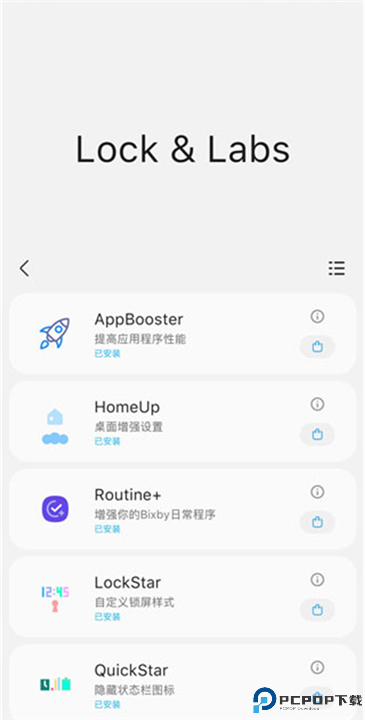
Lock&Labs 功能集: 把三星常用的 "上帝模式" 和 "实验室" 功能打包在一起啦。可以给它们排序、安装或卸载,还能在桌面建个直达的快捷方式,方便多了。
主题字体小帮手:
对当前手机主题、图标、息屏显示或者壁纸挺满意,好奇它们到底是哪个 App 装的?这里能找到对应的 APK 包名。
想知道某个应用装在哪了?也能用它查询到已安装 APK 的具体路径。
系统设置更深入:
一些藏在深处的系统选项,比如屏幕色彩模式啊、直接管理关键系统文件啊、切换移动网络类型啊,甚至包括一些暗码功能,都整合在这儿了,不需要单独记代码。
其它底层功能:
搞系统调试可能需要用到系统转储,或者想快速测试下手机硬件状态没问题?包括快速切换 USB 连接模式、查看固件版本啥的,也都能用 SamHelper 顺手搞定。
samhelper怎么调屏幕分辨率
1、确保手机安装了 SamHelper 应用并打开它,进入应用的主界面。在主功能列表里寻找并点开 “系统设置”,这里存放着好几个和屏幕调节有关的功能
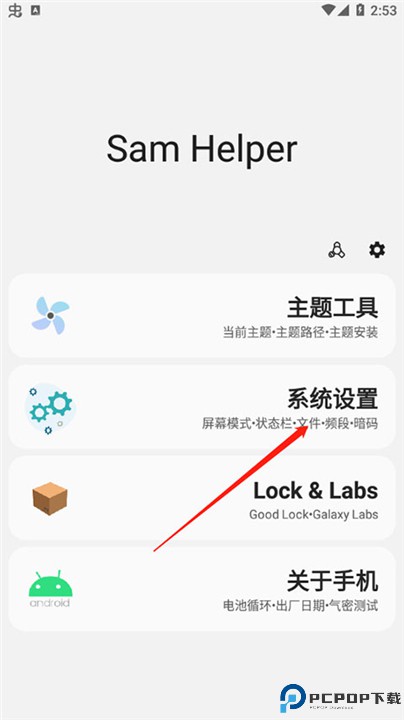
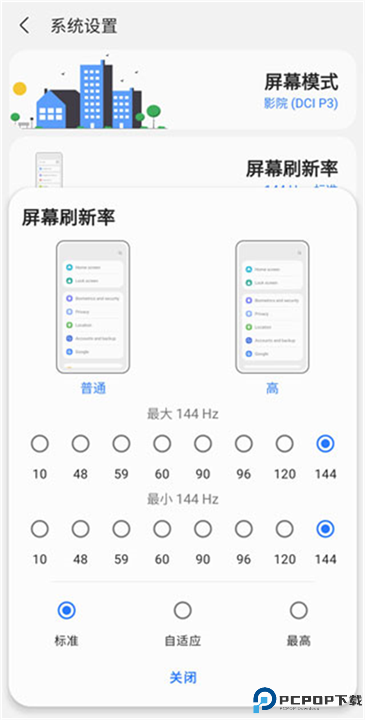
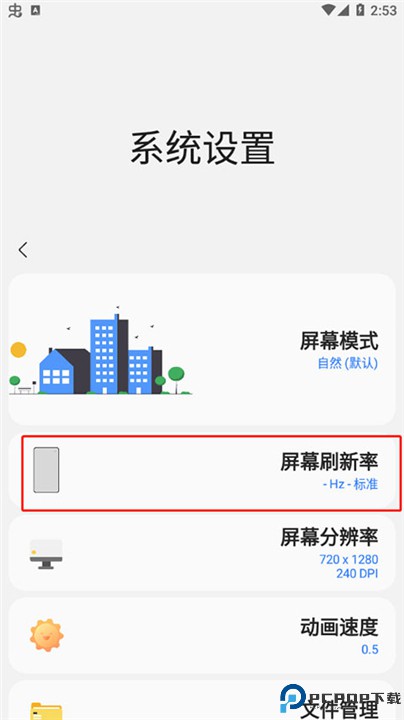
2、在 “系统设置” 里面,会发现 “屏幕刷新率” 这一项,点击进去就能看到好几种不同的刷新率选项列表了
3、根据你正在做的事情,选择最适合的数值。这个软件提供的选项不少,常见的有 48Hz、60Hz、96Hz、120Hz 等,比如看电影选 60Hz 更省电,打游戏或者看动画选 120Hz 更流畅
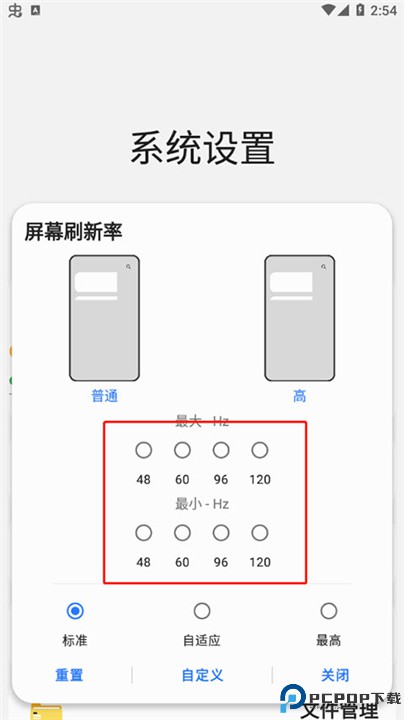
4、选定之后,软件的修改就完成了,屏幕的刷新率马上就会变化。对了,有些型号的手机可能得手动锁屏再点亮一下才能看到效果哦
samhelper使用教程
1.打开你装好的 SamHelper 应用。
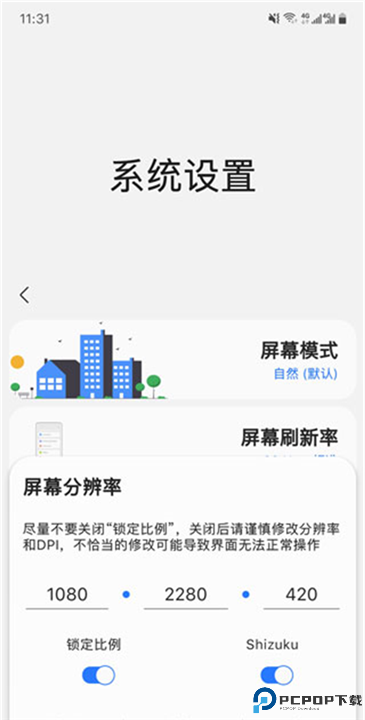
2.一眼就能看到比例调节器(通常是个滑块)。直接拖动滑块就能改变比例。或者,想更精确点?没问题,下方有输入框,直接输入想要的比例数值也行。
3.调到一个看着舒服的屏幕比例后,点击那个 “应用” 按钮确认。
4.这时 SamHelper 会很聪明地自动帮你调整好屏幕分辨率和比例设置。要是觉得效果还不满意,随时可以重复前面步骤再调一次,或者干脆点 “还原” 回到手机默认的显示比例。
samhelper改比例教程
1、开启samhelper软件,在界面上找到比例调节器。
2、通过滑动滑块来改变屏幕比例,也可选择下方输入框输入具体数值。
3、选择理想的屏幕比例后,点击“应用”按钮。
4、Sam Helper将智能调整屏幕分辨率和比例。若不满意,可再次调整或还原默认设置。
samhelper气密性测试
1.确认 SamHelper 装好了吗?打开它。
2.在软件界面里,找到那个明显的检测图标(通常会标个红框提示你点哪里),点它进入测试界面。
3.现在,用手指轻轻地、连续按压几下手机屏幕。
4.测试过程中,留意屏幕上显示的 “极差” 数值大小。这个数值越大,说明你按压时测到的气压差波动越明显,间接反映出手机的密封性能可能不太好。
5.非常重要!这测试完全不需要、也坚决不能把手机放进水里测!单纯在干燥环境下按压屏幕就可以了。水下操作真的很容易把手机弄坏。
samhelper测评
SamHelper 作为三星设备的专属工具箱,主打轻量高效。它让你深度自定义手机体验,比如调节屏幕刷新率、修改显示比例、更换主题字体,还能美化桌面排布并优化电池续航。新版 2.8 显著提升了响应速度,运行更流畅,同时提供硬件信息检测和气密性测试等实用功能。喜欢动手定制的用户能轻松打造个性化的设备界面。
详细信息
- 应用名称samhelper
- 应用大小 3.32M
- 更新日期2025-11-25 09:18:45
- 当前版本 v2.8
- 应用语言:简体中文
- 隐私协议查看详情
- 应用权限查看详情
精选应用MORE +








最新资讯MORE +