℃
Windows11模拟器最新版
应用类别:系统安全
更新时间:2025-11-25 00:39:43
应用评分
8.3
简体中文
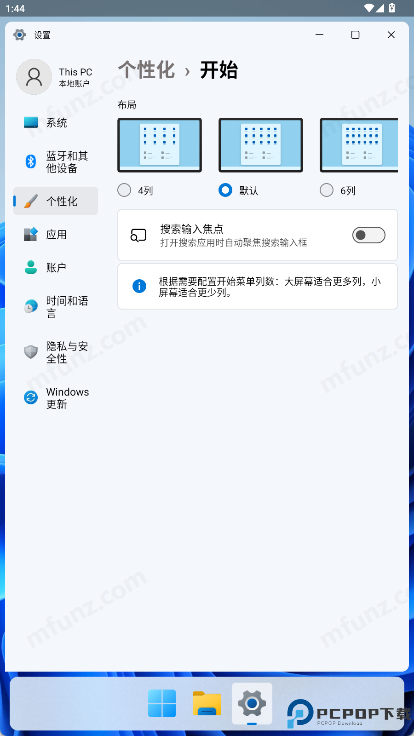
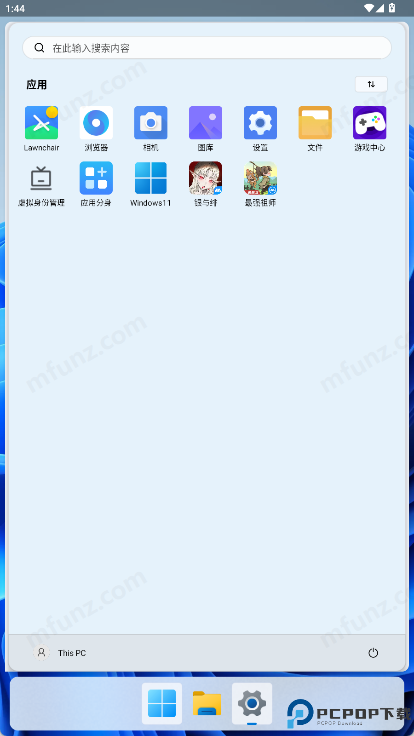
Windows11模拟器作为安卓端系统界面转换工具,启动后可将手机桌面无缝切换为Windows11风格,从开始菜单到任务栏均实现高度还原,连软件工具与系统设置都呈现经典Windows布局。用户可在设置中自由调整蓝牙、时间、语言等参数,主页应用列表采用简洁磁贴设计,更贴心模拟了系统开关机动画,细节处理堪称精致。
Windows11模拟器怎么关机
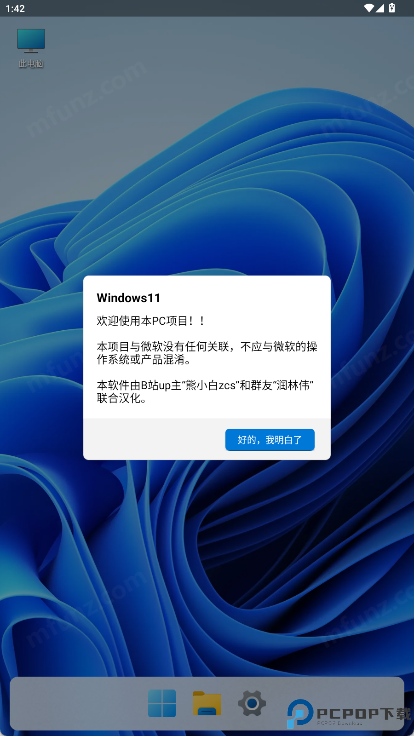
1、打开Windows11软件点击好的我明白了
2、进入首页点击最下方左边的按钮
3、点击关机按钮
4、选择重新加载启动器就可以啦

Windows11模拟器使用指南
1、首先,打开Windows 11模拟器,点击“Play”按钮。

2、选择所需的语言。

3、选择“Upgrade this PC now”,然后点击“Next”。
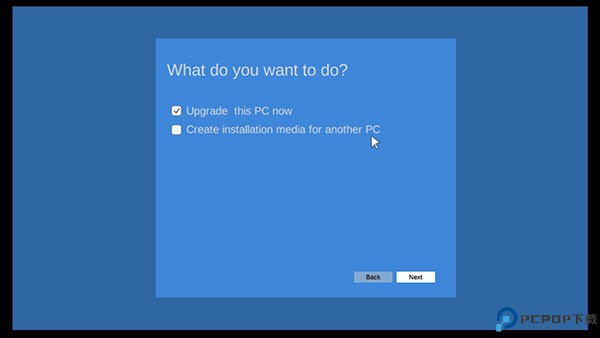
4、等待安装过程完成。
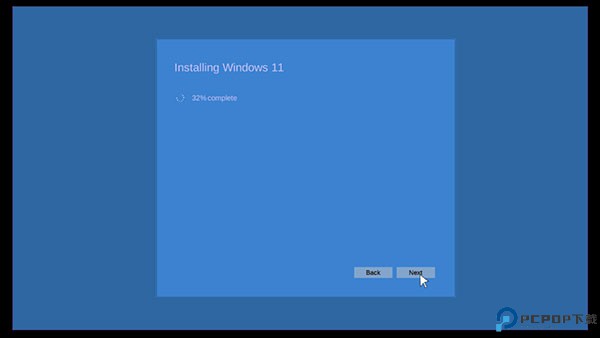
5、安装完成后,选择“Accept”同意协议。

6、点击“Install”确认安装。

7、安装过程中,请耐心等待。
8、安装完成后,为电脑命名并进入桌面。

9、进入Windows 11界面后,点击打开游戏界面。

10、选择你想玩的游戏。
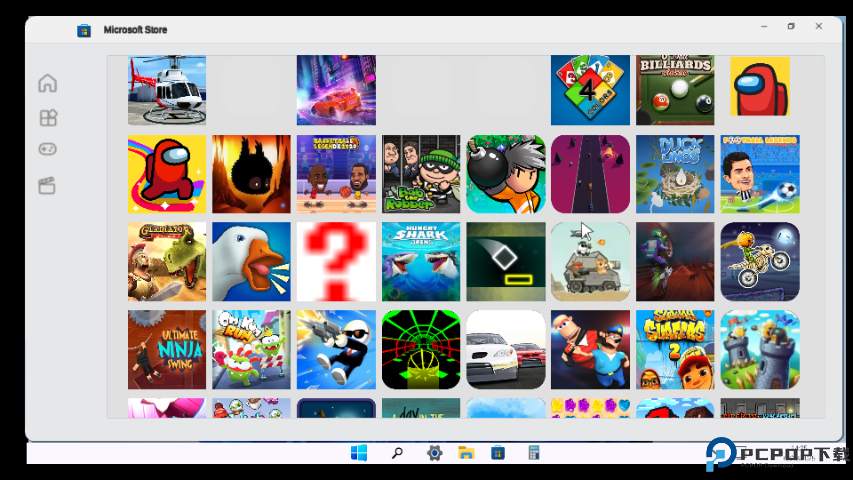
11、点击“购买”按钮,即可畅玩游戏。

Windows11模拟器使用技巧
技巧一:快速打开“我的电脑”
在寻找文件时,我们通常需要双击桌面上的“我的电脑”图标。但在Win11中,你可以通过按下Windows + E的快捷键,直接打开文件资源管理器,快速访问你的文件和文件夹。
技巧二:永久删除文件
处理不再需要的文件时,Win11提供了一种更快捷的删除方式。通过按住Shift + Delete键,你可以直接永久删除选中的文件,而无需经过回收站,节省了二次操作的麻烦。
技巧三:文字和图片放大功能
如果你觉得屏幕上的文字或图片太小,看不清楚,Win11的文字和图片放大功能可以帮到你。通过按下Windows键和+号,你可以自由放大屏幕上的内容,反之,按下Windows键和-号则可以缩小。
技巧四:快速切换窗口
在使用电脑时,若是打开多个窗口,但想要快速到达某个窗口,这时难道要使用鼠标移动到窗口位置吗?其实不然,我们可以按住Alt键和Tab键,会出现程序窗口切换界面,按住Alt键不放,然后不停地点击Tab键,可以选择需要切换的程序窗口,完成选定后松开Alt键即可。
技巧五:快速显示桌面
我们有时候电脑打开了很多东西,但是想要快速回到桌面,就只需按下键盘上的Win键不放,然后再按D键,就可以直接显示电脑桌面了。
技巧六:快速截屏
一般的Windows系统都自带有截图工具,我们可以使用Win + Shift + S这个组合快捷键,就能进行选取截图,然后只需点击保存即可。
更新日志
v0.1
首发版本,上线基础Win11界面模拟及核心交互功能
详细信息
- 应用名称Windows11模拟器最新版
- 应用大小 42.14M
- 更新日期2025-11-24 22:39:43
- 当前版本 v0.1
- 应用语言:简体中文
- 隐私协议查看详情
- 应用权限查看详情
精选应用MORE +








最新资讯MORE +