Snapseed 中文版是一款简单实用的照片编辑软件,备有超多滤镜和调色工具,复古风、黑白调及 HDR 效果特别受欢迎,能让照片瞬间变出经典胶片艺术美感。操作极其便捷,只需轻点滤镜即刻美化,还能一键导出分享各大社交平台。速速下载尝试,让日常照片焕发迷人风采吧!
Snapseed使用教程
1.打开要编辑的照片
打开 Snapseed,一眼就能看到屏幕中间通常有个 “打开” 按钮。
在安卓手机上,它常直接显示你的相册照片,方便你选。
点击左上角那个长得像文件夹的图标(“打开”),就能去你手机相册里找照片了。
照片成功添加后,就会进入编辑主界面。
主界面上清清楚楚三个功能块:“样式”(滤镜)、“工具”(编辑)、“导出”(保存)。
2.动手调整照片的颜色和细节
这次主要说说怎么用工具让照片看起来更棒。
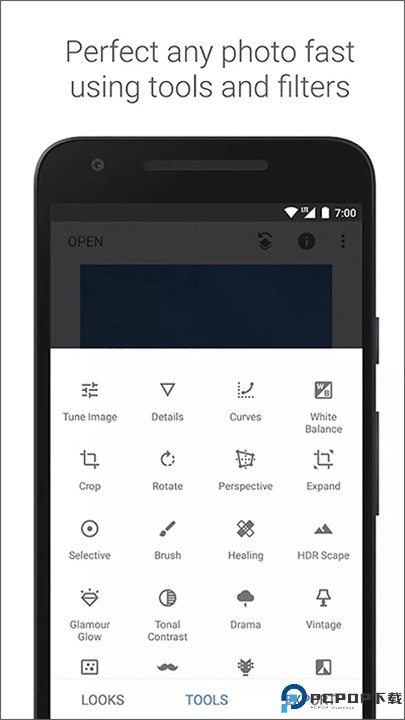
在主界面点击 “工具”,所有修图功能都在这了。
工具分两大类:一类调照片本身的光线颜色细节,另一类是添加边框、文字之类的创意效果。
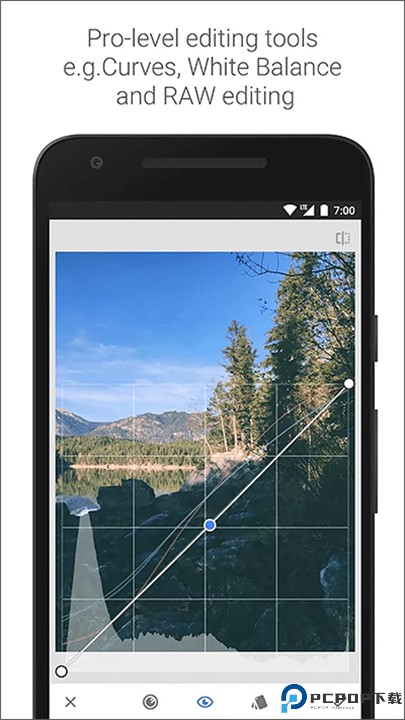
开始修图,大多都是从调基础颜色参数入手的,比如亮度、对比度这些。
Snapseed怎么拼接两张图片
1、启动 Snapseed,选择打开你的第一张图片进入编辑界面
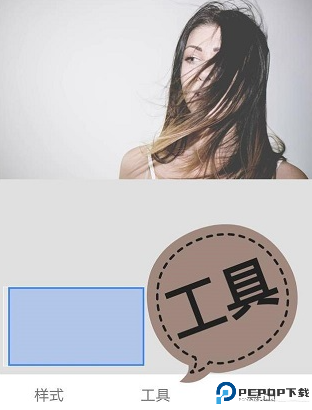
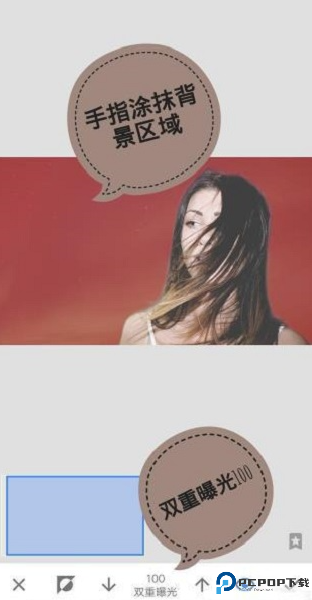
2、找到并点击下方菜单栏的【工具】选项,在工具列表里点选【双重曝光】功能
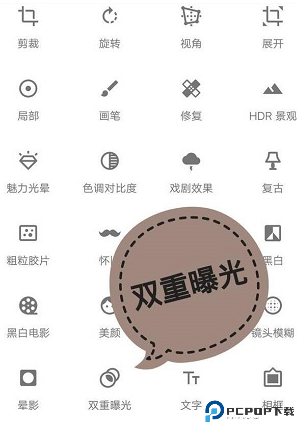
3、你会看到一个带加号的图标,点它,这样就能把第二张图片添加进来了

4、添加后,需要让新加的图片完全显现出来,把透明度那个滑块拉到最右边,调到 100% 就行
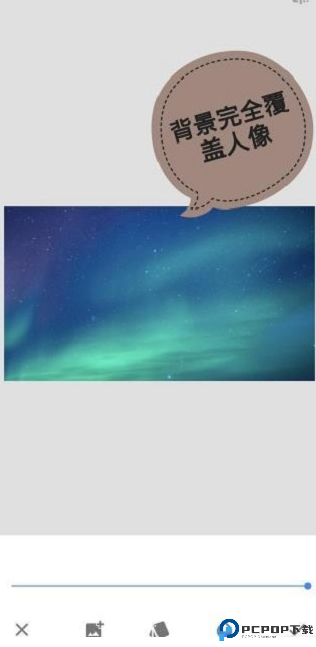
5、接着点屏幕右上角的图层图标,一个小方框叠加的样子,这样就进入了处理区域蒙版的状态

6、现在用手指在你第一张图片上涂抹,对,涂抹的位置就是第二张图片会替换显示出来的地方,如果想涂得更精细,可以考虑用两根手指拉开放大图片再操作
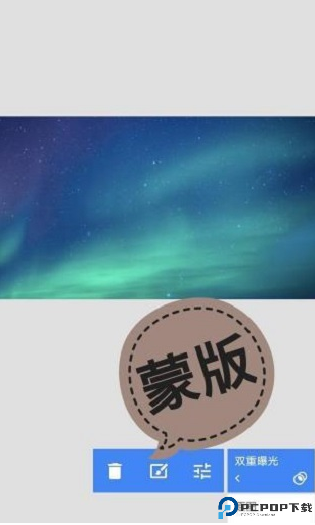
7、涂好后,觉得没问题就点右下角的确定符号,最后点击【导出】保存拼接完成的图片到相册
Snapseed优点
1.导照片不会压缩质量,想要哪种格式或大小都能自由选择。
2.功能特别多,不光有让你照片瞬间变好看的滤镜。
3.各式各样的效果自己动手组合,自由搭配出你的专属风格。
Snapseed特色
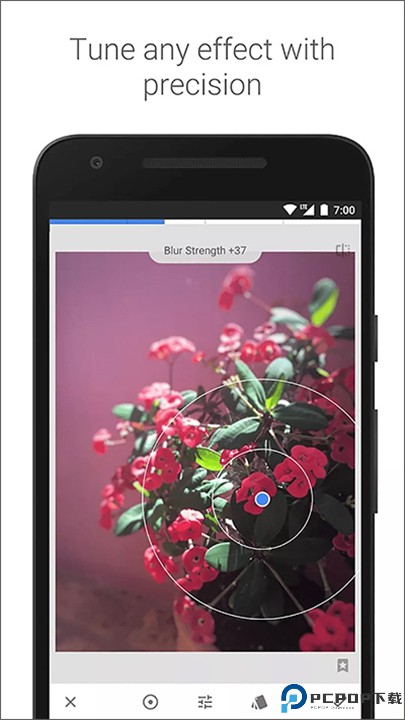
1.精心调节每个参数,让你离大神照片就差一步,滤镜效果也特别精准,随时能改。
2.自己调好的色调风格记得存下来,下次直接用,试试不同的摄影想法。
3.日常的小片段、特别的小细节,用它留住你生活里那些心动的小瞬间。
Snapseed测评
Snapseed 中文版让照片编辑变得轻松又惊艳。这款工具内置丰富滤镜和调色功能,尤其擅长打造复古胶片、质感黑白和生动的 HDR 效果,普通照片秒变艺术大片。界面设计直观,无需复杂操作,一键套用心仪滤镜即可完成美化,编辑成果还能快速导出分享到各类社交平台。随手处理日常影像,即刻收获专业级视觉效果。
更新日志
2.22.0.633363672 版本
在“设置”中增加了对深色主题模式的支持
错误修复bug
详细信息
- 应用名称Snapseed滤镜
- 应用大小 29.10M
- 更新日期2025-11-13 08:31:46
- 当前版本 v2.22.0.633363672
- 应用语言:简体中文
- 隐私协议查看详情
- 应用权限查看详情
精选应用MORE +








最新资讯MORE +





好应用安利换一换