彩绘精灵ArtRage是功能卓越的绘画利器,内置真实绘画工具,每种工具均可精细调节涂层厚度、笔尖软硬等属性,支持在纹理画布上混合颜料、用铅笔绘制写实线条或调配水彩渐变,轻松解锁从孩童到专业人士的创作潜能。该软件提供图层混合、参考图像跟踪及工具预设等实用功能,支持Android系统便捷分享作品,助您随时向朋友展示艺术成果,绘画爱好者不容错过!
彩绘精灵ArtRage使用操作指南
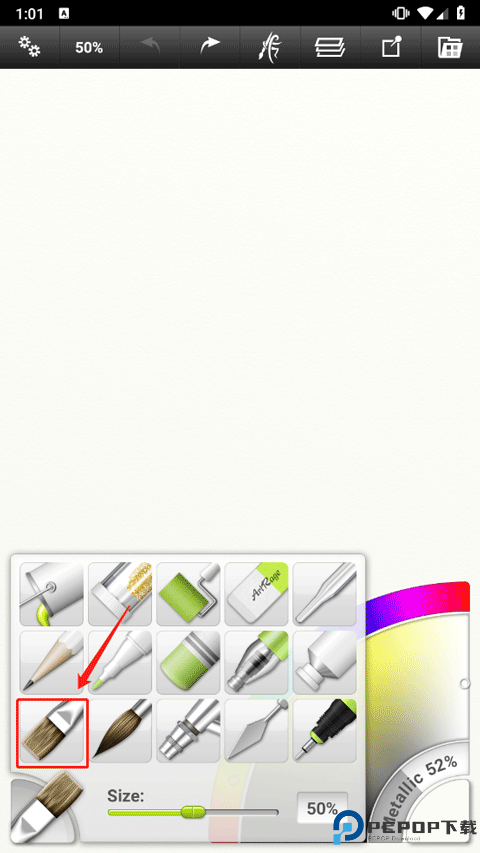
1、点开画笔标志,会出现各种使用工具,点击选择画笔即可在画布上绘画
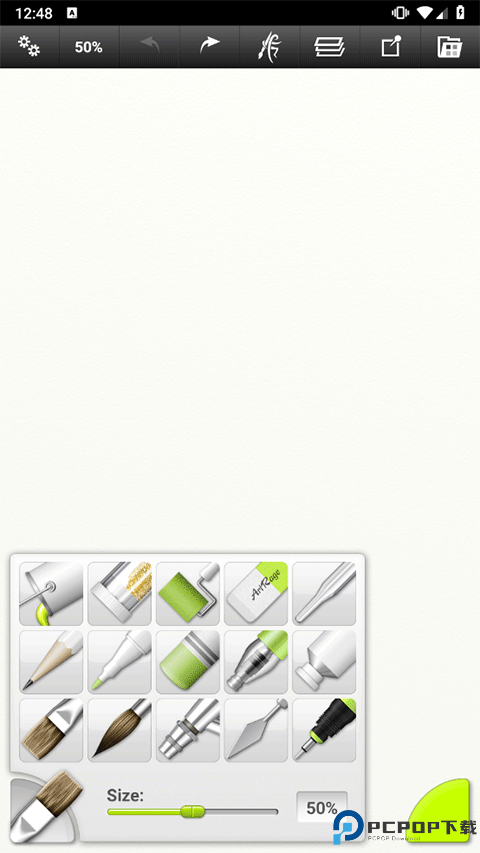
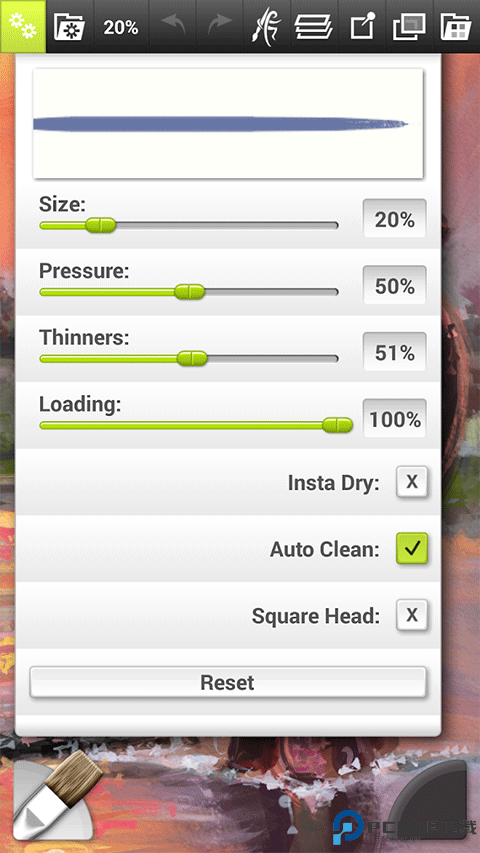
2、点击Size,左右拉取百分比,可以调整笔触的大小。
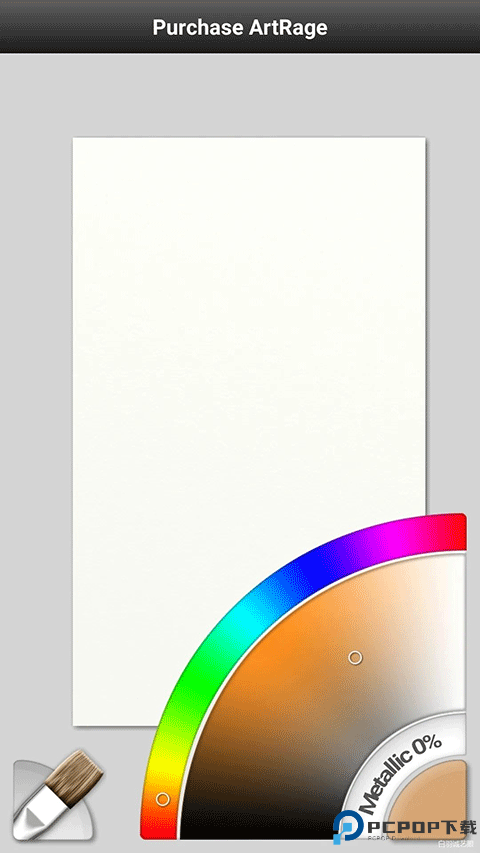
3、点击打开右侧的扇形颜色标志,弹出颜色框来。分别点击调整两个白色圆圈标记,可以在其中选取自己需要的任何颜色。
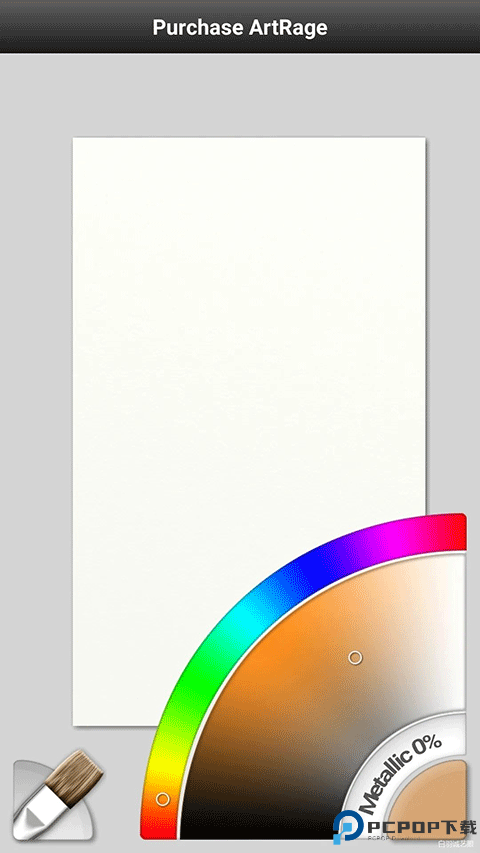
4、Metallic键是金属质感的标志,调整百分比,获得不同程度的肌理效果。这个小特色,可以增强画面的表现力,要配合画面内容来适当使用。
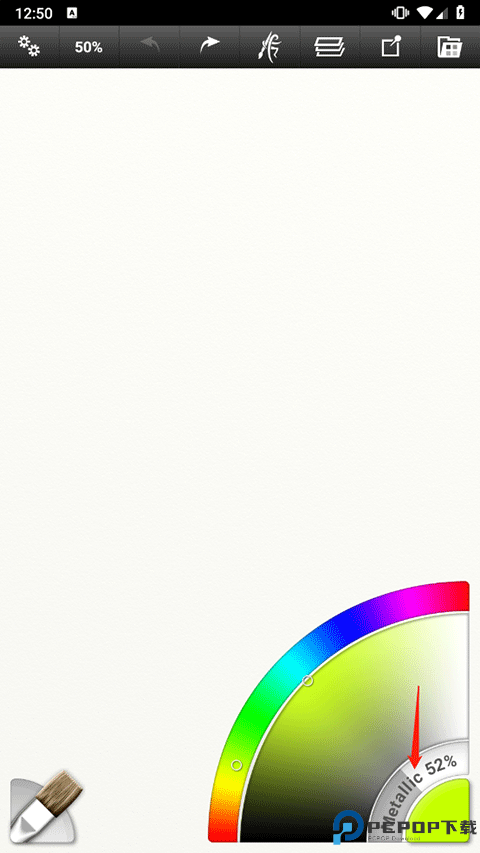
5、双指同时点击长按空白画布,可以任意放大或缩小,方便观看、调整画面细节或效果。
6、左箭头代表可以返回重画。
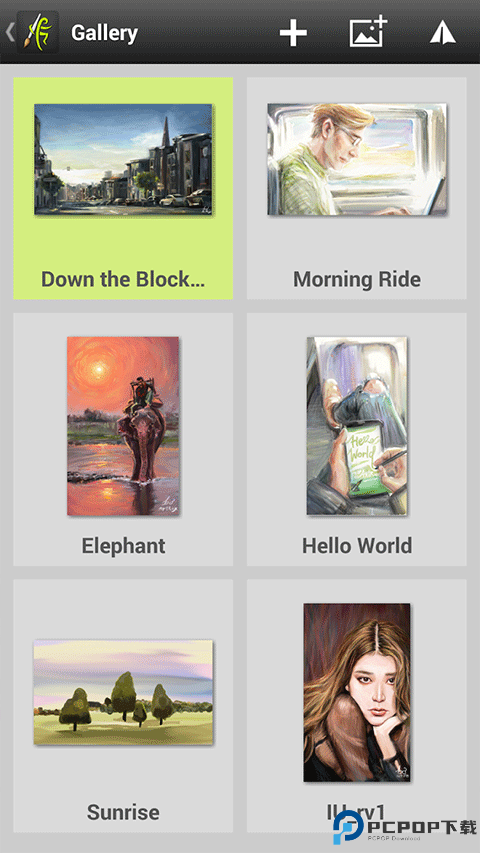
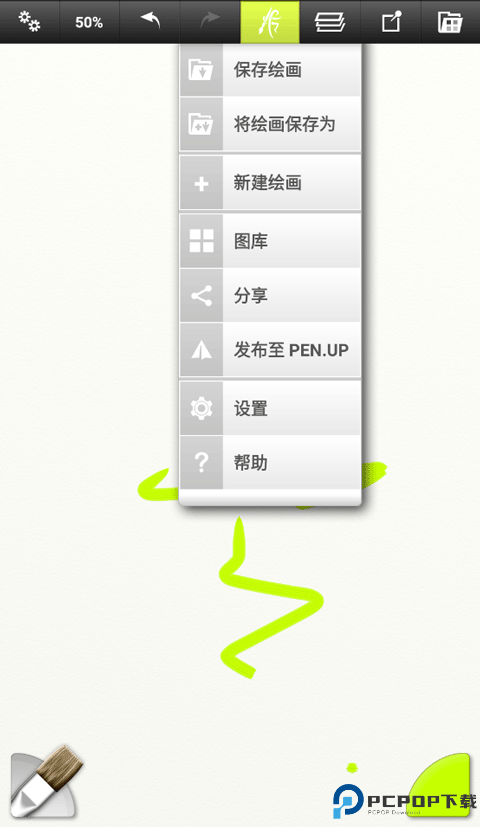
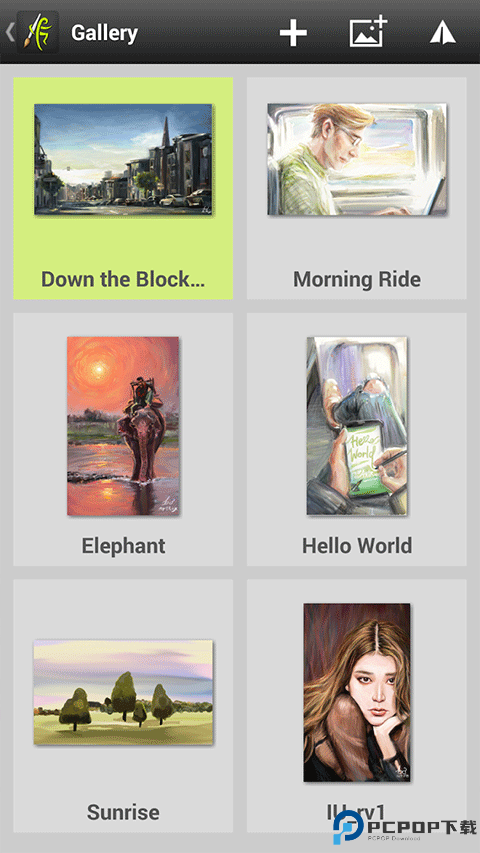
7、画完后,点中间的logo标志,出现一个新的对话框。依次是保存、新建、画廊、分享。
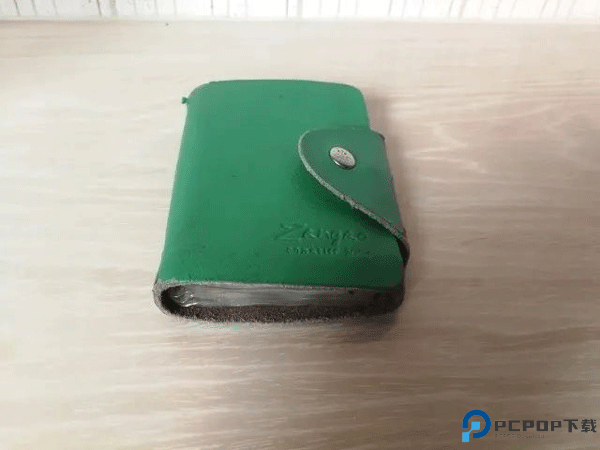
彩绘精灵ArtRage写生名片夹演示步骤
1、开界面新建一个画布
2、用Everlasting oil笔刷蘸色铺满整个画面,注意冷暖关系,远处冷,近处暖,渐变要微妙。
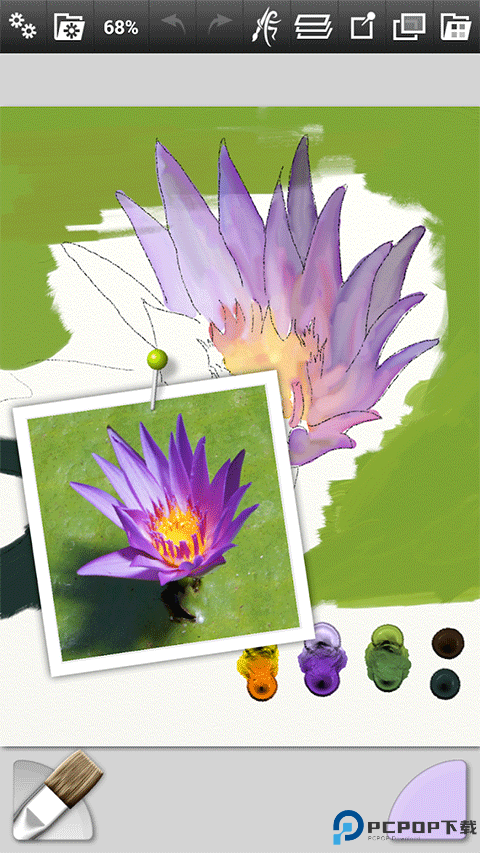
3、用绿色块画出名片夹,分出正侧立三个面来。这次选用Thick Gloss笔刷,用这个笔刷颜料更厚实,肌理感更强。
4、局部刻画时,双指拉取画面,放大或缩小画面,方便操作。
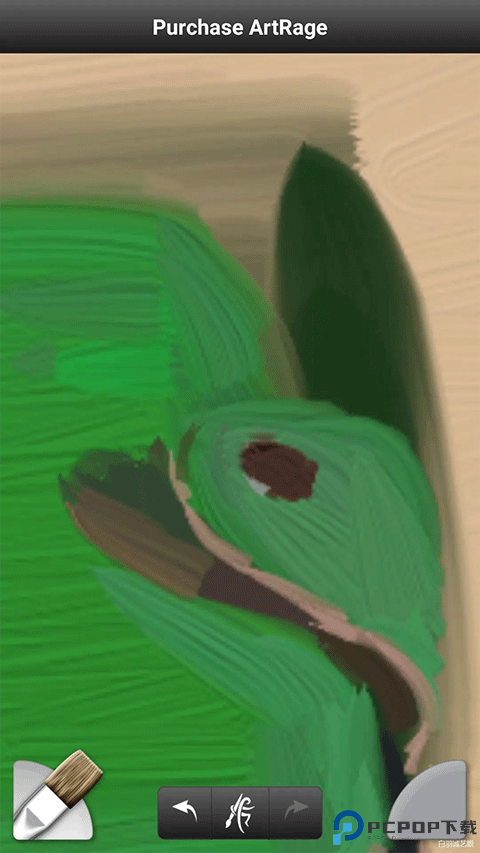
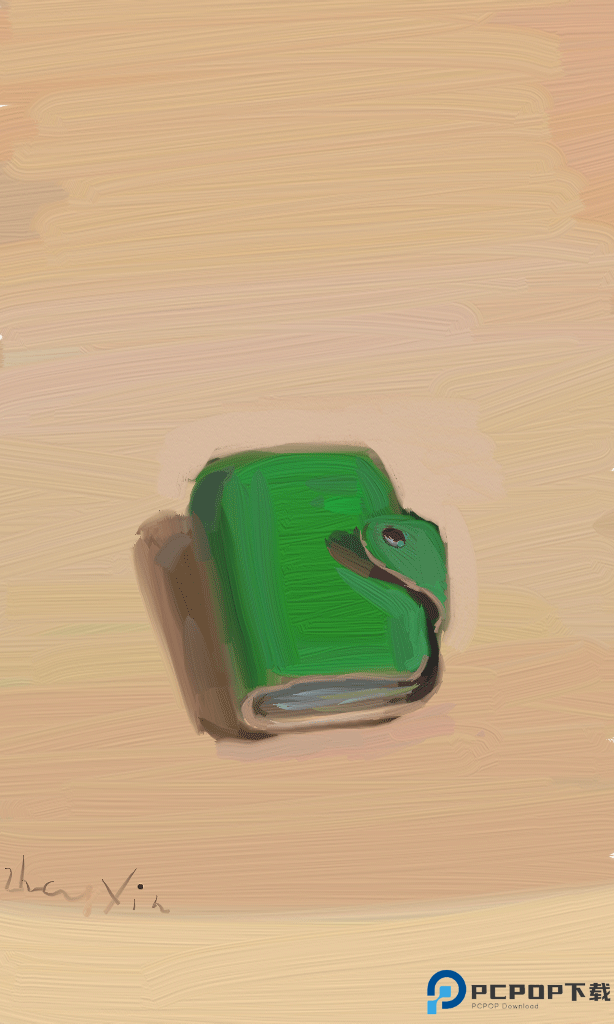
5、调整,完成,签名。
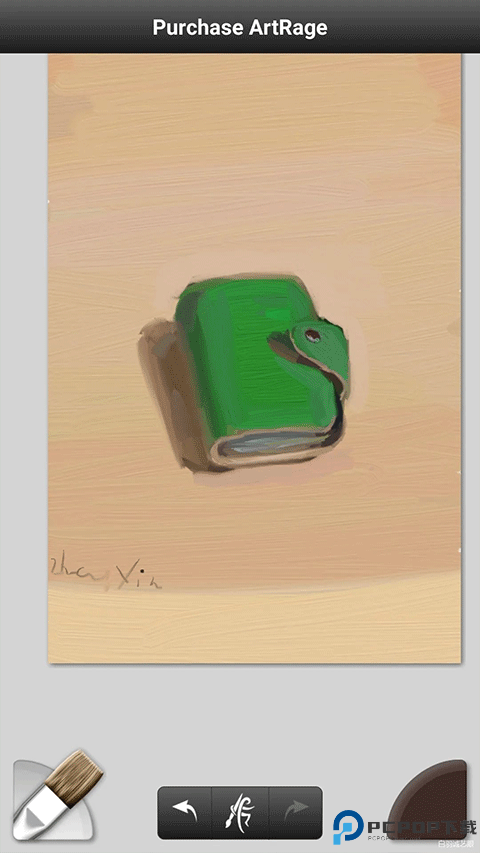
6、最后完成效果图
彩绘精灵ArtRage中文设置方法
1、启动后如果不是中文界面,请选择“settings”。
2、找到更改语言选项。
3、在下拉中找到中文简体。
4、之后重新启动程序。
5、即可完成中文设置。
更新日志
v1.4.5版本
Bug修复和改进
详细信息
- 应用名称彩绘精灵最新版
- 应用大小 12.78M
- 更新日期2025-10-31 04:30:43
- 当前版本 v1.4.5
- 应用语言:简体中文
- 隐私协议查看详情
- 应用权限查看详情
精选应用MORE +








最新资讯MORE +